1 概述
1.1 版本
| 服务器版本 |
|---|
| v8.0.0及之后版本 |
1.2 功能简介
批量打印功能主要通过配置批量打印模板,自动生成打印清单,并支持跨页选择、进度监控及异常处理,旨在简化实施难度,提升打印效率。
该文档将指导用户如何利用系统封装的“批量打印”功能,实现基于参数组合的报表批量打印。
2 操作步骤
2.1 创建批量打印模板
2.1.1 新建模板
进入“模板中心”,点击“新建模板”,选择“批量打印”。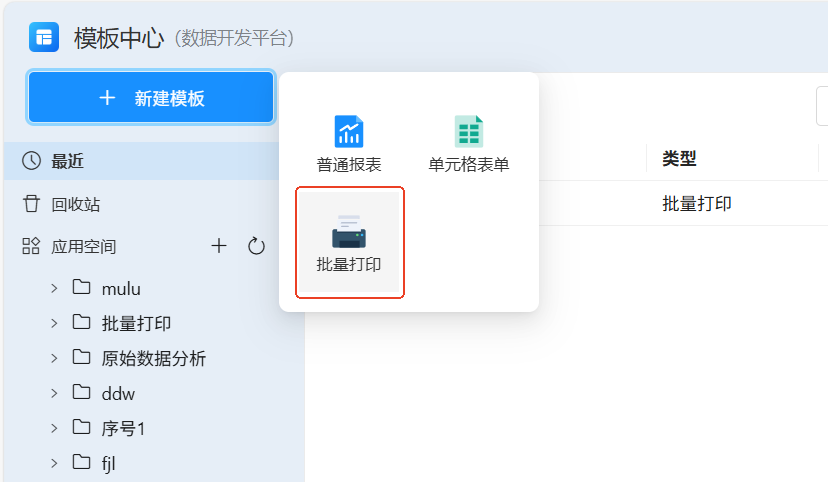
在弹出的窗口中,设置模板名称、存储路径等信息,点击“确定”进入设计界面。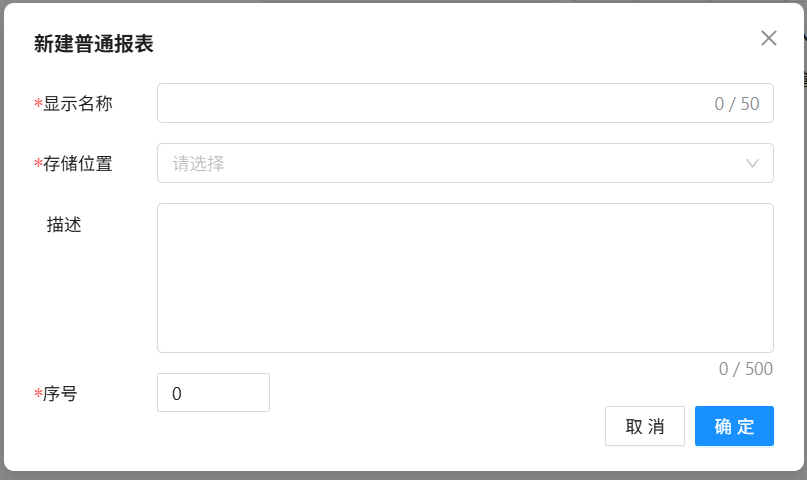
2.1.2 配置打印模板
在模板设计界面,您可以配置一个需要打印的模板以及对应的打印参数: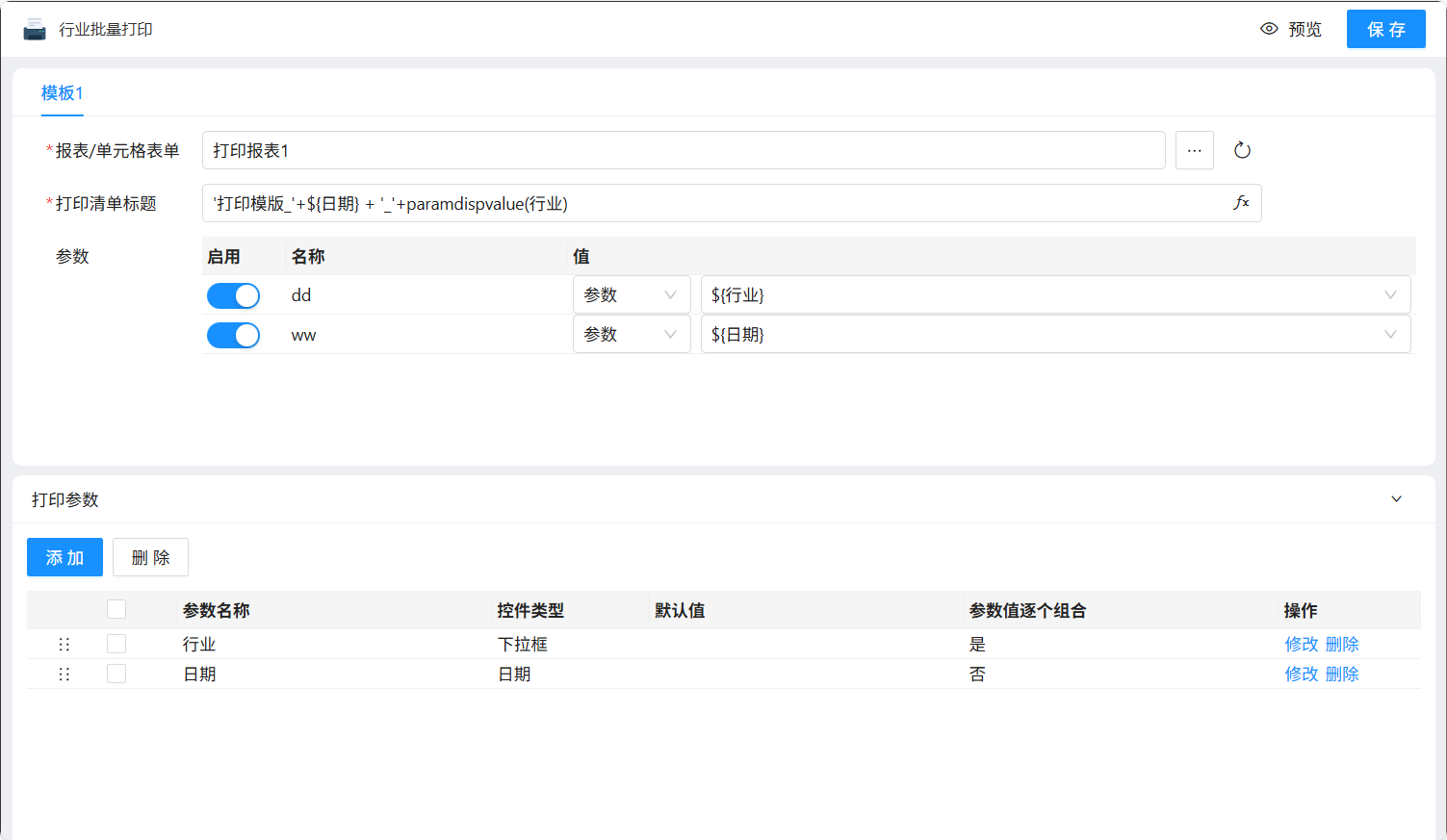
2.1.2.1 添加打印模板
选择报表/单元格表单:点击”选择”按钮,从系统中选择需要批量打印的报表或单元格表单;
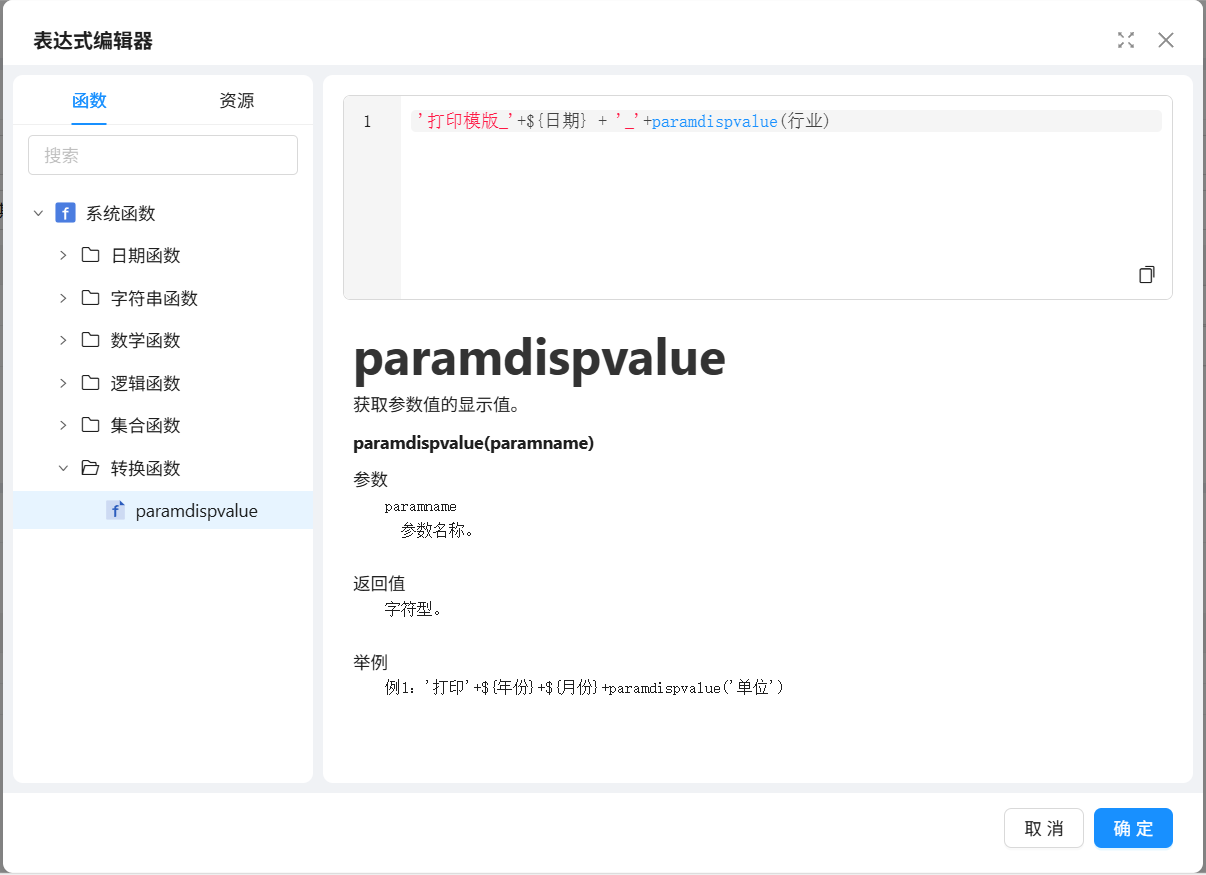
设置打印清单标题:设置生成打印清单时需要显示的标题,支持表达式动态生成。
注:若打印清单标题中使用的参数需要进行转码显示(即显示对应值的显示值),则需要使用函数“paramdispvalue”对参数值进行转码处理。
2.1.2.2 配置模板参数
选择报表或单元格表单后,将显示对应模板中的参数,可按需启用参数,为参数配置参数值。
1、启用参数:勾选需要使用的报表参数
2、参数值设置:
- 常量:直接输入固定值;
- 参数:引用批量打印模板的参数;
- 表达式:使用表达式动态计算参数值。
注:当参数值设置为${xxx}格式时,系统会自动创建对应的模板参数,并与打印报表的参数建立关联。
2.1.2.3 配置批量打印参数
在界面下方的打印参数配置区域,对批量打印模板的参数进行详细配置:
1、添加/修改参数
除了通过上方参数值定义的方式自动生成参数的方式,也可以手动点击【添加】创建创建新参数。
已有参数可点击”修改”按钮进行修改,支持拖拽调整参数的显示顺序。
2、参数核心配置项
参数配置界面如下: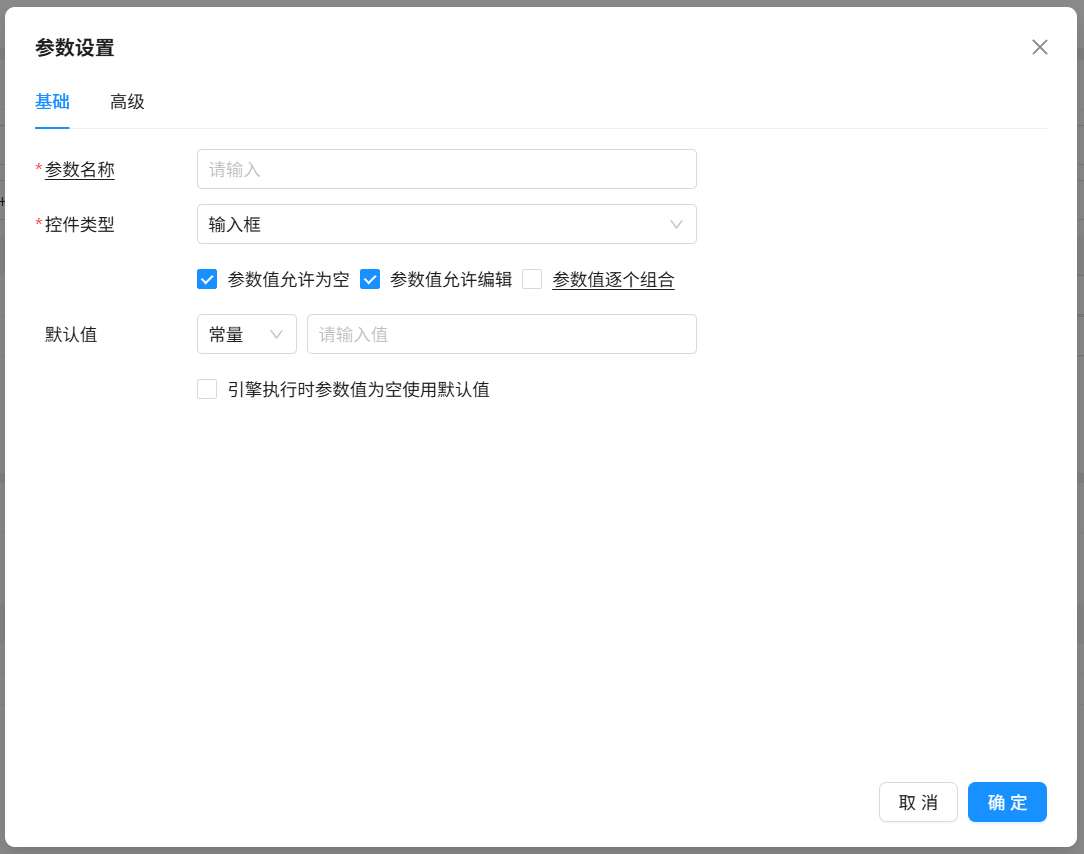
核心配置项包括:
- 参数名称:参数的唯一标识;
- 控件类型:参数输入控件类型,支持输入框、下拉框、日期等控件;
- 默认值:参数的默认取值;
- 参数值逐个组合:关键功能,控制多值参数是否与其他参数进行组合。
使用场景:
勾选时:参数A有3个值,参数B有2个值 → 生成3×2=6个组合。
不勾选时:参数A有3个值,参数B有2个值 → 生成1个组合(所有值一起传递)。
2.2 预览与执行批量打印
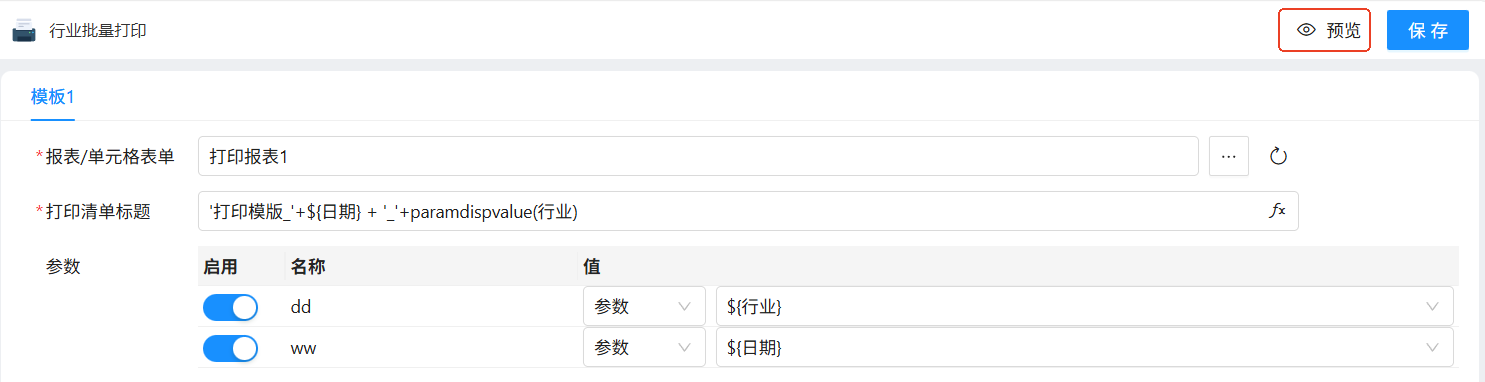
点击模板设计界面的”预览”按钮,进入批量打印预览界面。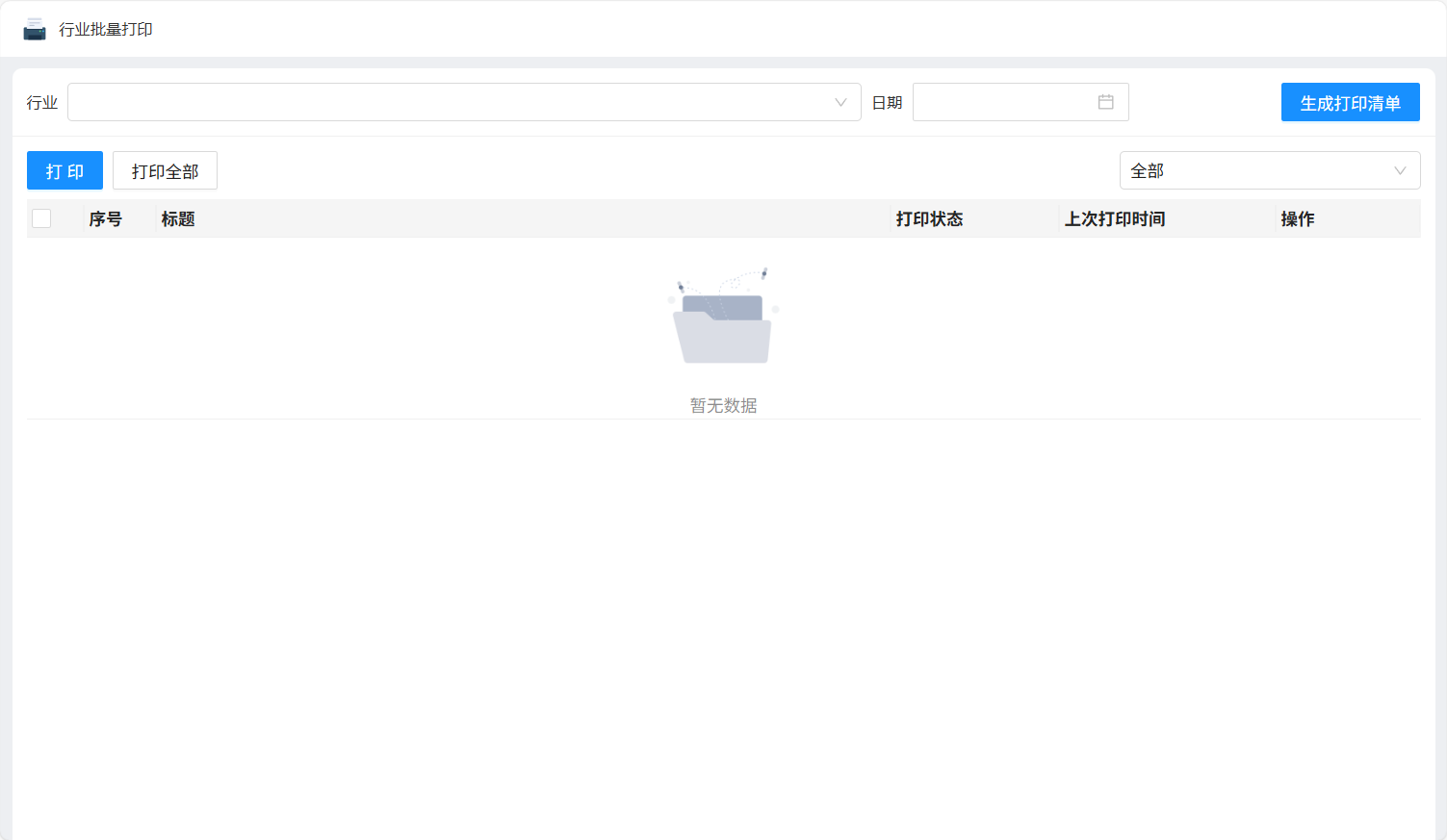
2.2.1 设置参数值并生成打印清单
在顶部的参数区域,根据配置的打印参数控件类型输入或选择参数值。设置好所有参数值
后,点击”生成打印清单”按钮,系统将根据参数的组合关系,生成对应的打印清单列表。
2.2.3 打印清单管理
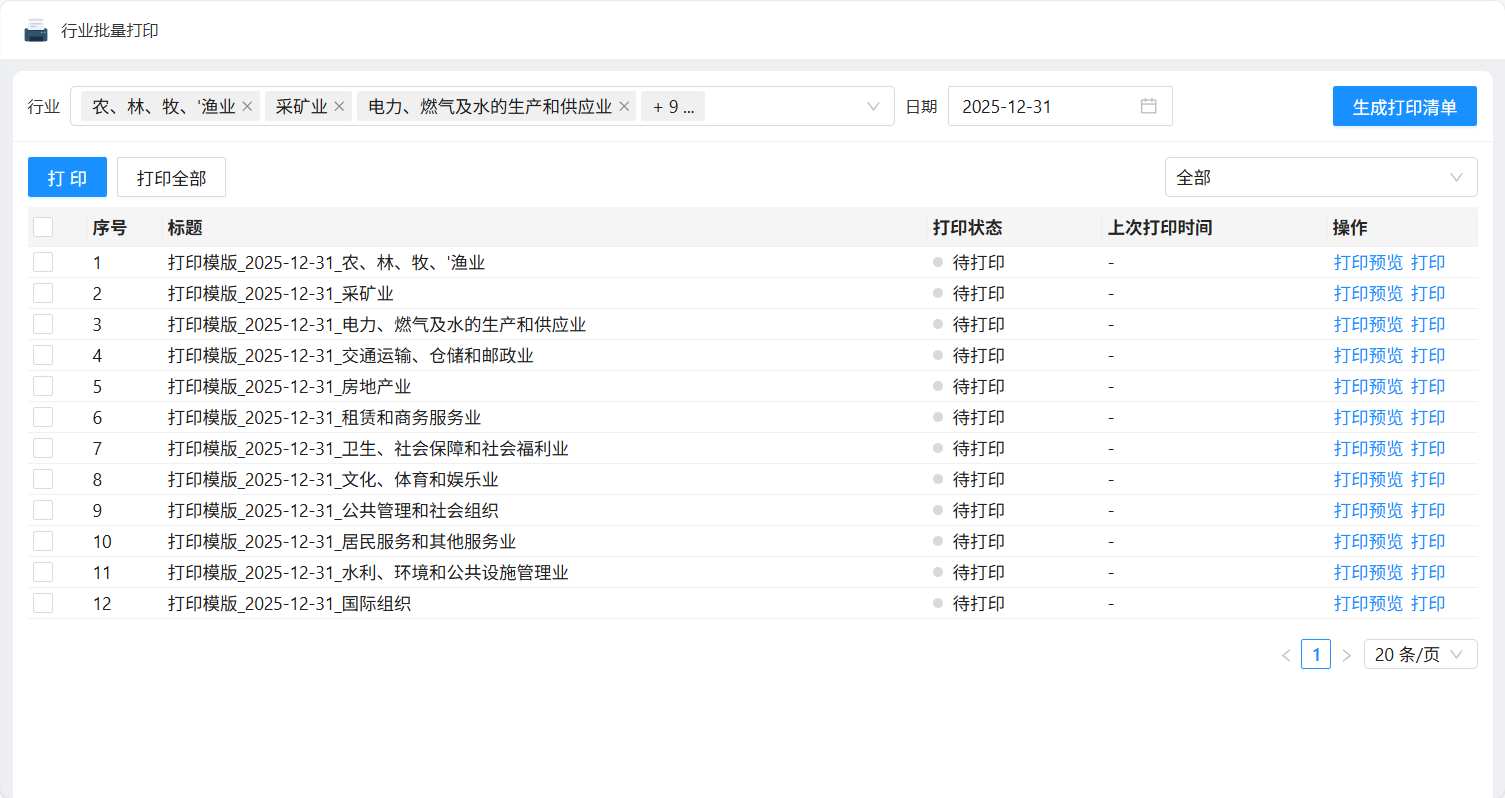
1、列表显示:显示所有生成的打印清单,包括标题、打印状态、上次打印时间等。其中:
- 标题:根据批量打印模板配置的打印清单标题生成;
- 打印状态:实时显示”待打印”、”打印中”、”打印成功”等状态
2、操作:
- 打印:勾选需要打印的清单(支持跨页勾选),点击“打印”按钮进行批量打印。
- 打印全部:打印列表中的所有清单。
- 打印预览:预览单条清单的打印效果。
- 打印:直接打印单条清单。
3、进度监控:打印过程中会显示进度条,包含当前打印的模板名称和进度(如 2/10)。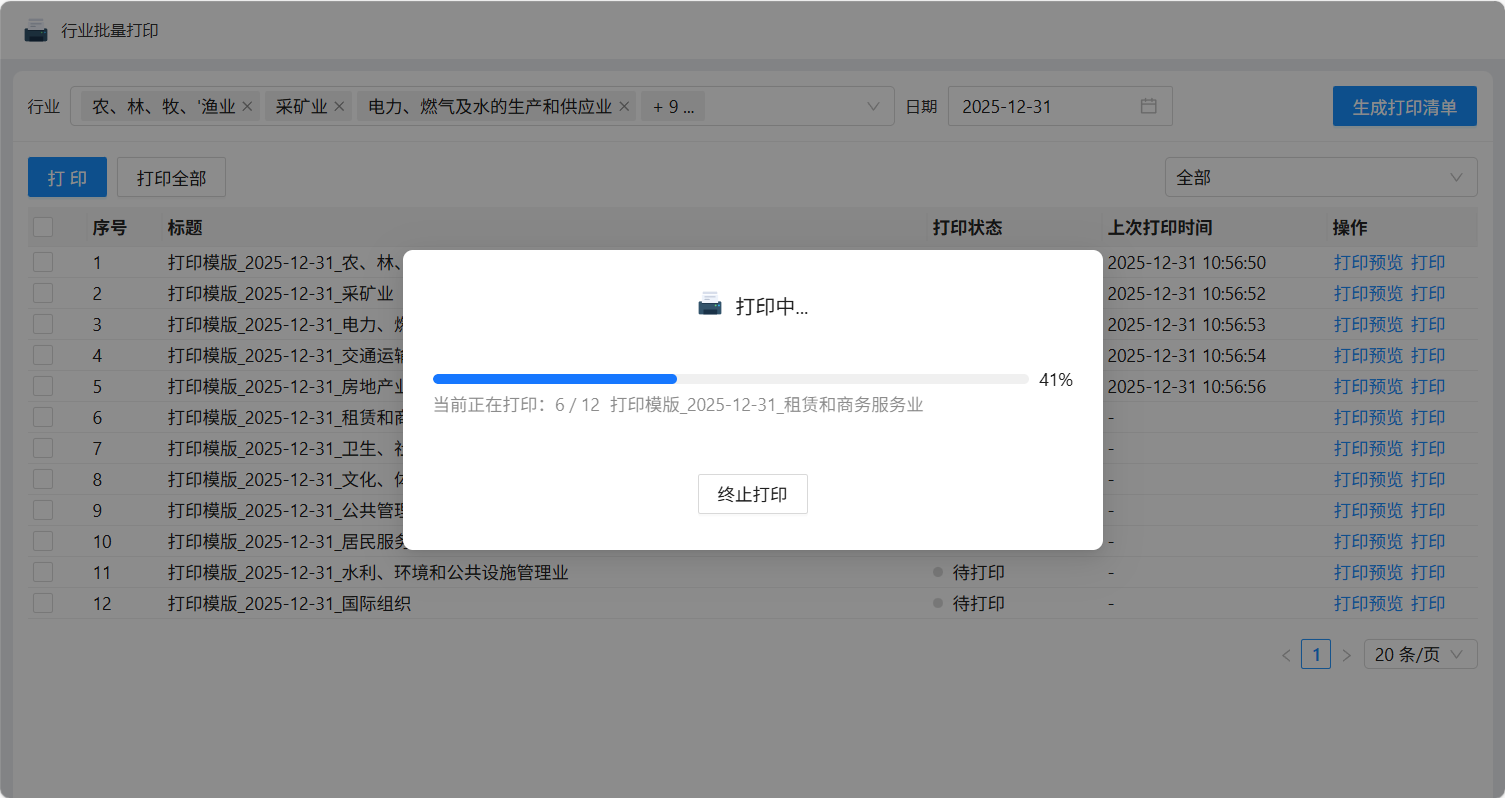
4、异常处理:打印过程中可点击“终止打印”按钮中断打印。对于执行失败或打印失败的清单,可点击状态图标查看失败原因。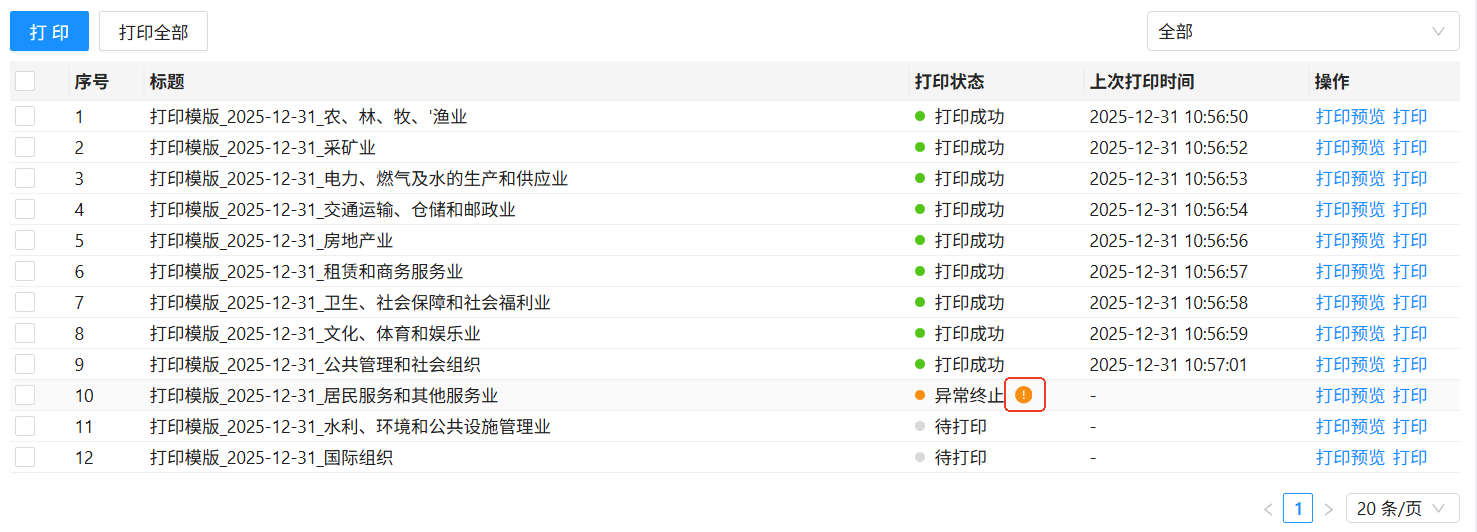
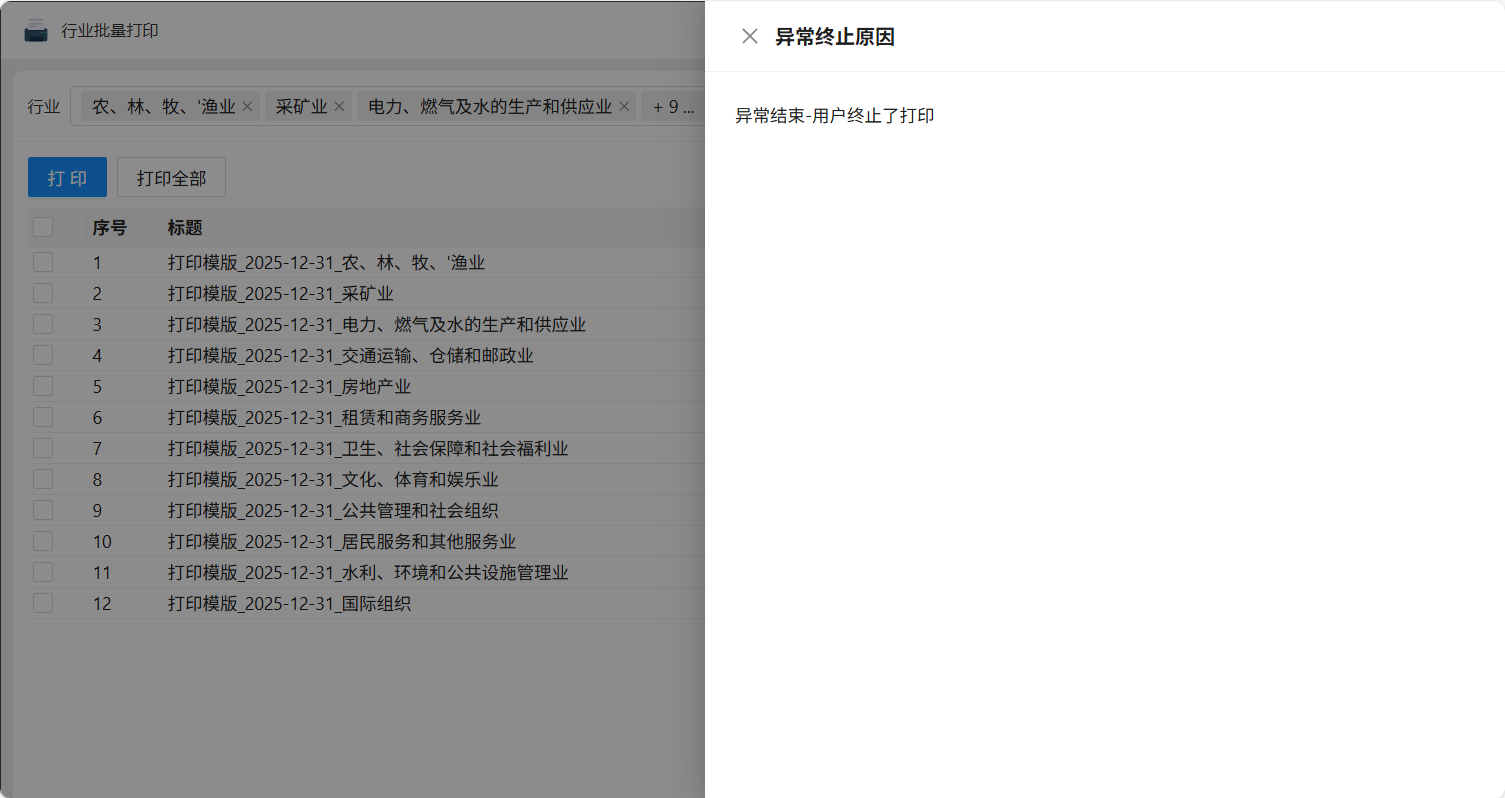
5、状态筛选:根据”打印状态”可筛选对应的打印清单数据。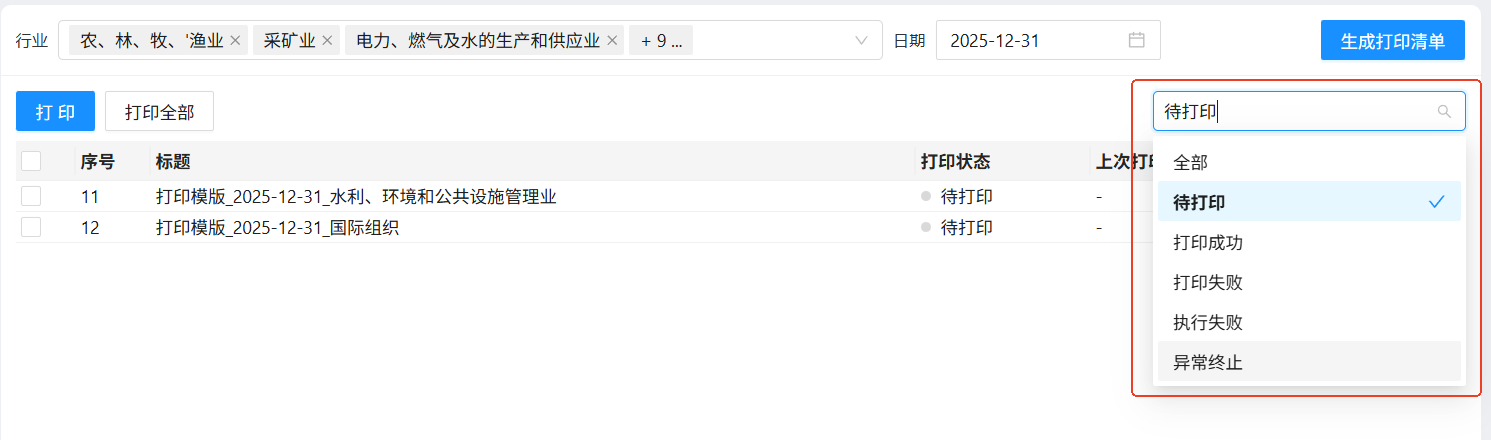
2.3 在报表中调用批量打印
2.3.1 添加批量打印事件
在报表或单元格表单的设计界面,进入报表属性“工具栏》功能配置”界面,添加自定义按钮,点击“设置”进入自定义按钮设置界面,可以命名为“批量打印”,如下图: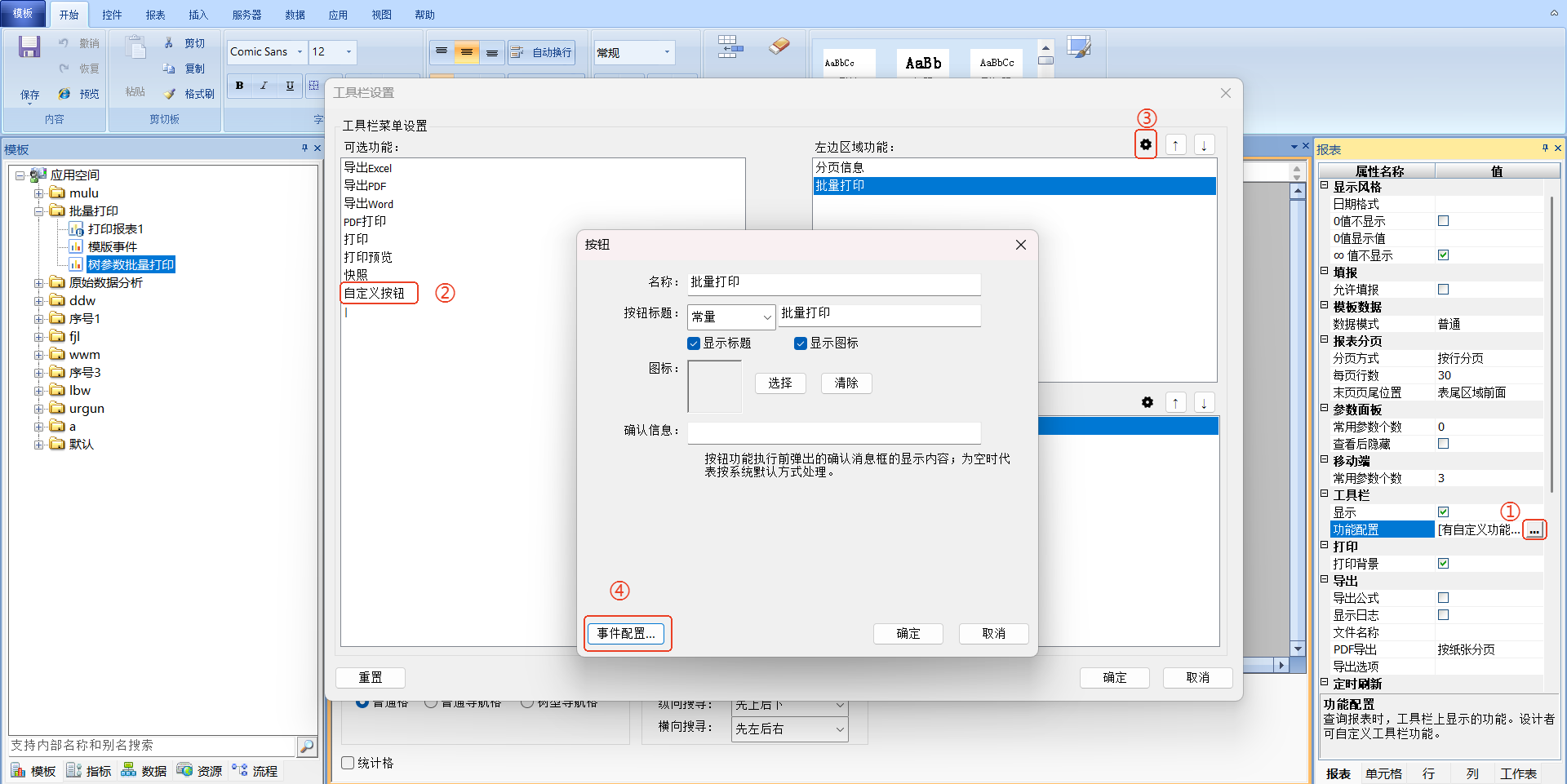
点击“事件配置”按钮,在事件配置界面设置”触发时机”为”点击”,”事件类型”选择”批量打印”,如下图: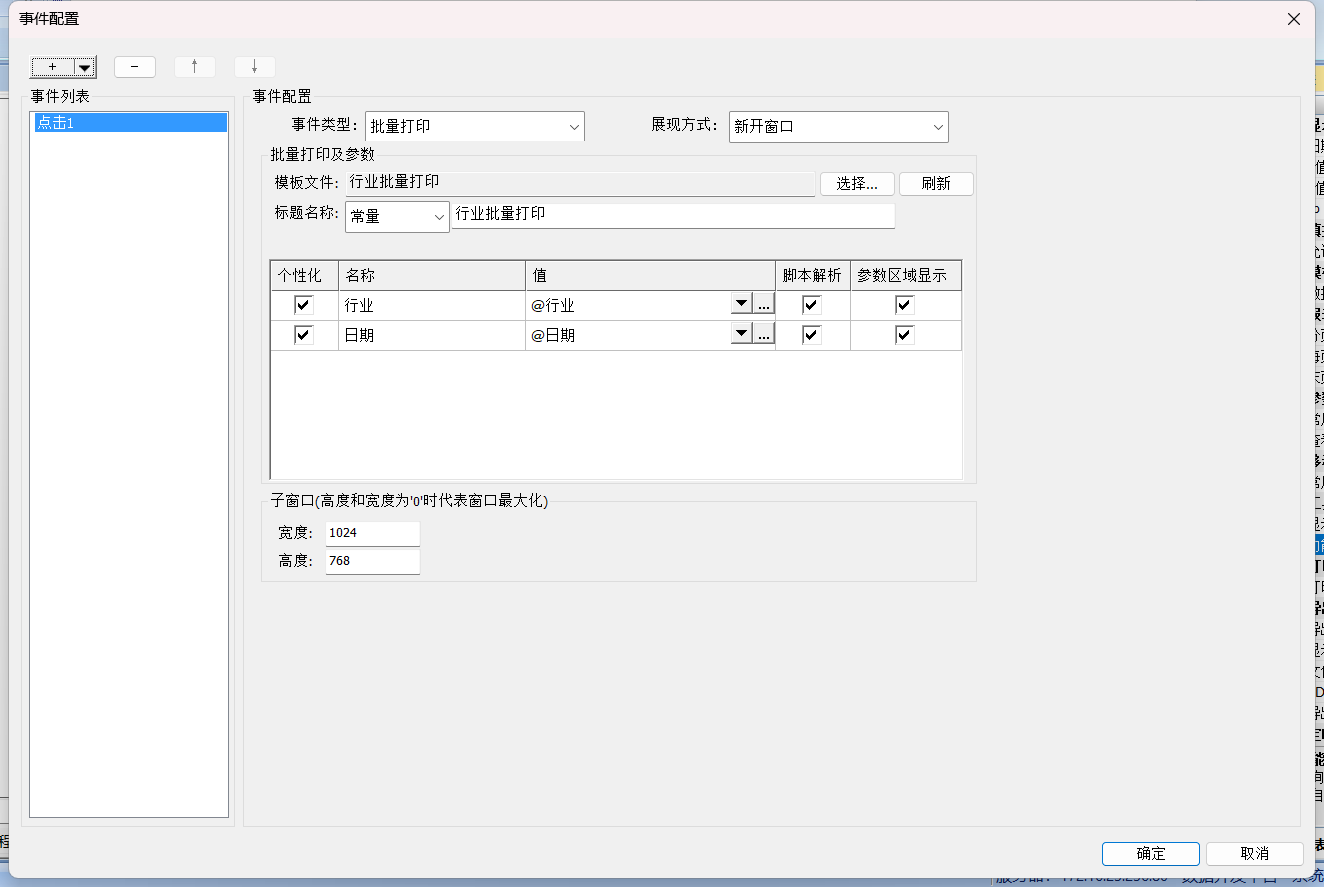
2.3.2 配置事件参数
1)基本配置
批量打印模板:选择已创建好的批量打印模板。
标题名称:设置打开的批量打印模板显示的标题,支持常量或表达式。
2)参数传递
个性化:勾选后允许用户在调用时重载参数值和参数区域是否显示设置。
参数值来源:
- 常量:直接指定固定值;
- 报表参数:引用当前报表的参数值;
- 表达式:使用表达式动态计算。
参数区域显示:控制该参数是否在批量打印预览界面显示。
3)展现方式
展现方式:按需选择批量打印模板的打开方式,支持以下几种:
- 模式窗口:推荐使用,设置窗口大小(例如:1024×768)
- 当前窗口:在当前窗口打开
- 新开窗口:在新浏览器窗口打开
2.3.3 模板执行批量打印事件
批量打印事件配置完成后,可预览模板查看效果如下图:
设置模板参数后,点击“查询”后,工具栏上将显示“批量打印”按钮,点击将调用批量打印模板页面并进行传参(将模板中设置的参数值传递给批量打印模板的打印参数),如下图: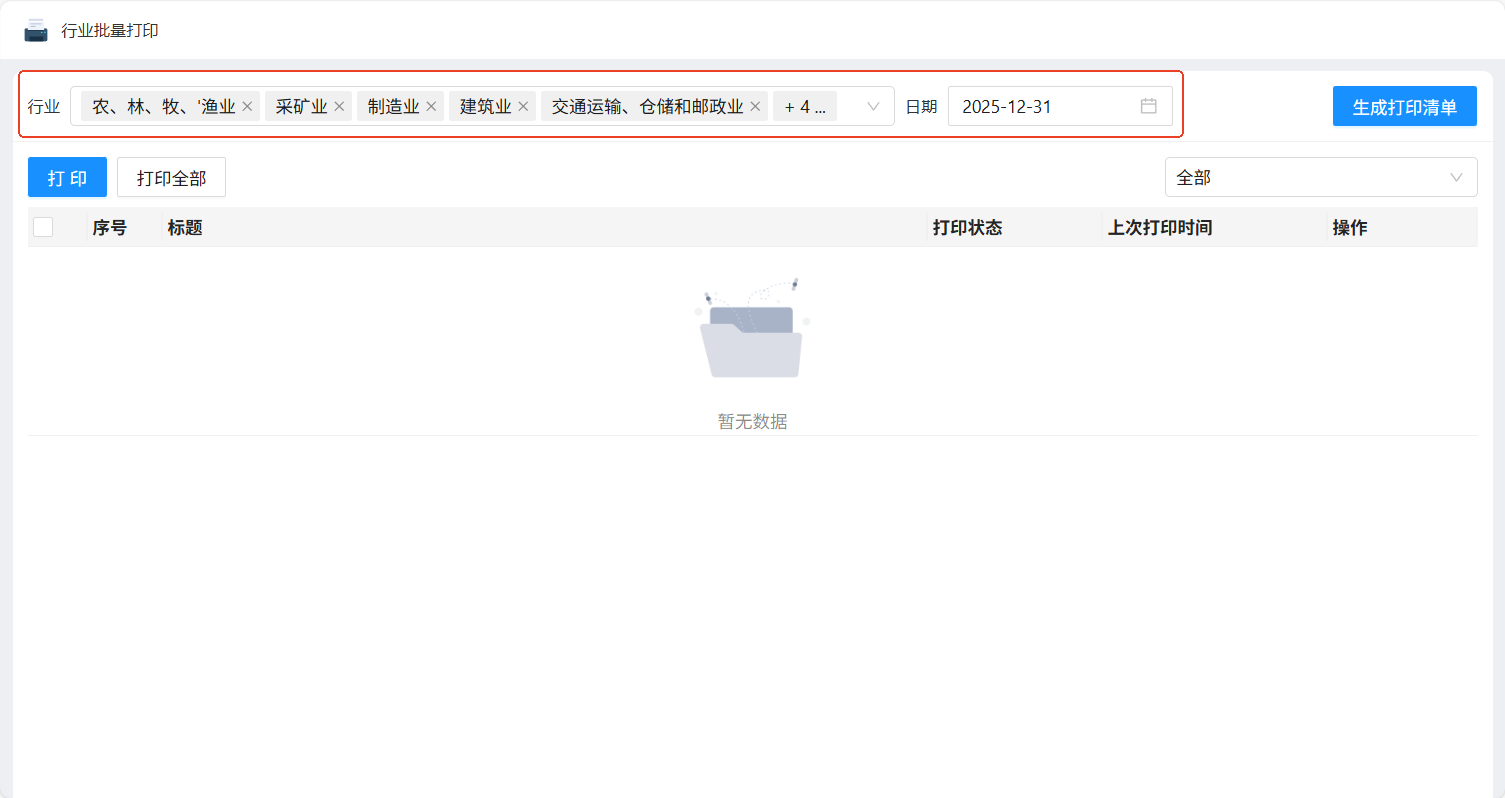
点击生成打印清单将根据参数组合情况生成对应的打印清单,即可按需批量打印对应的模板。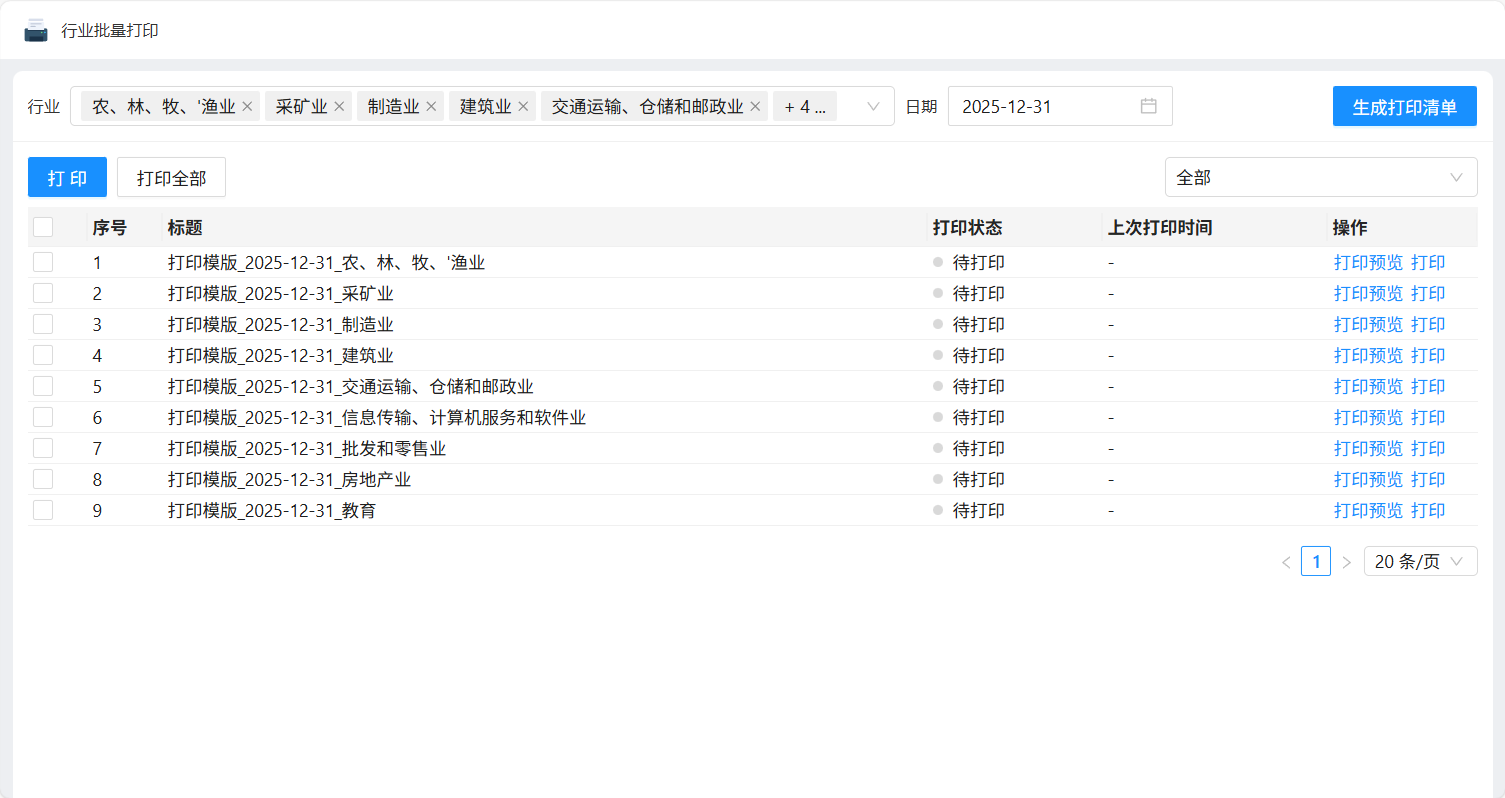
3 注意事项
1、参数组合优化
谨慎使用”参数值逐个组合”:当多个参数都开启此功能时,会生成大量的组合。
建议:一般情况下,只需对关键维度开启此功能。
2、性能考虑
清单数量:生成的打印清单数量不宜过多,建议控制在100条以内。
数据量大的报表:单个报表数据量过大时,建议分批打印。
最后编辑:fancy 更新时间:2026-10-15 11:35
 上一篇:无
上一篇:无