
1 概述
1.1 版本
| 服务器版本 | 功能变更 |
|---|---|
| v8.0.0 | 1)扩充配置项:子关联单元格 2)默认状态扩充选项:指定层数、指定节点、自定义 |
1.2 功能简介
报表树型结构数据配合收起展开控件,可以实现报表以树型方式展示数据,提供灵活的展开/收起功能,方便用户查看和管理层级数据。
2 功能说明
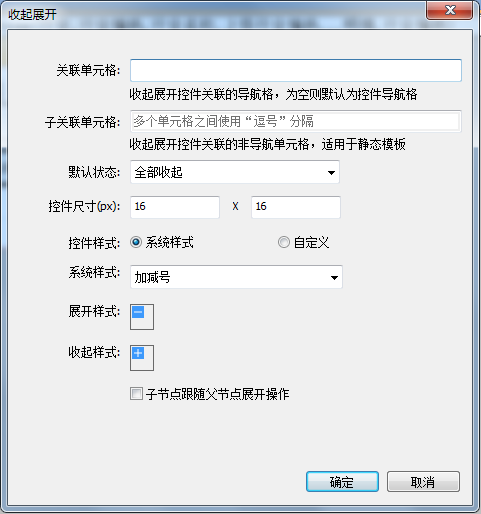
1、关联单元格设置
指定控件关联的导航格,如果未填写,则默认关联到控件所在的导航格。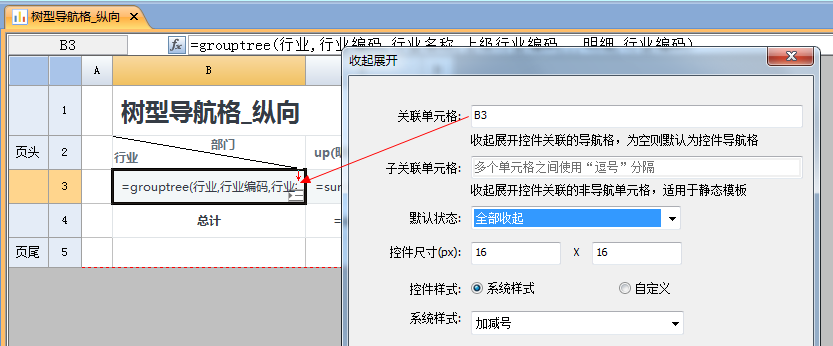
2、子关联单元格
通过业务树型数据的上下级关系配置折叠控件的子关联单元格,一般适用于静态模板,即树型数据是自己在模板设计时维护的静态数据。
3、默认状态配置
提供多种默认展开状态选择:
- 全部展开:初始时所有节点都处于展开状态。
- 全部收起:初始时所有节点都处于收起状态。
- 指定层数:只展开指定层级的节点,可设置展开层数(如:1、2、3…)
- 指定节点:根据特定条件展开节点,支持常量和表达式两种配置方式,常量时填写对应节点的编码,多个节点之间使用“逗号”分隔;表达式时需要配置某个单元,对应单元格的数据作需要展开的节点。
- 自定义:用户自定义展开状态,配置步骤如下:
1)在对应表中维护节点状态(比如:type);
2)将该字段添加到导航格同行的某个单元格中(比如:D4);
3)展开状态编写表达式:=if(D4==1,true,false),代表type为1的节点默认是展开的,其他节点则默认是收起的。
4、控件外观设置
1)控件尺寸
控件的尺寸设置,宽度 × 高度(单位:px),常见尺寸:16×16、15×16等。
2)控件样式
提供两种样式选择:系统样式、自定义
- 系统样式
展开和收起样式是系统预定义的箭头图标,可选择系统样式,支持:实心箭头、线型箭头和加减号三种样式。 - 自定义样式
用户可自定义展开和收起时的图标。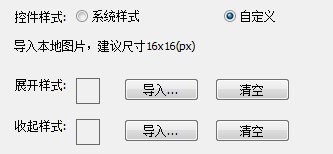
5、高级功能选项
子节点跟随父节点展开操作:勾选时,对父节点的展开/收起操作会同时应用于其所有子节点。
3 使用经验
使用静态模板实现节点的收起展开效果,具体步骤如下:
3.1 生成固定模板
该步骤⽐较耗时和需要精确性,可以使⽤树扩展产⽣表单导出excel后导⼊到模板的⽅式构建部分静态内容,效率较⾼。
3.2 填充取数和单元格计算公式
- 叶⼦节点
通过数据集取数⽅式获取 - 枝⼲节点
通过单元格计算公式
3.3 配置收起展开控件
1、关联
要点:通过业务树型数据的上下级关系配置折叠控件的⼦关联单元格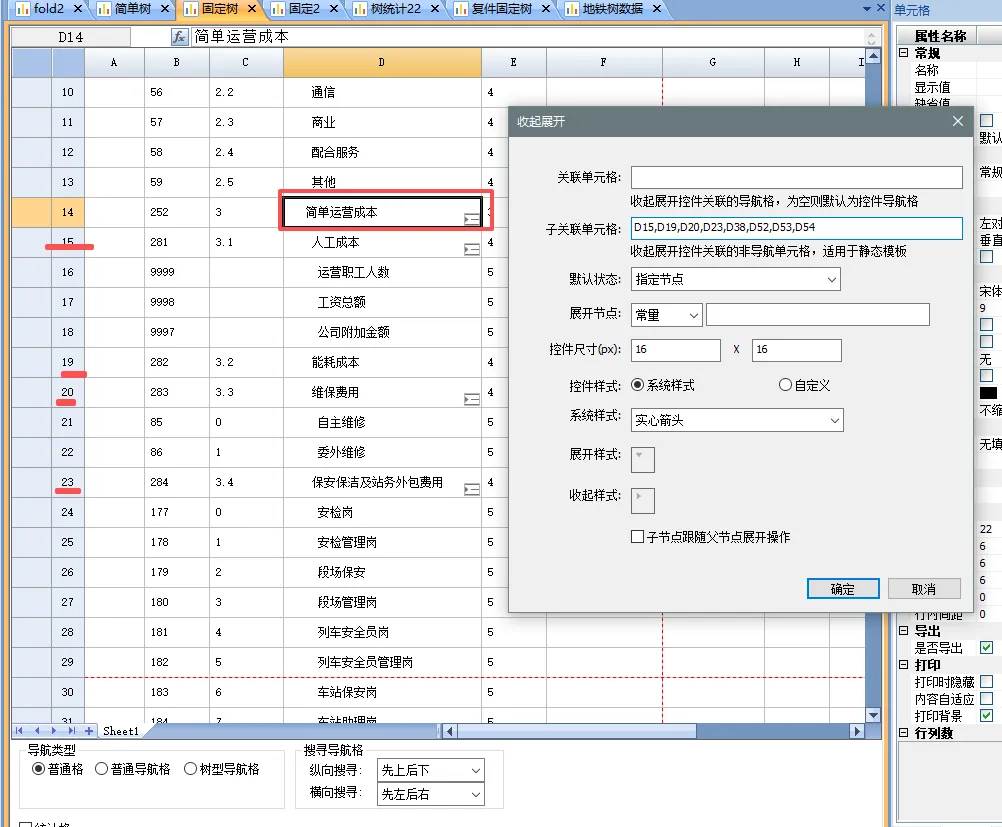
如上图【简单运营成本】的下级是【3.1人工成本】、【3.2能耗成本】、【3.3维保费用】..…
则在D14单元格上配置折叠控件,并配置D15、D19、D20….为子关联单元格。
2、默认状态
默认展开收起状态通过每个折叠控件的默认状态配置,仅需要配置【全部展开】、【全部收起】即可,并只影响当前⾏。
3、是否需要控件
枝⼲节点配置折叠控件即可,叶⼦节点可以不配置,配置了也不显示。
4、对齐缩进样式
树控件⾃带缩进⽅式,没有树控件的情况下可以通过单元格的左边距来配置达到缩进效果。
3.4 过滤
通过表达式配置⾏隐藏、剔除(剔除需要执⾏后剔除)都可以。
表达式示例
if(isnotempty(@显示节点) && (B14 in (@显示节点)==false),true)逻辑是参数未设置,显示所有,传参按参数的值包含的项显示。
4 使用规则
收起展开按钮的使用规则如下:
1)分页报表若设置了“收起展开”按钮,则报表执行时不生效,页面不构建收起展开按钮。
2)报表设置了“收起展开”按钮,若工作表设置“按容器”自适应,则报表执行时不支持该功能。
3)若合并单元格跨节点展示,则合并单元格拆分,只在主节点显示收起展开按钮。
4)设置收起展开按钮的单元格需为树形导航格,或单元格数据可以构成树。
最后编辑:fancy 更新时间:2025-12-08 15:16
 扫码关注网盛数新公众号,获取更多帮助资料
 上一篇:无
上一篇:无