1 概述
1.1 版本
| 服务器版本 |
|---|
| v8.0.0及之后版本 |
1.2 功能简介
为确保敏感数据(如工资条等)的安全访问,系统新增“二次验证”功能。当用户访问启用该功能的模板时,在完成常规登录后,需额外通过身份验证(如钉钉扫码)方可查看数据,有效防止跨设备或账号盗用情况下的信息泄露。
2 二次验证设置
打开需要设置二次验证的模板文件(报表或单元格表单),在右侧“报表属性”面板中,找到“二次验证”属性分组。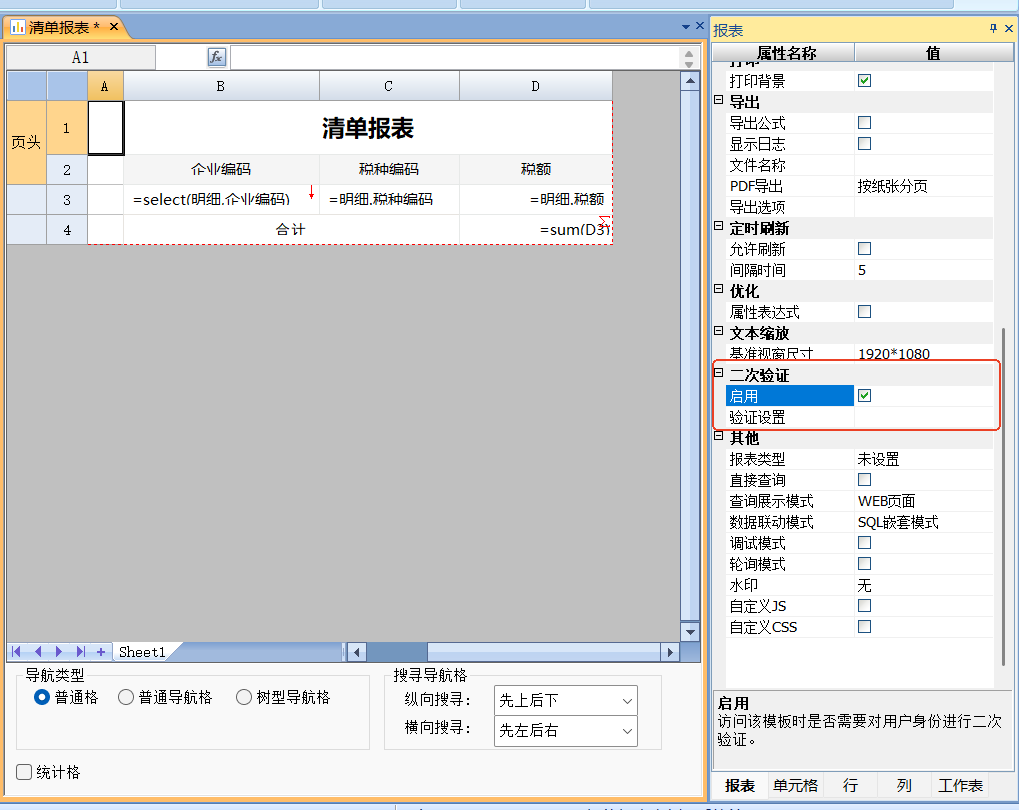
勾选“启用”:开启后,访问此模板时将触发二次验证。
点击“验证设置”,在弹出的窗口中:
- 选择验证方式:目前支持“钉钉(用户表中需绑定DING_UNION_ID)”。
- 确保系统用户表中已正确绑定用户的DING_UNION_ID。
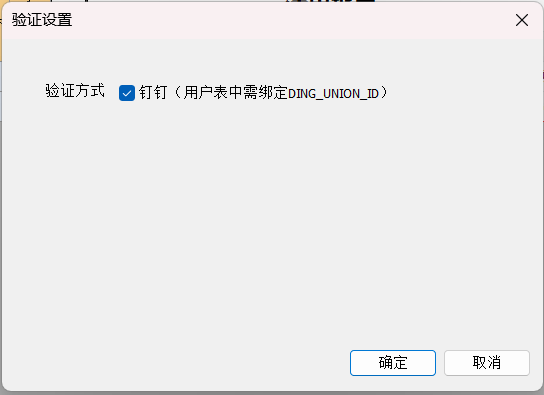
点击“确定”保存配置即可。
注:允许公开访问的模板此项配置无效,将不会进行二次验证。
3 访问验证流程
场景1:PC端首次访问或重新验证
通过链接或直接打开已启用二次验证的模板时,若未登录或会话失效,需先完成系统登录,登录后自动弹出“二次验证”界面: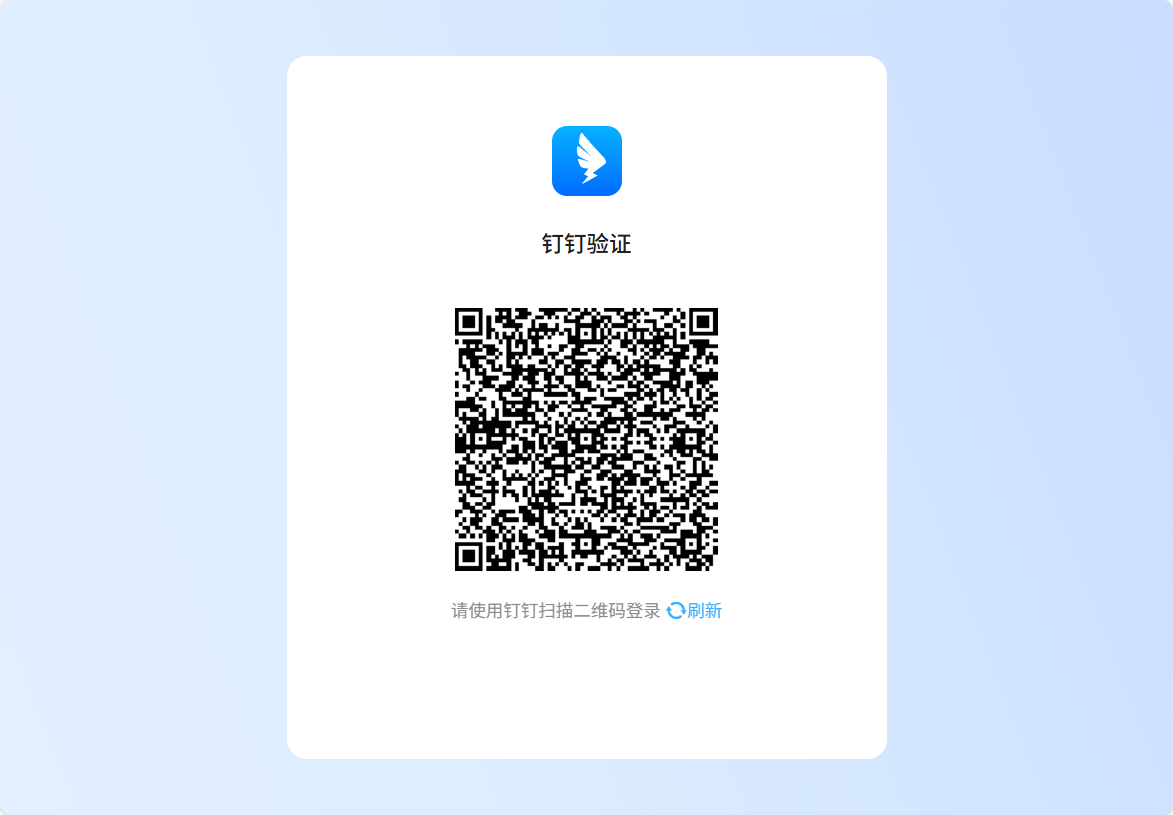
提示“使用钉钉扫码”,需使用与当前系统账号绑定的钉钉扫描二维码。
扫码成功后,钉钉App提示确认,点击“确认登录”。
验证通过后自动跳转至模板内容页面,可正常查看数据。
场景2:验证有效期与重新验证
单次验证通过后有效期为 24小时,期间再次访问同一模板无需重复验证。
以下情况则需重新验证:
- 超过24小时有效期。
- 主动退出系统登录。
- 登录会话失效。
4 注意事项
1、账号绑定前提:使用钉钉验证前,需确保系统账号与钉钉账号已完成绑定(对应DING_UNION_ID)。
2、扫码账号一致性:必须使用已绑定的钉钉账号扫码,否则验证失败。
3、公开模板除外:允许“公开访问”的模板不受二次验证控制,即使开启也无效。
4、多验证方式支持:后续将支持短信验证等多种方式,配置与流程类似。
作者:fancy 创建时间:2026-01-04 15:15
最后编辑:fancy 更新时间:2026-10-15 11:35
最后编辑:fancy 更新时间:2026-10-15 11:35
———— 本文档对您有帮助吗?或有错误,恳请 反馈 ————
 上一篇:无
上一篇:无