
1 概述
为帮助用户快速掌握CS 端与 BS 端报表/单元格表单模板的双向转换方法,解决 BS 端功能暂不支持场景下的设计需求,实现新旧模板资产的无缝复用与互补使用,特编写本教程。
本教程适用于使用报表 / 单元格表单设计器的系统管理员、模板设计人员,覆盖 CS 端旧模板迁移至 BS 端、BS 端模板回退至 CS 端设计两大核心场景。
2 前提条件
已完成报表/单元格表单BS化功能部署,可正常访问BS端模板中心;
已安装最新版CS端报表/单元格表单设计器,具备模板管理权限。
3 CS 模板转换为 BS 设计模板(旧模板迁移)
该功能用于将 CS 端历史报表/单元格表单模板,批量或单个转换为 BS 端可编辑的设计文件,实现旧资产的 Web 化复用。
3.1 单个模板转换步骤
打开CS 端报表/单元格表单设计器,在左侧模板目录中找到需要转换的目标模板(支持普通报表、单元格表单);
右键点击该模板,在弹出的操作菜单中选择 「转换为 BS 设计文件」,如下图: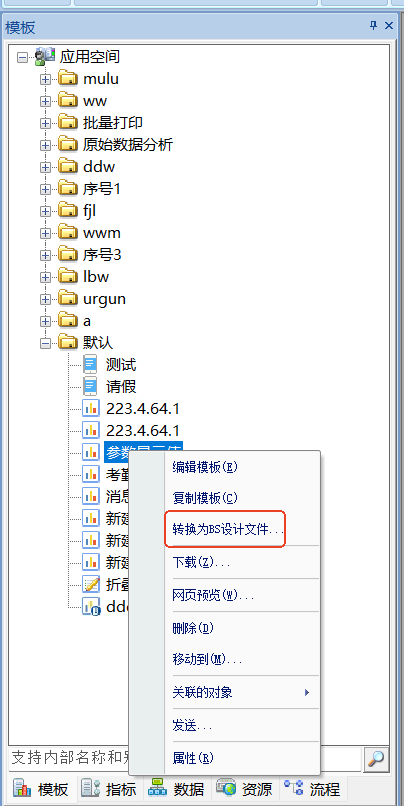
等待系统完成转换,转换成功后将弹窗提示转换结果,转换成功提示如下图: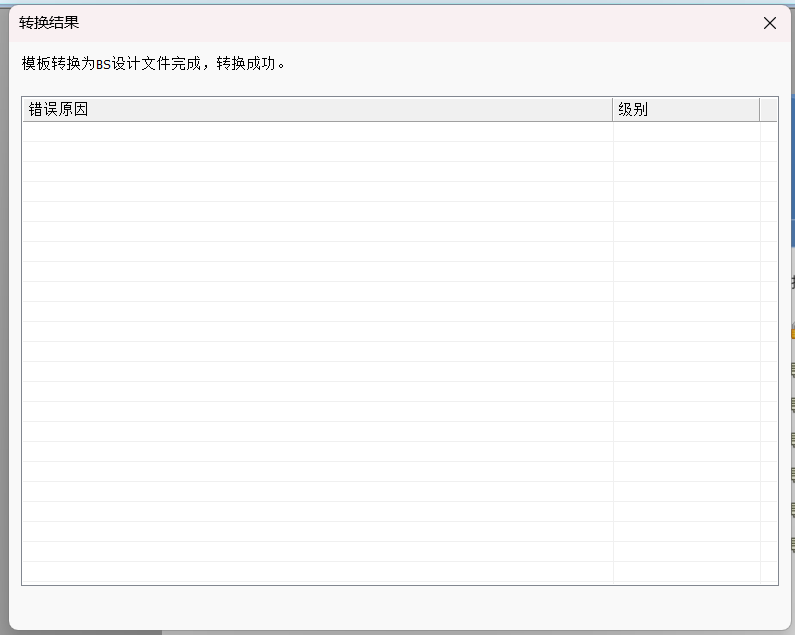
模板转换成功后,模板图标上将显示BS文件标识,如下图: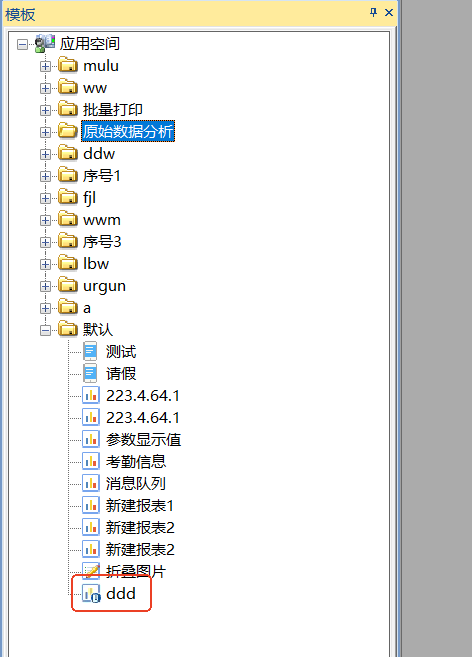
转换成功的模板文件将自动同步至 BS 端,登录系统,进入BS 端模板中心,在对应应用空间(与 CS 端模板所在文件夹一致)中即可找到转换后的模板,点击「编辑」即可在 BS 端进行设计。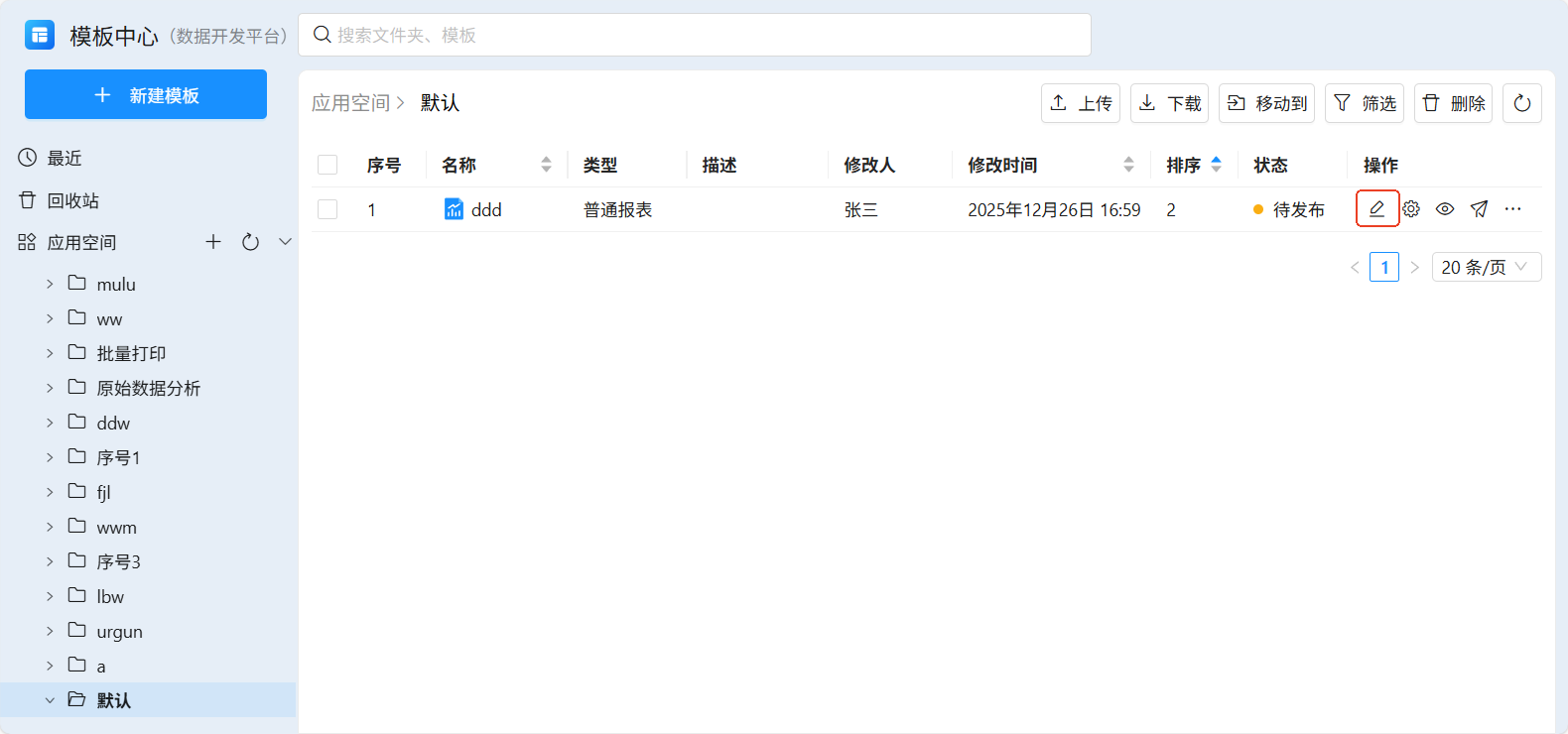
3.2 文件夹批量转换步骤
打开CS 端报表/单元格表单设计器,在左侧模板目录中找到存放目标模板的文件夹;
右键点击该文件夹,在弹出的操作菜单中选择 「转换为 BS 设计文件」,如下图: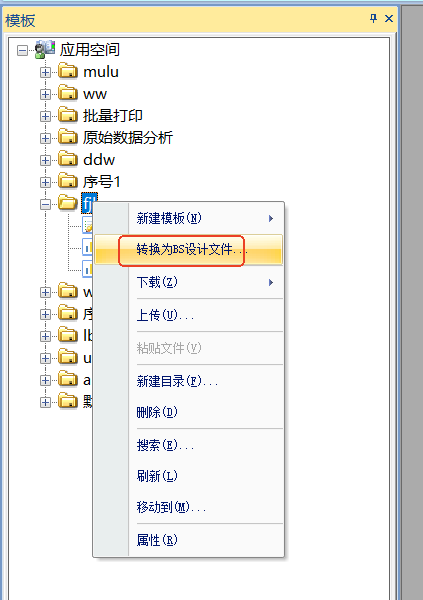
系统将自动批量转换该文件夹下所有报表/单元格表单模板,转换完成后同步至 BS 端模板中心对应应用空间;
进入 BS 端模板中心,筛选对应文件夹,即可查看并编辑所有批量转换后的模板。
3.3 转换注意事项
转换失败规则:若 CS 模板中使用了BS 端当前暂不支持的功能,系统将直接判定转换失败,该模板不会同步至 BS 端;
排查建议:转换失败时,请先核对模板中使用的功能是否在 BS 端支持范围内,简化模板功能后重新尝试转换。
4 BS 模板转换为 CS 模板(功能互补设计)
当 BS 端暂不支持部分复杂功能,需要借助 CS 端设计器完成开发时,可通过该方法将 BS 模板转换为 CS 模板,实现 “BS 轻量化设计 + CS 复杂功能补充” 的互补模式。
4.1 转换步骤
登录系统,进入BS 端模板中心,找到需要补充设计的 BS 模板(支持普通报表、单元格表单)。
在模板列表右侧「操作」列中,点击 「发布」 按钮,如下图: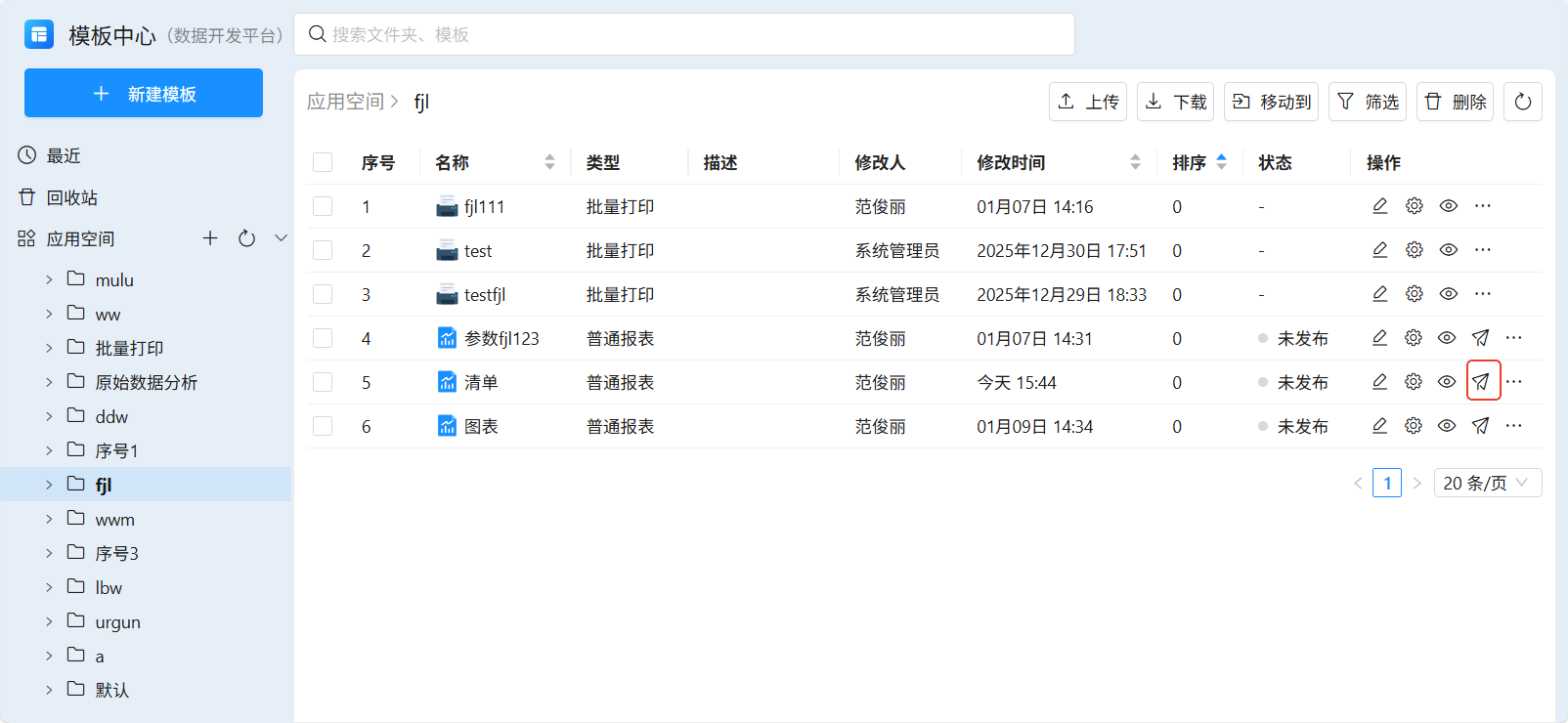
发布后系统将自动将该 BS 模板转换为 CS 模板。
转换完成后,打开CS 端报表 / 单元格表单设计器,在左侧模板目录的对应应用空间中,即可看到 “发布” 转换后的模板;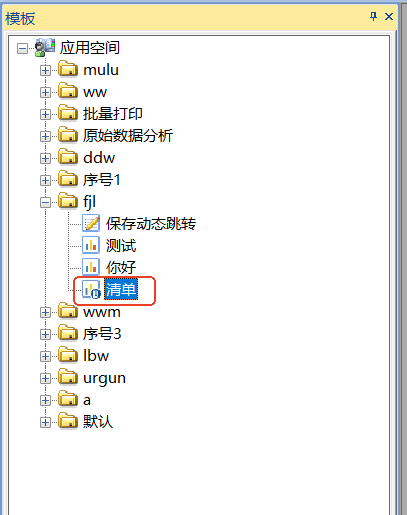
右键点击该模板,选择「编辑模板」,即可在 CS 端设计器中补充实现 BS 端不支持的功能。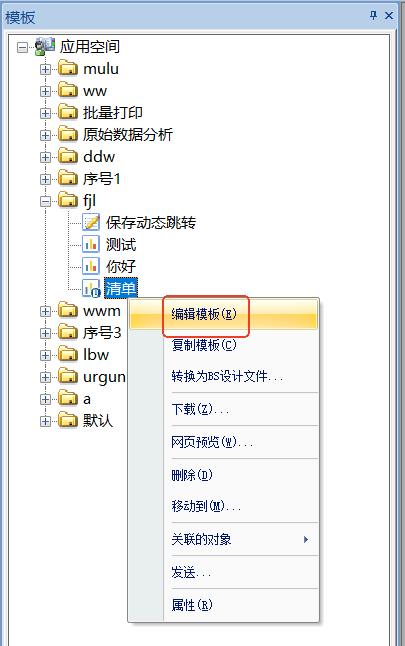
5 常见问题与解决方法
| 问题现象 | 原因分析 | 解决方法 |
|---|---|---|
| 单个/批量转换 BS 失败 | 模板使用了 BS 端暂不支持的功能 | 1. 梳理模板中超出 BS 端支持范围的功能; 2. 在 CS 端简化模板,移除不支持功能后重新转换; 3. 优先使用 BS 端支持的替代功能设计模板。 |
| BS 端看不到转换后的模板 | 1. 转换未成功; 2. 应用空间路径不匹配 |
1. 核对 CS 端模板是否转换失败,重新执行转换操作; 2. 在 BS 端模板中心切换至与 CS 端模板一致的应用空间。 |
| CS 端看不到发布后的 BS 模板 | 发布操作未执行成功 | 1. 重新在 BS 端模板中心点击「发布」按钮; 2. 刷新 CS 端设计器模板目录,或重启设计器。 |
最后编辑:fancy 更新时间:2026-10-15 11:35
 上一篇:无
上一篇:无