
1 功能简介
根据业务展示需要配置移动端表单各页面显示要素。
2 列表页面
(1)列表明细布局
用于配置移动端列表页面,每条数据的展示模版。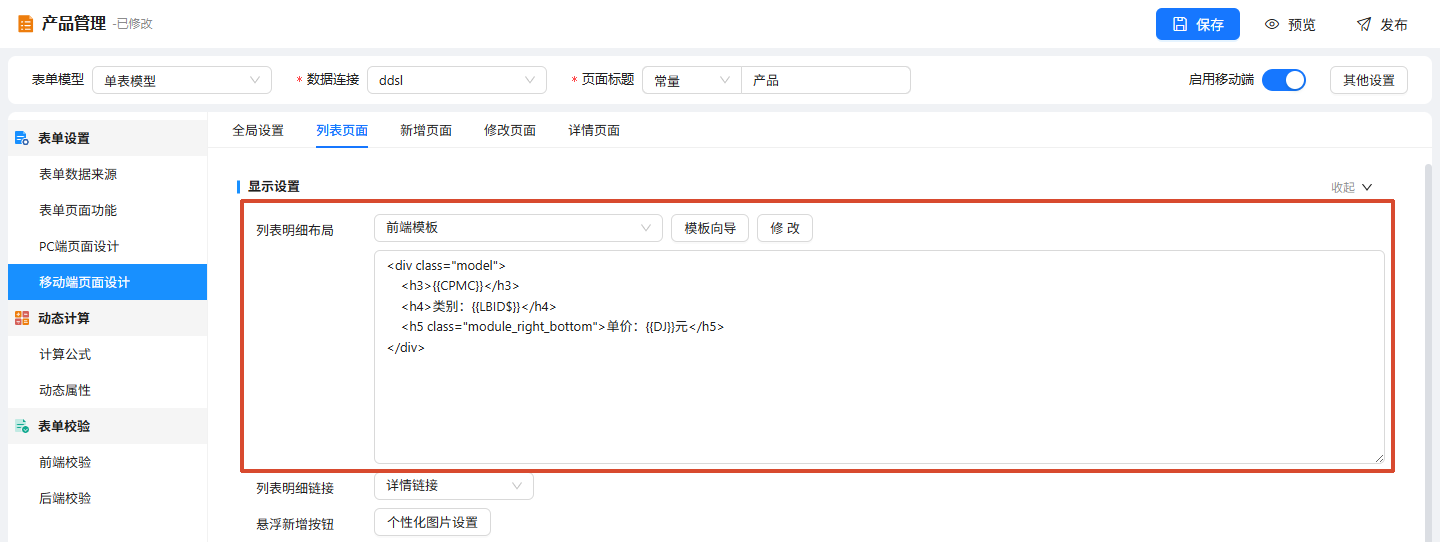
1.模版向导
通过模版向导可以通过界面化选择和字段配置的方式自动生成几种常见的模版样式,适合列表页面简单展示的配置,如下图所示。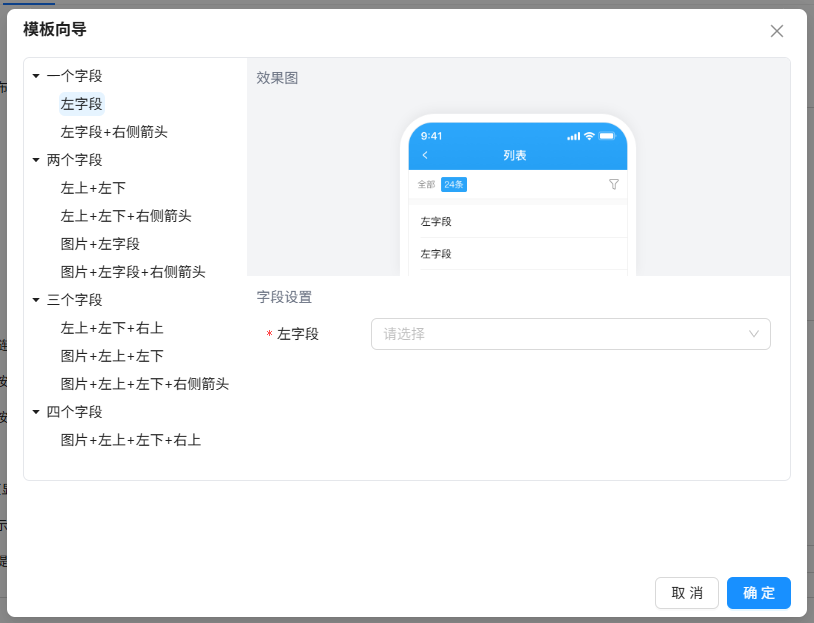
2.自定义模版
熟悉HTML且对移动端列表页面数据展示有更多个性化需求的,可以考虑点击【修改】使用自定义模版,可以直接通过模版编辑来创建自己想要的数据展示模版。模版配置语法说明和示例可以参考章节 前端模版语法说明 和 后端模版语法说明。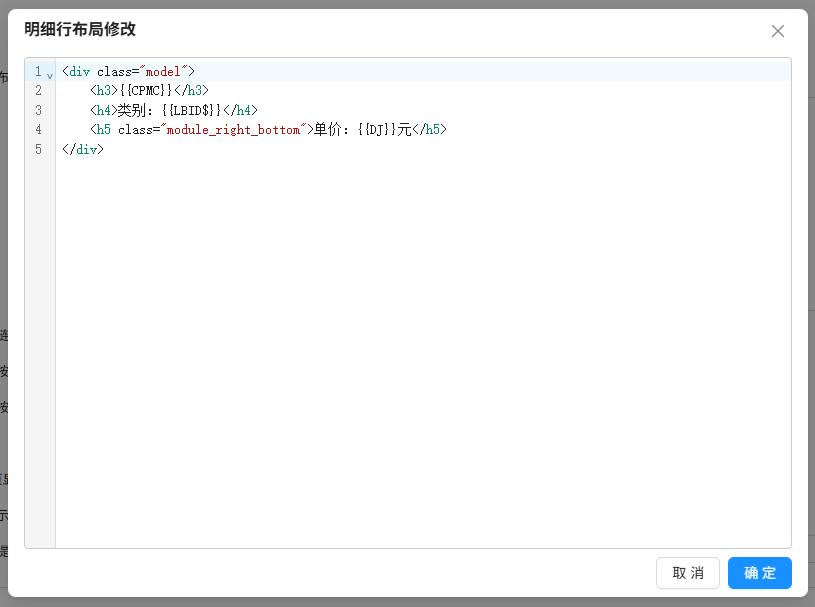
(2)列表明细链接
用于配置列表各行数据点击时的跳转链接。默认为详情页面链接,支持配置成自定义链接或第一个链接类型的行内自定义操作,也可以不配置任何链接地址,即点击行数据不支持页面跳转。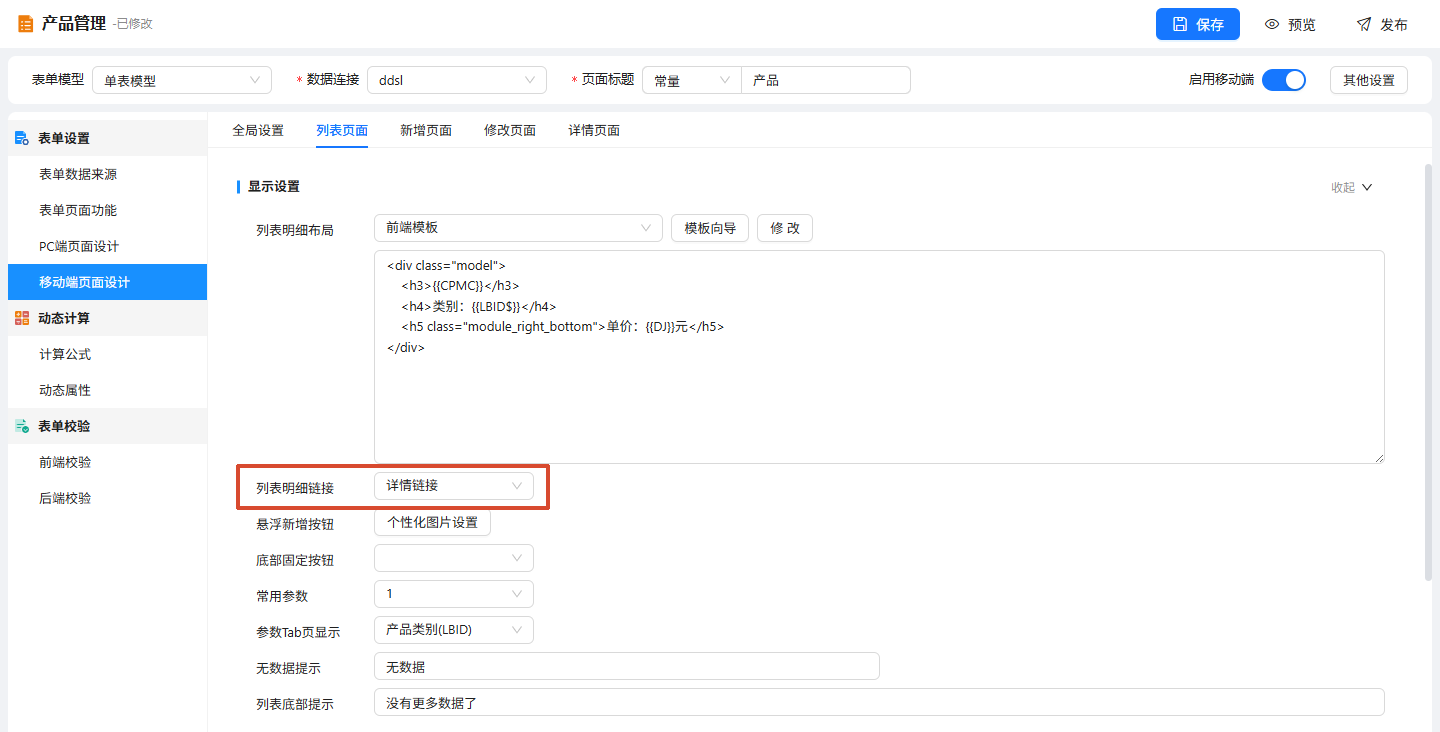
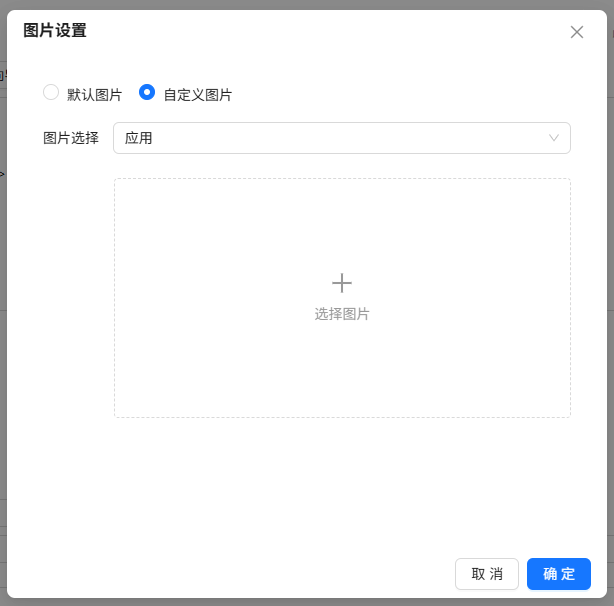
(3)悬浮新增按钮个性化图片
可以为移动端列表页面的悬浮新增按钮更换自定义图片。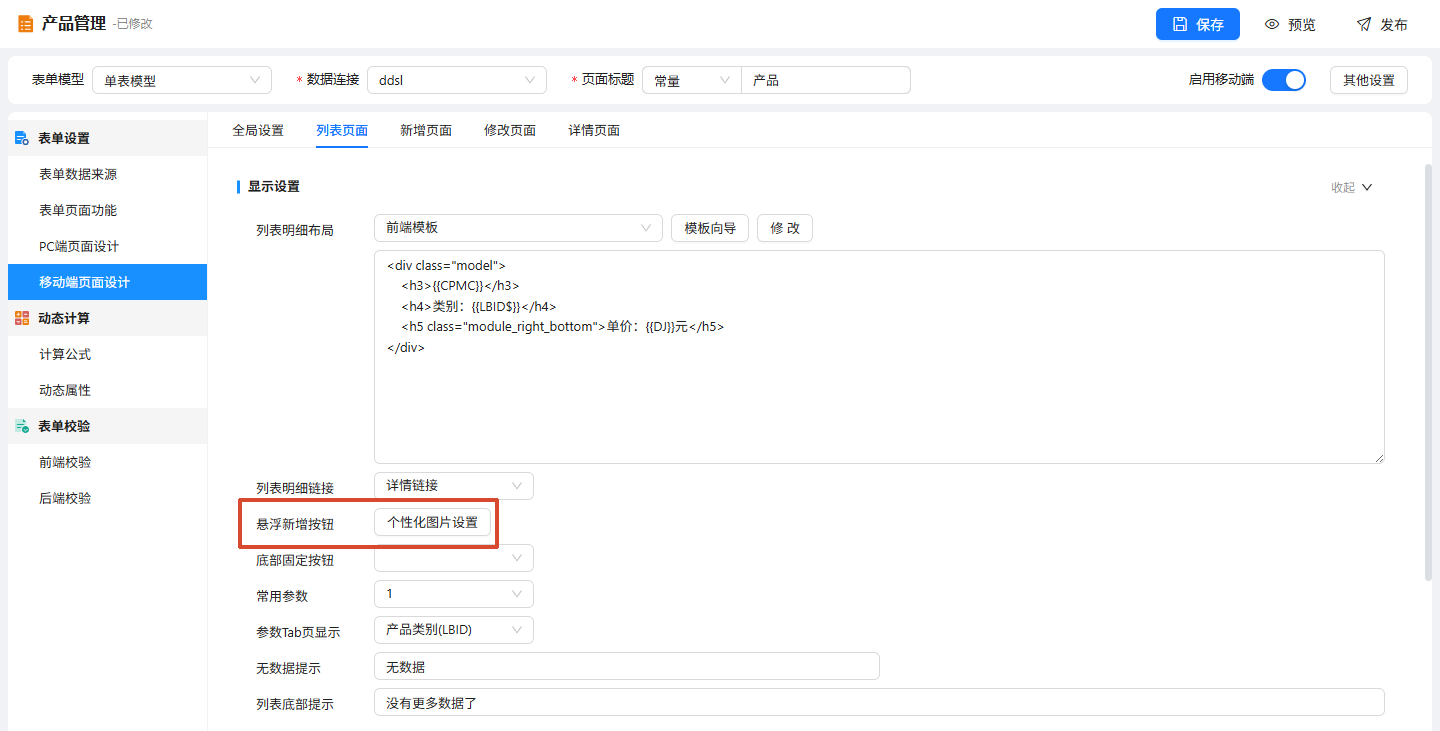
(4)底部固定按钮
列表页面自定义全局操作默认是收起在操作栏中需要下拉展开才能使用,为了方便列表页面的操作,可以将列表页面的某个全局操作设置在页面底部直接显示(不包含批量操作)。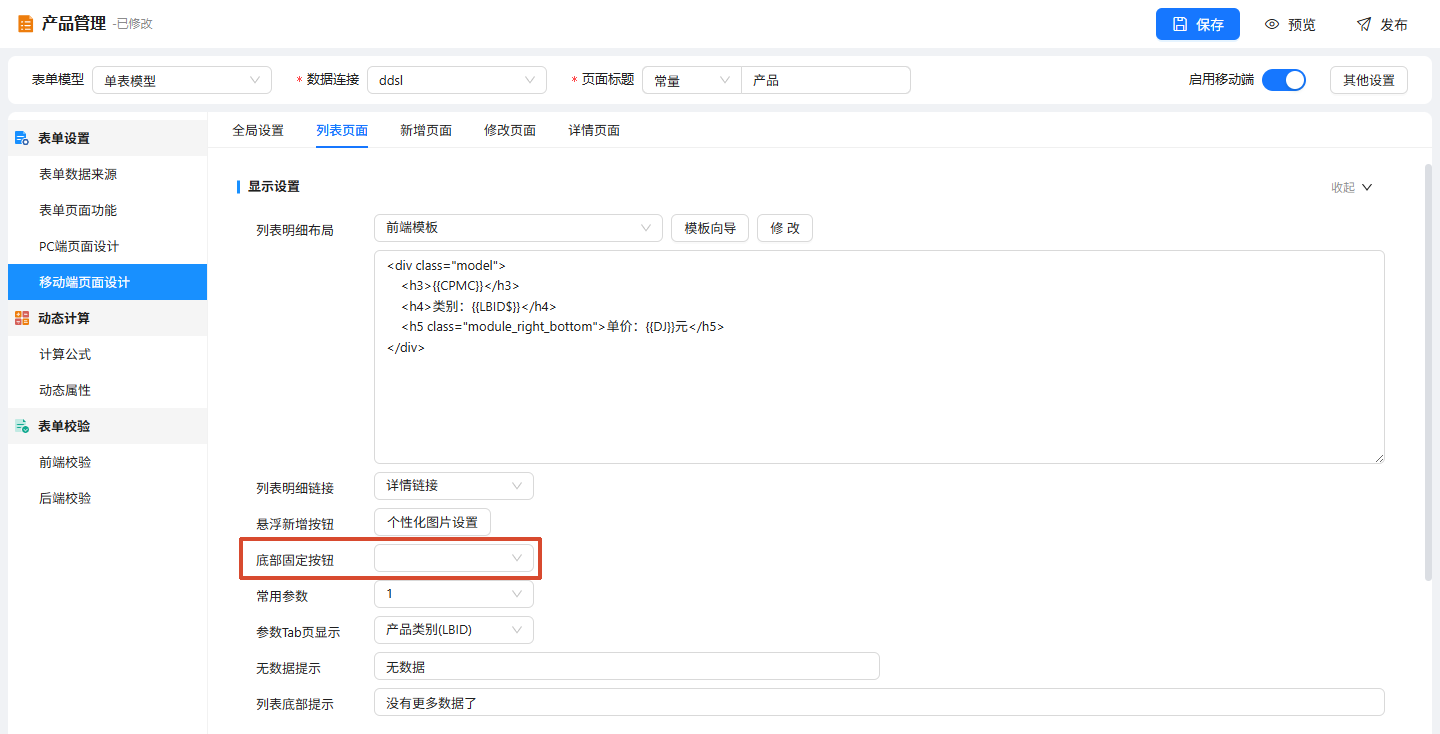
(5)常用参数
移动端列表页面空间有限,默认参数都会收起在“ ”图标中,需要点击去专门的参数面板中进行配置。当有一些使用频率较高的查询参数时就很不方便,【常用参数】这一配置项就是为了应对这一场景,可以使一些高频参数查询操作更为方便。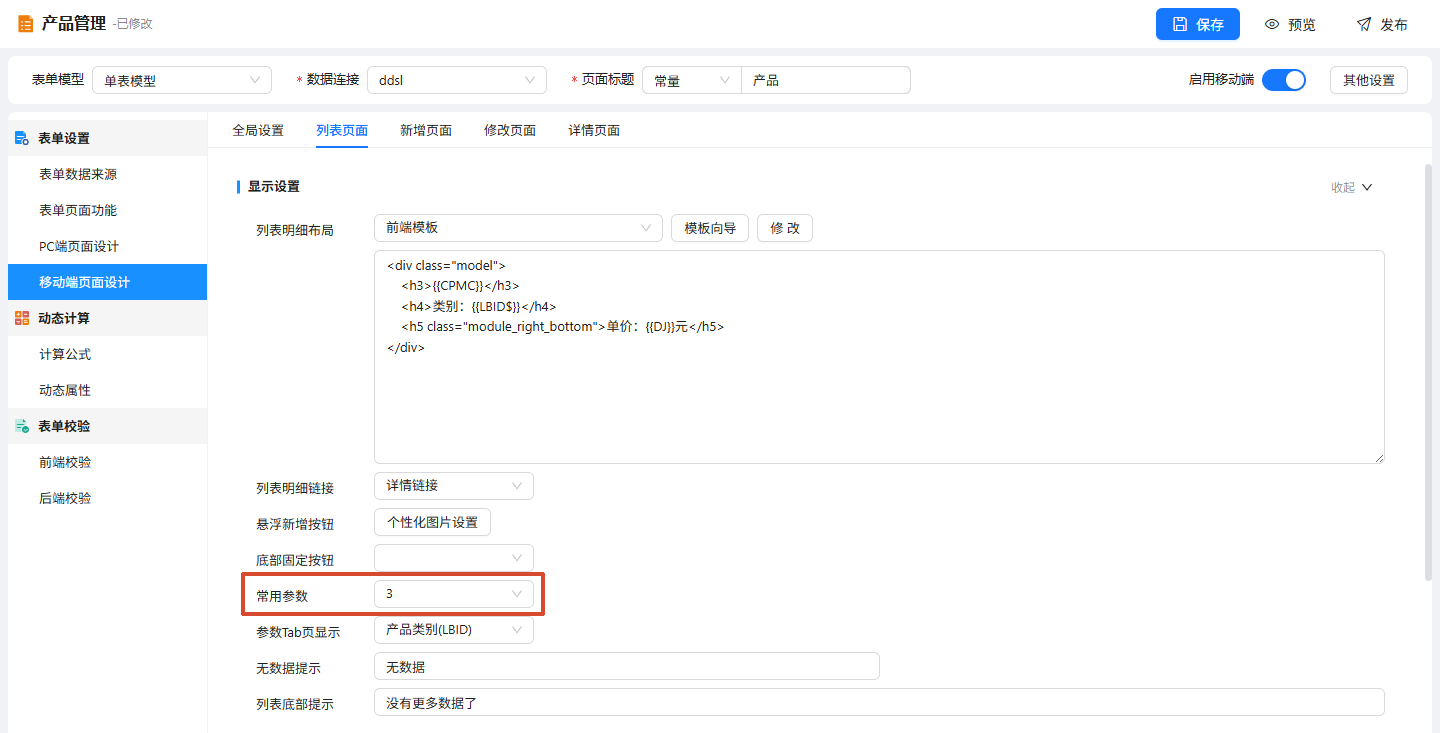
- 配置常用参数个数,支持配置的数值为0/1/2/3/4,默认为0.
- 支持在列表页面直接展示的常用参数控件类型有要求,至多展示1个输入框参数(非区间),3个下拉框(CodeTable数据源)或日期/日期时间控件参数。常用参数会优先显示排序靠前且符合上述控件要求的参数。
显示效果如下图所示,剩余未在外部展示的参数仍旧需要点击图标“”在参数面板中配置: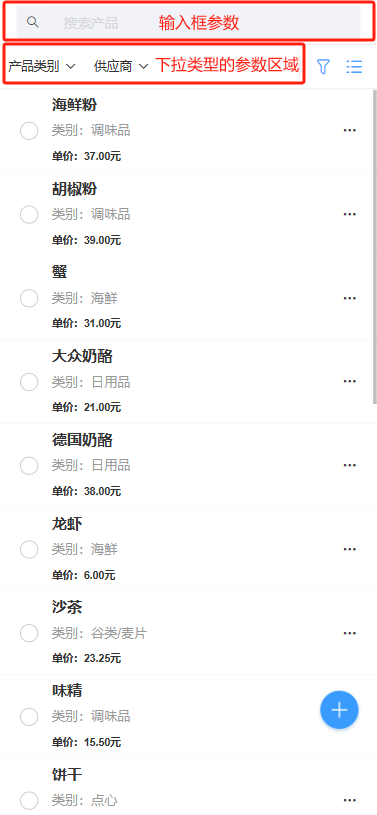
(6)参数Tab页显示
支持将参数中的某个下拉单选框类型的参数设置成Tab页方式显示,例如实例“产品管理”中将“产品类别”设置成Tab页方式展示。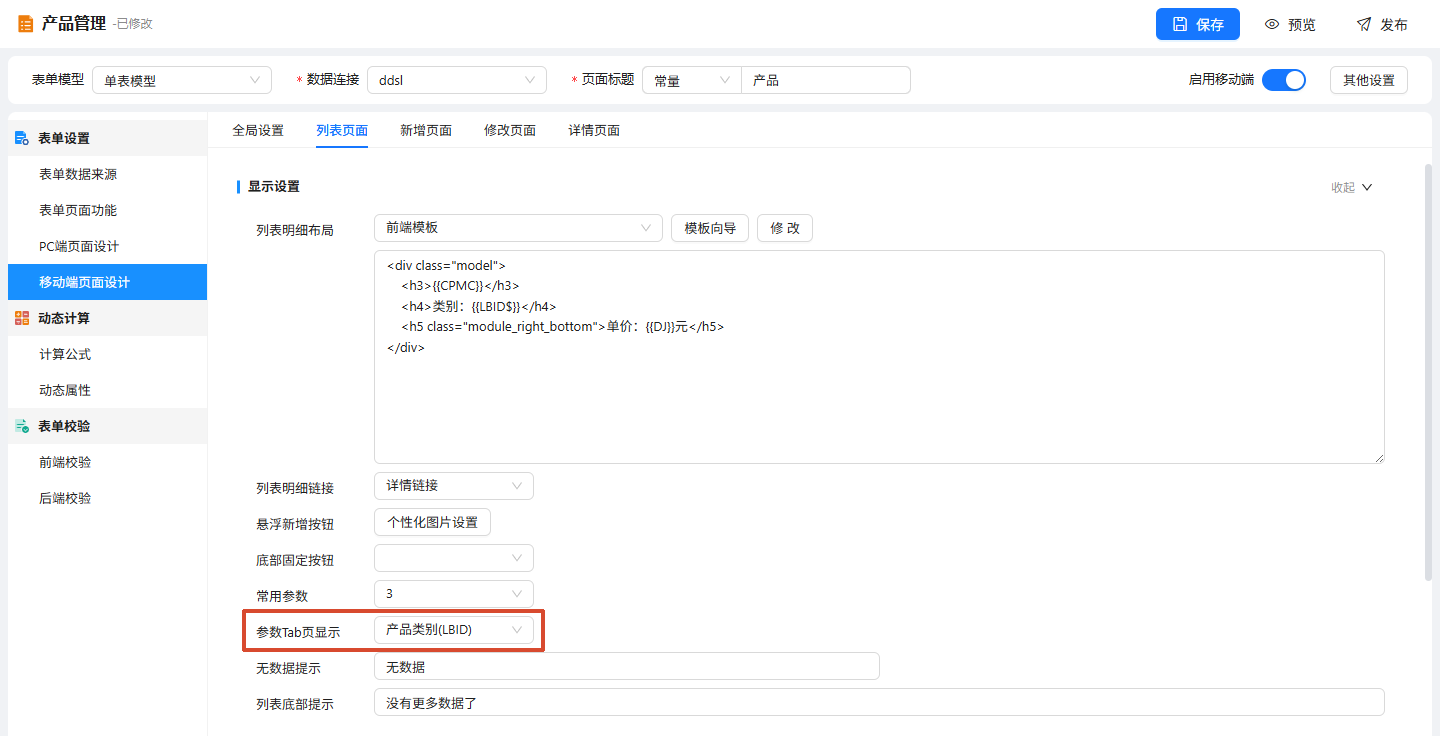
展示效果如下,可以直接通过tab页切换来过滤列表数据:
(7)无数据提示&列表底部提示
自定义列表无数据提示和列表到底提示信息文字。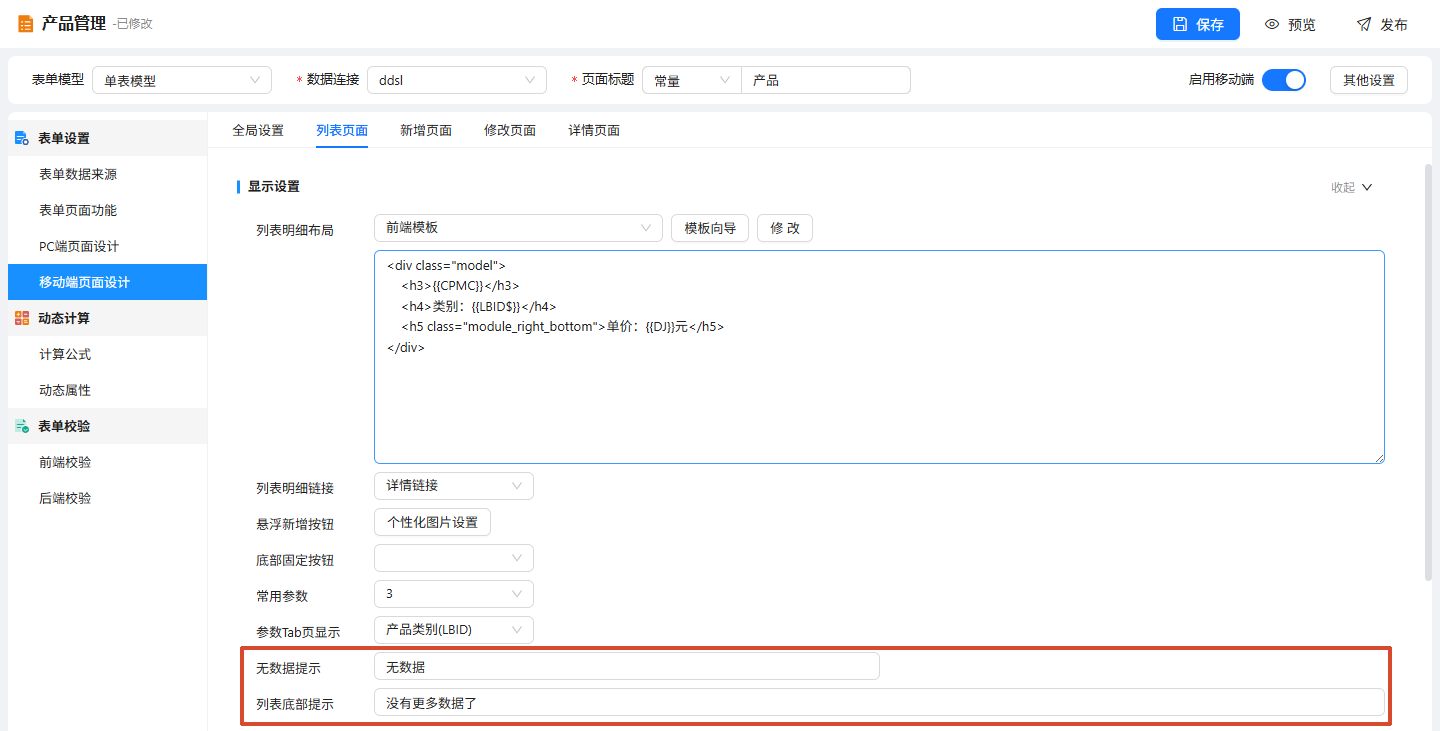
3 新增/修改页面
移动端编辑页面字段分组设置可参考PC端配置章节:字段分组。
4 详情页面
移动端不显示空值、不显示字段标题、图片/视频在指定区域显示、字段分组等配置可以参考:PC端详情显示设置。
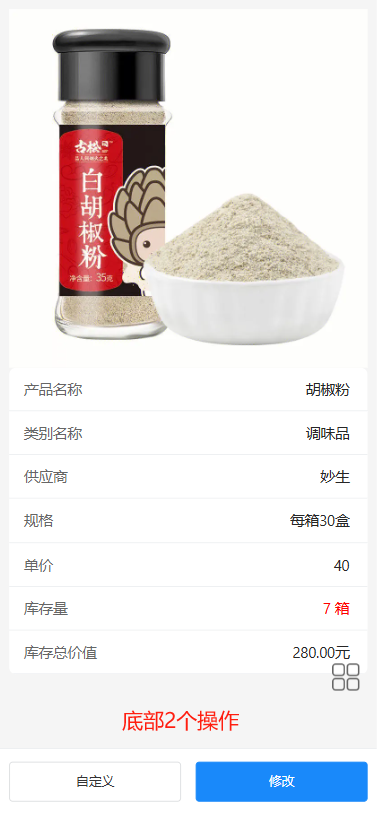
(1)底部操作个数
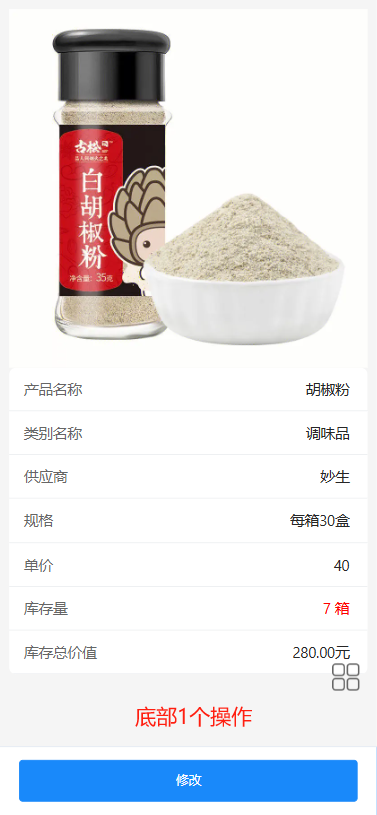
用于配置详情页面底部显示的操作个数,默认只显示1个,最多支持配置为2个,显示排序最靠前的1-2个操作,剩余操作收起在更多中显示。
注意:移动端按钮个性化设置不生效,不论是显示1个操作还是2个操作,直接显示的按钮样式都为固定样式。
(2)不显示字段间线段
配置详情页面字段与字段之间的分隔线是否显示。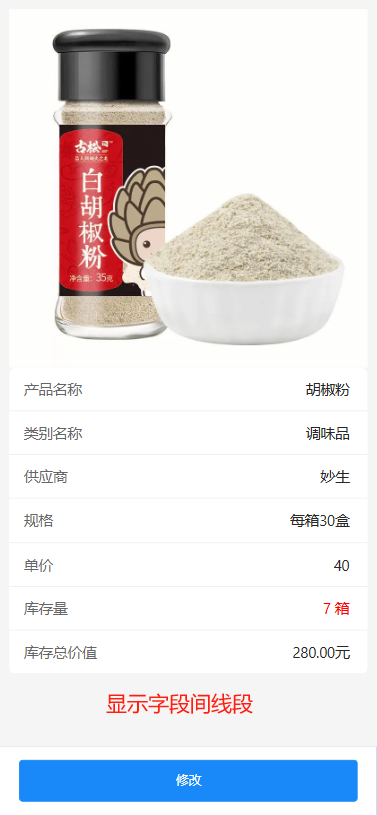

最后编辑:Eric 更新时间:2026-10-15 10:34
 上一篇:无
上一篇:无