
1 功能简介
根据业务展示需要配置PC端表单各类页面显示要素。
2 列表页面
(1)表格显示类型(V8.1.0版本新增)
支持配置表格显示类型: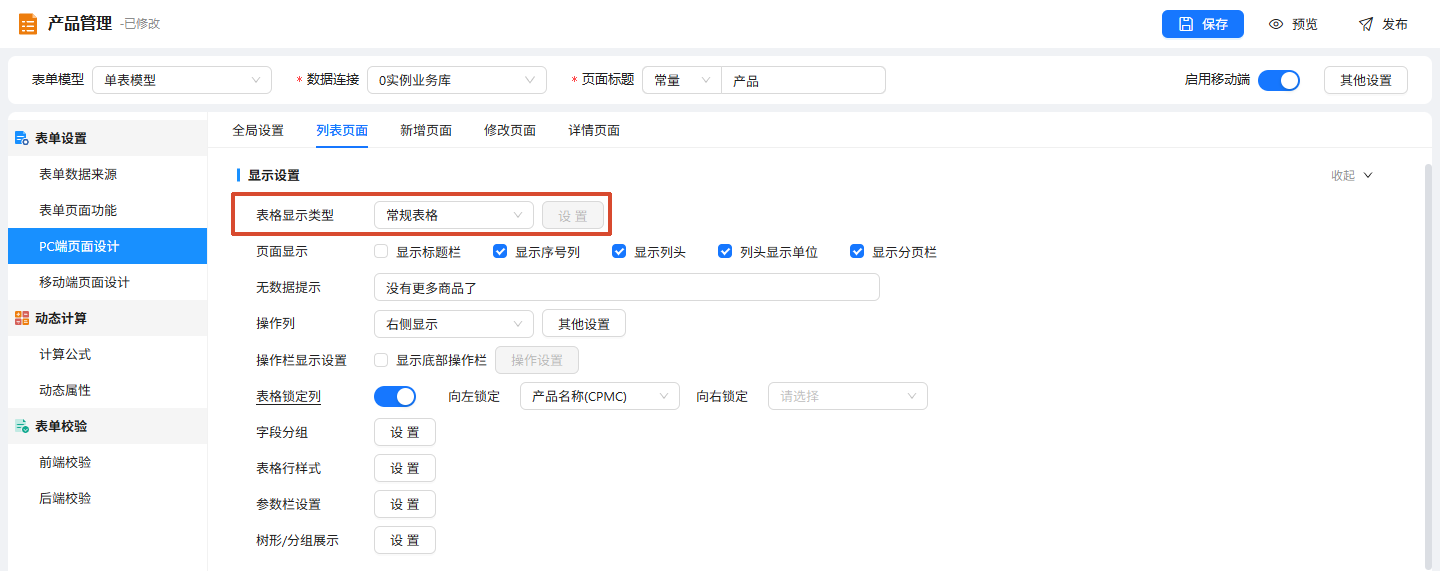
(1)常规默认表格
(2)甘特图表格(V8.1.0版本新增):针对特定业务例如项目进度管理、任务完成进度管理等,希望对项目或任务查看页面可以在时间轴上直观呈现时可以使用甘特图相关配置。详见专题:表格甘特图展示。
(2)显示标题栏
控制页面标题栏是否显示。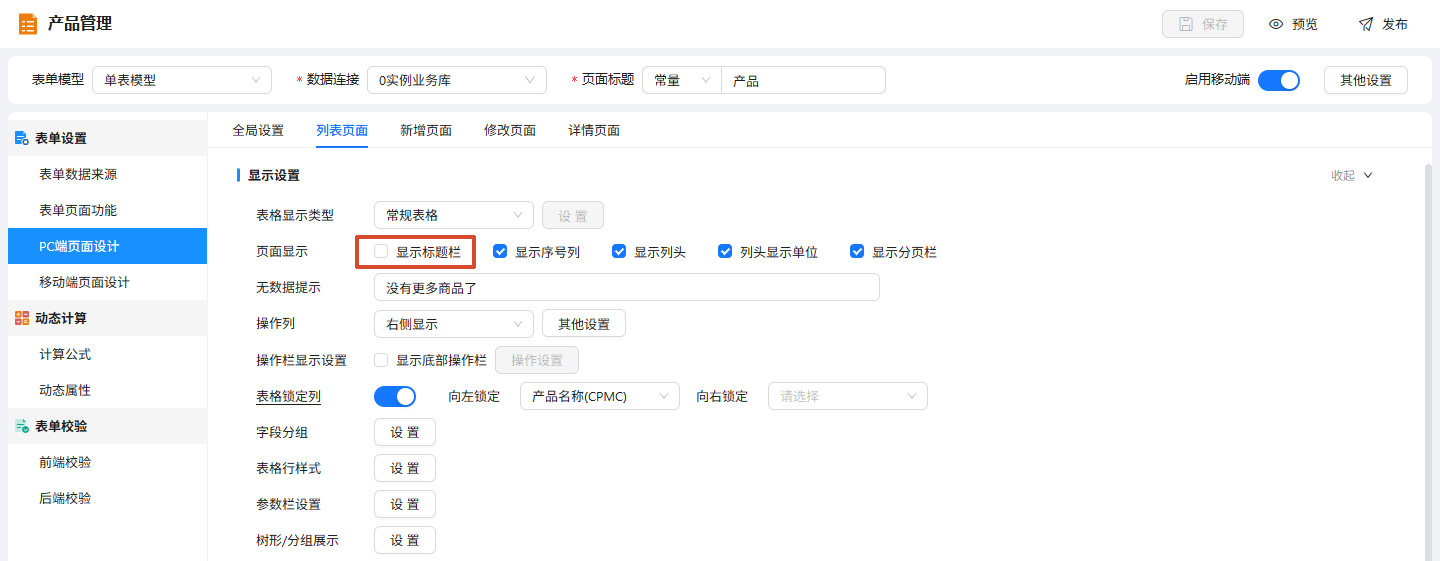
未勾选时列表页面不会显示标题栏。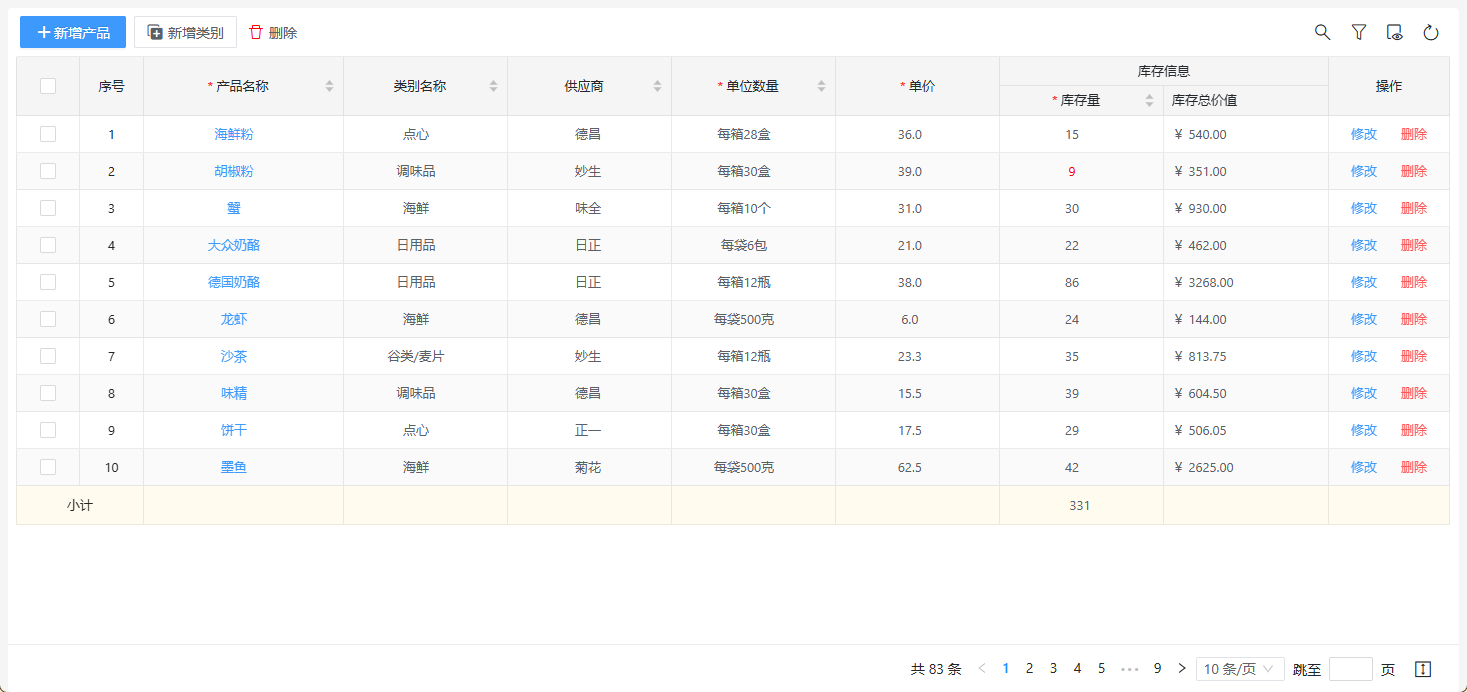
勾选时显示标题栏区域。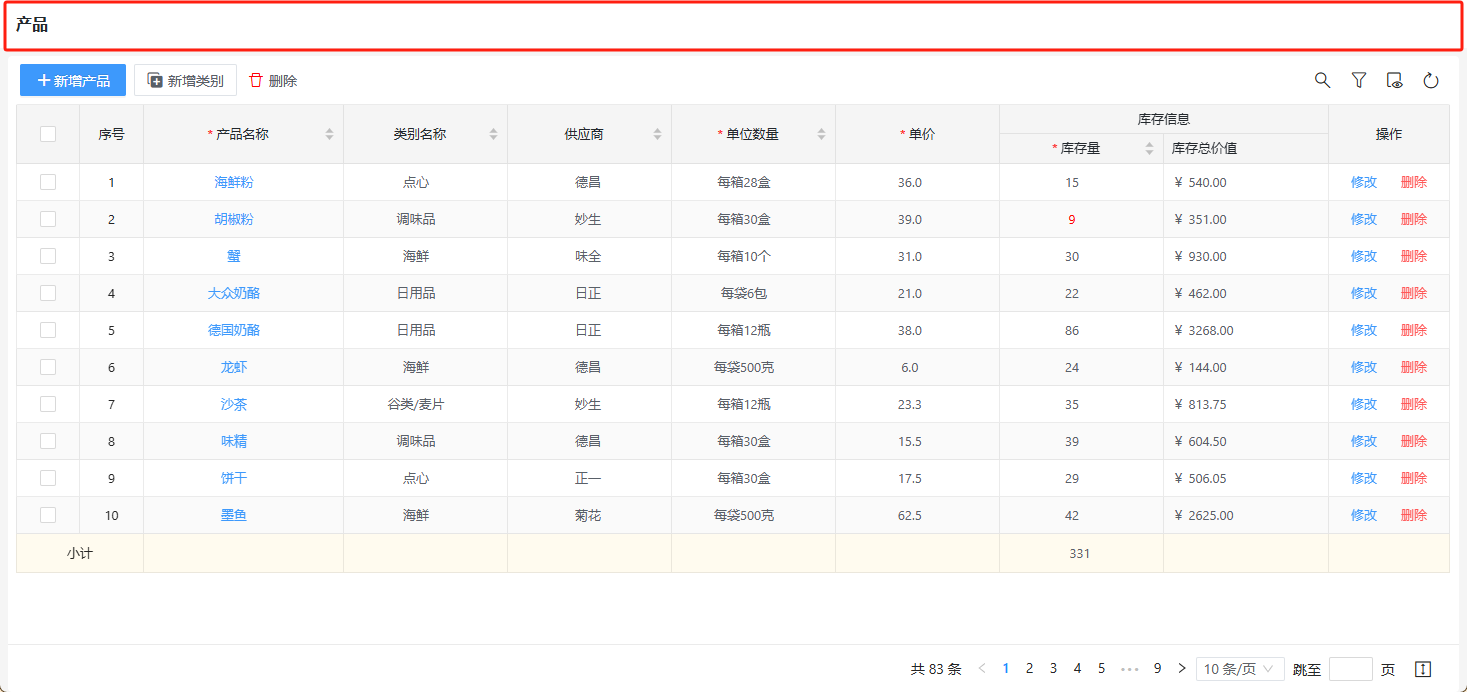
(3)显示序号列
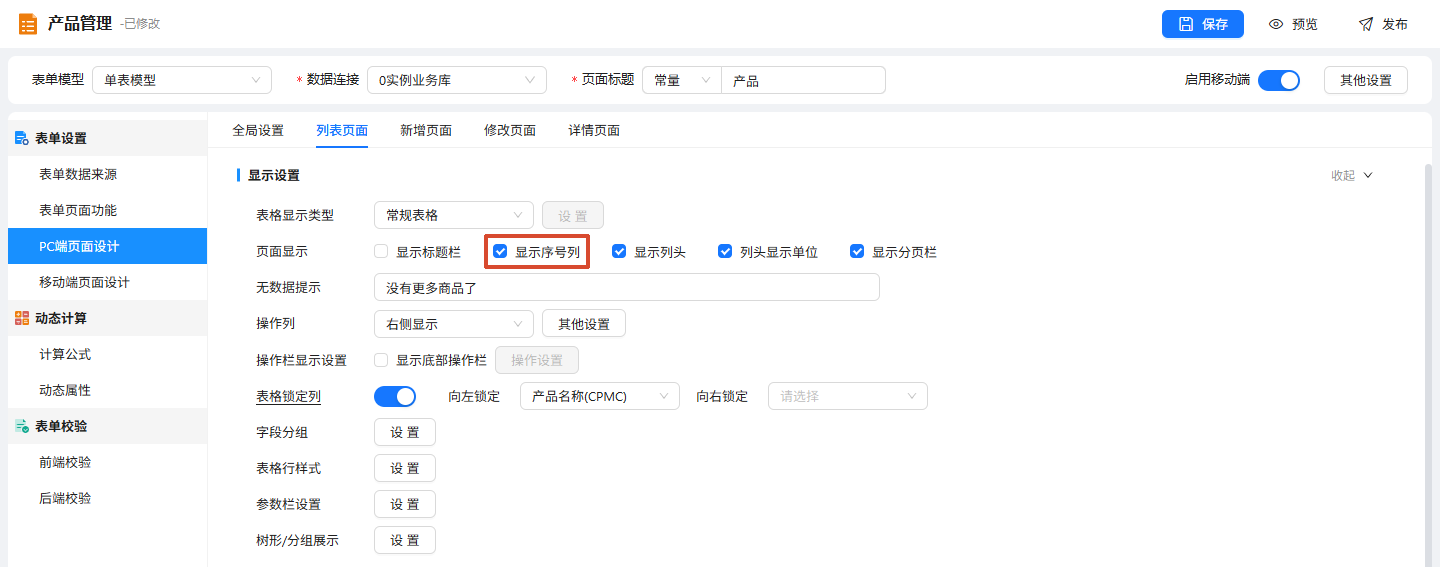
用于控制列表表格序号列是否显示。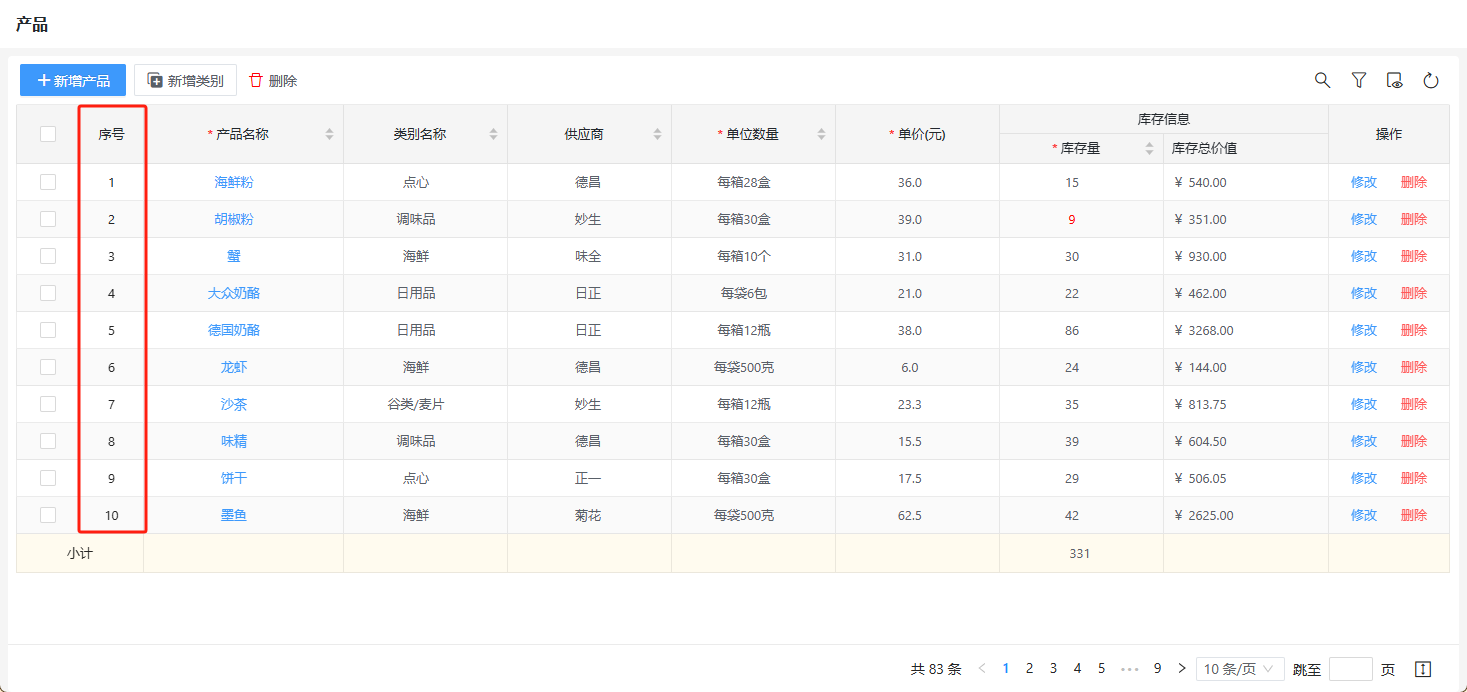
(4)显示列头
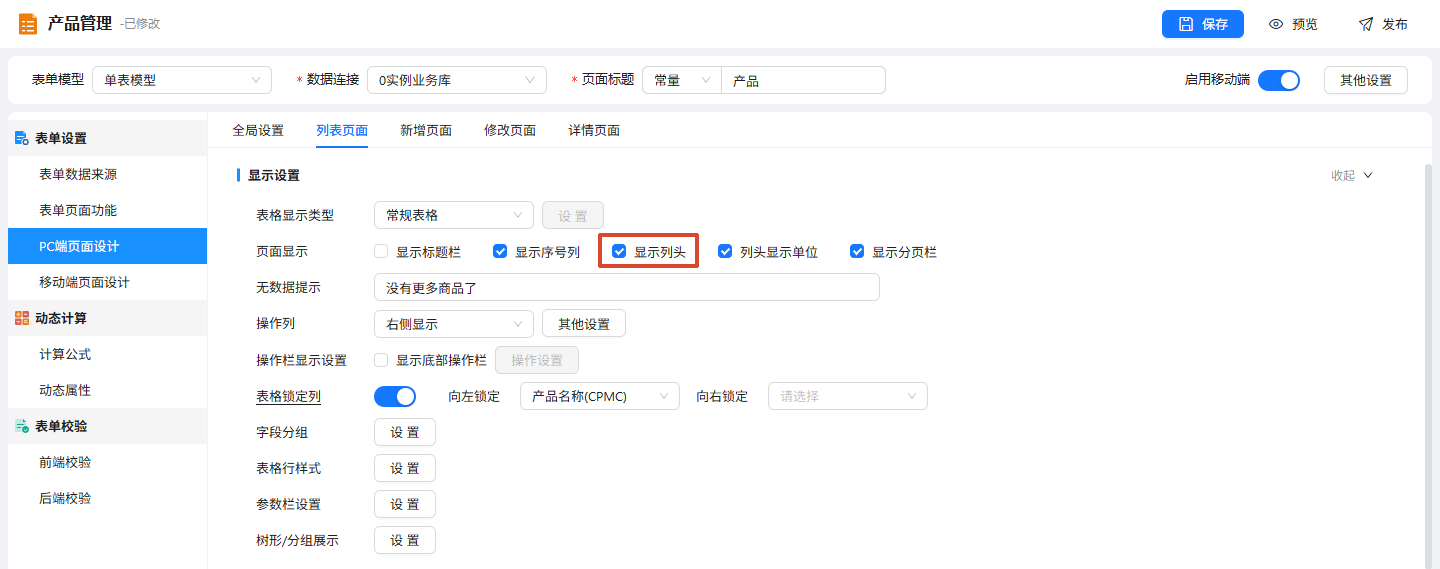
用于控制列表表格列头区域(字段名称)是否显示。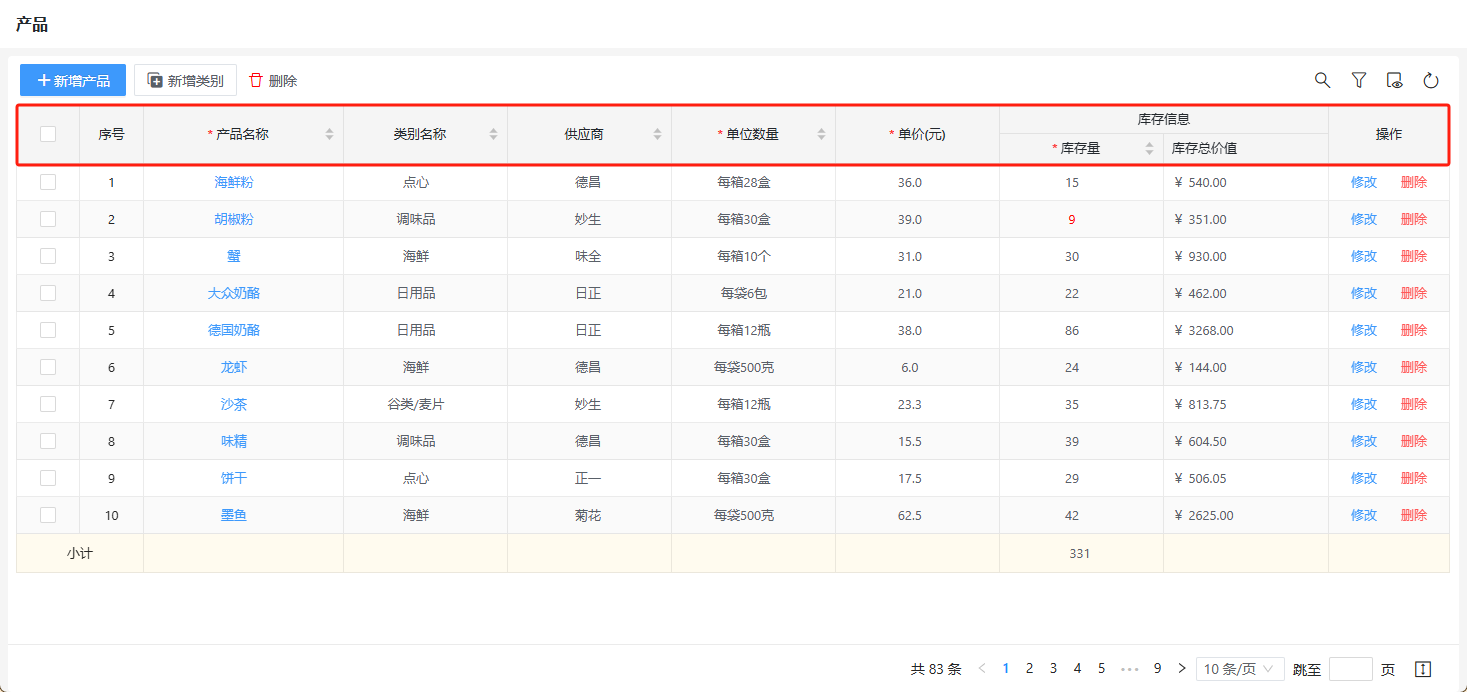
(5)列头显示单位
若表单部分单行文本控件字段在高级设置中配置了【单位】,如下图所示。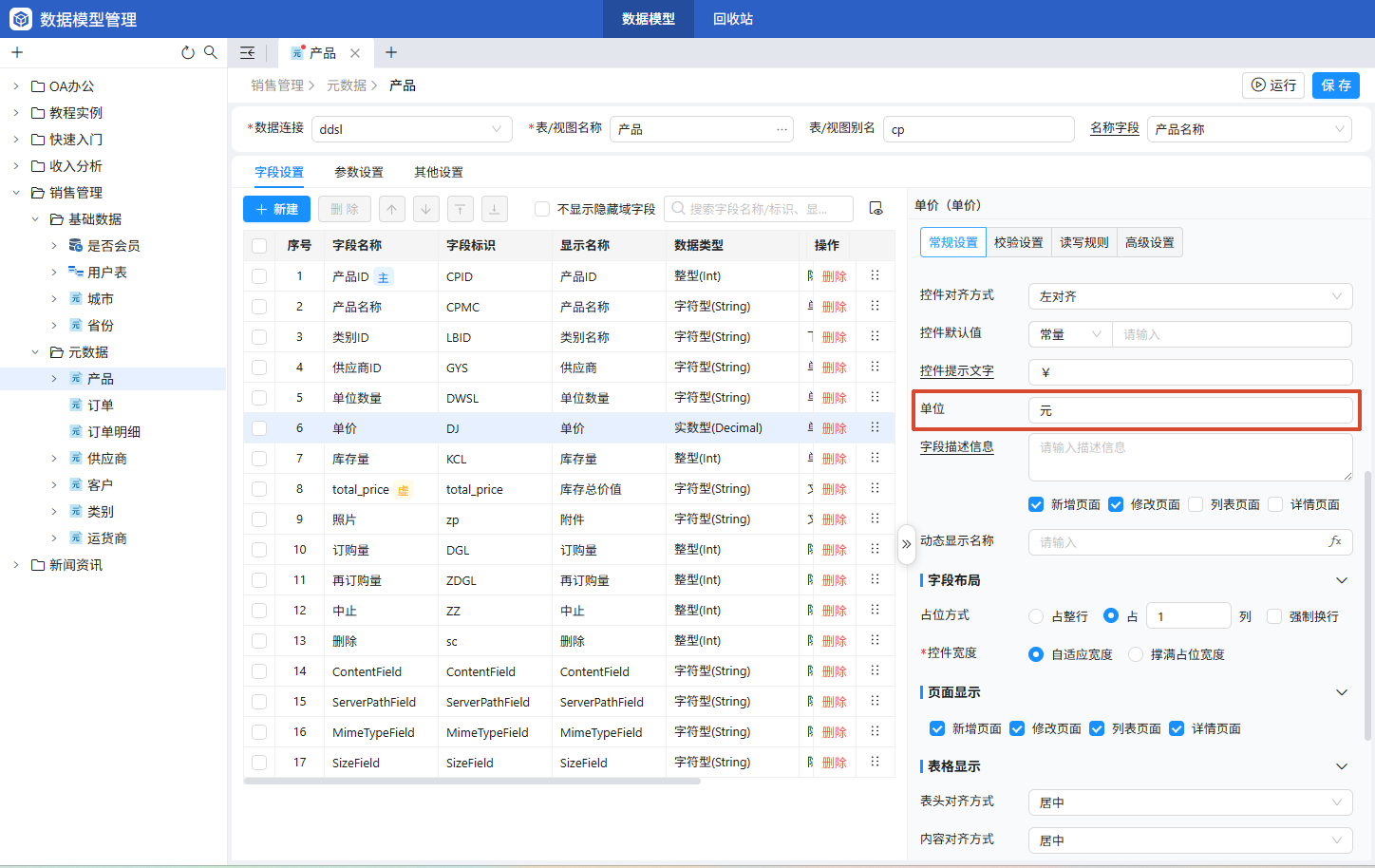
该单位默认可以在填报页面和详情页面显示出来,如果希望在列表表格中也可以显示可以勾选此配置项。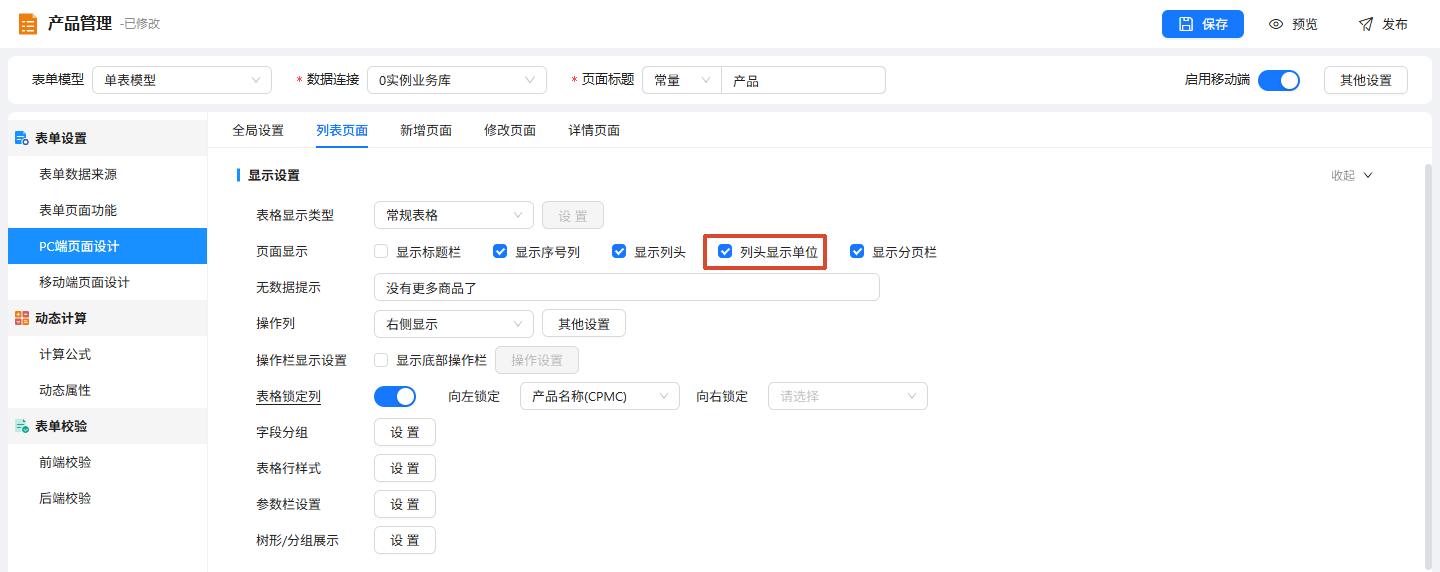
勾选后效果如下图所示,在表格列头字段名称旁可以显示出当前字段的单位。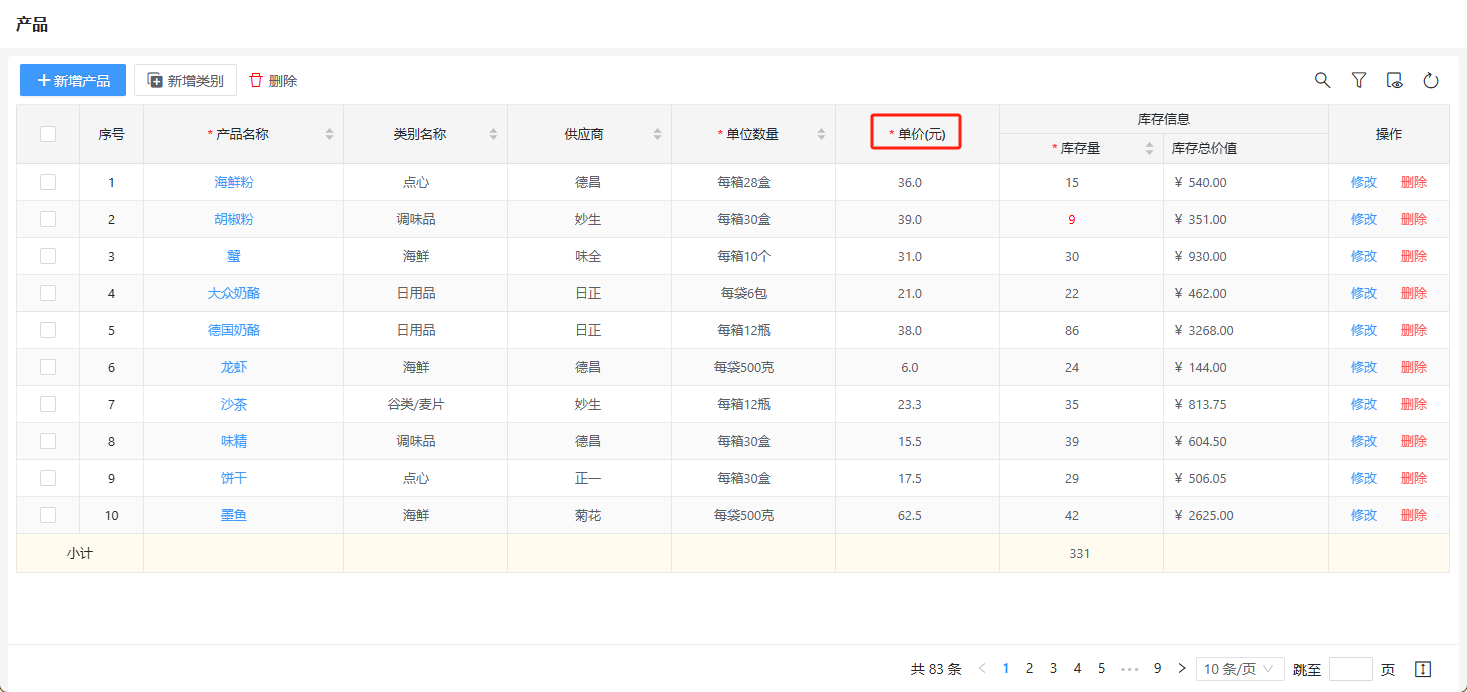
注意:勾选后导出时Excel文件中的表头也会显示单位,同列表表头,所见即所得(V8.1.0版本新增),例如上述“单价”字段勾选后导出文件中该列字段表头会显示为“单价(元)”。
(6)显示分页栏
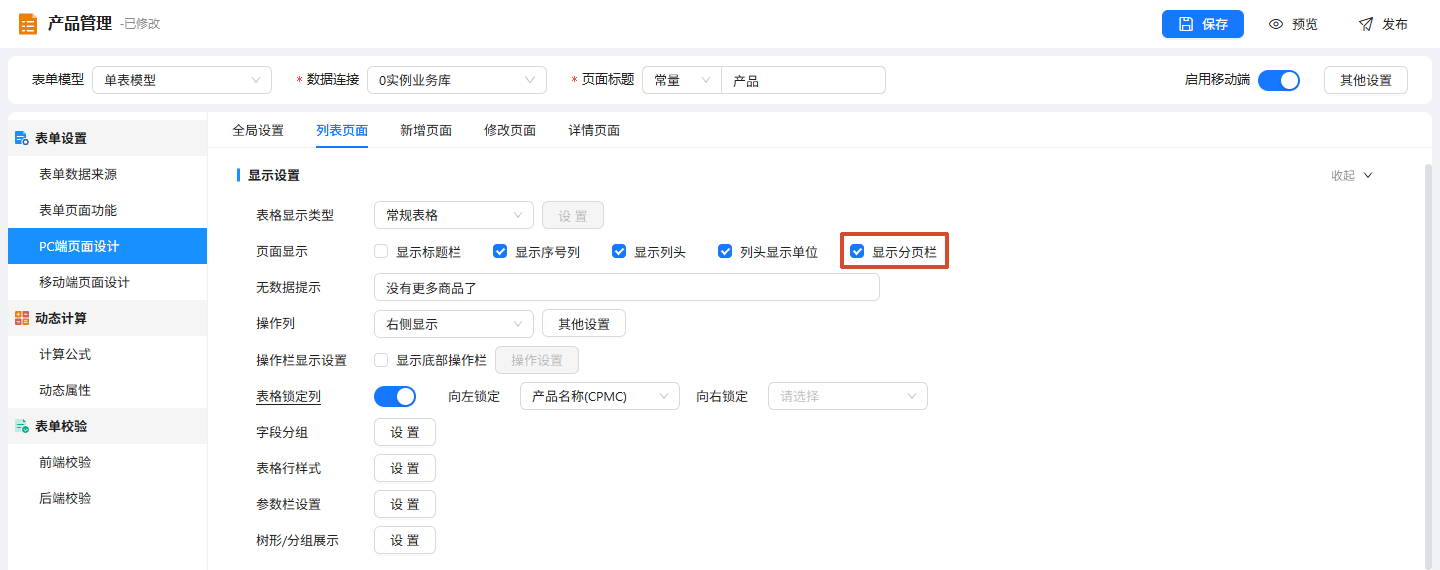
用于控制列表表格下方分页栏是否显示。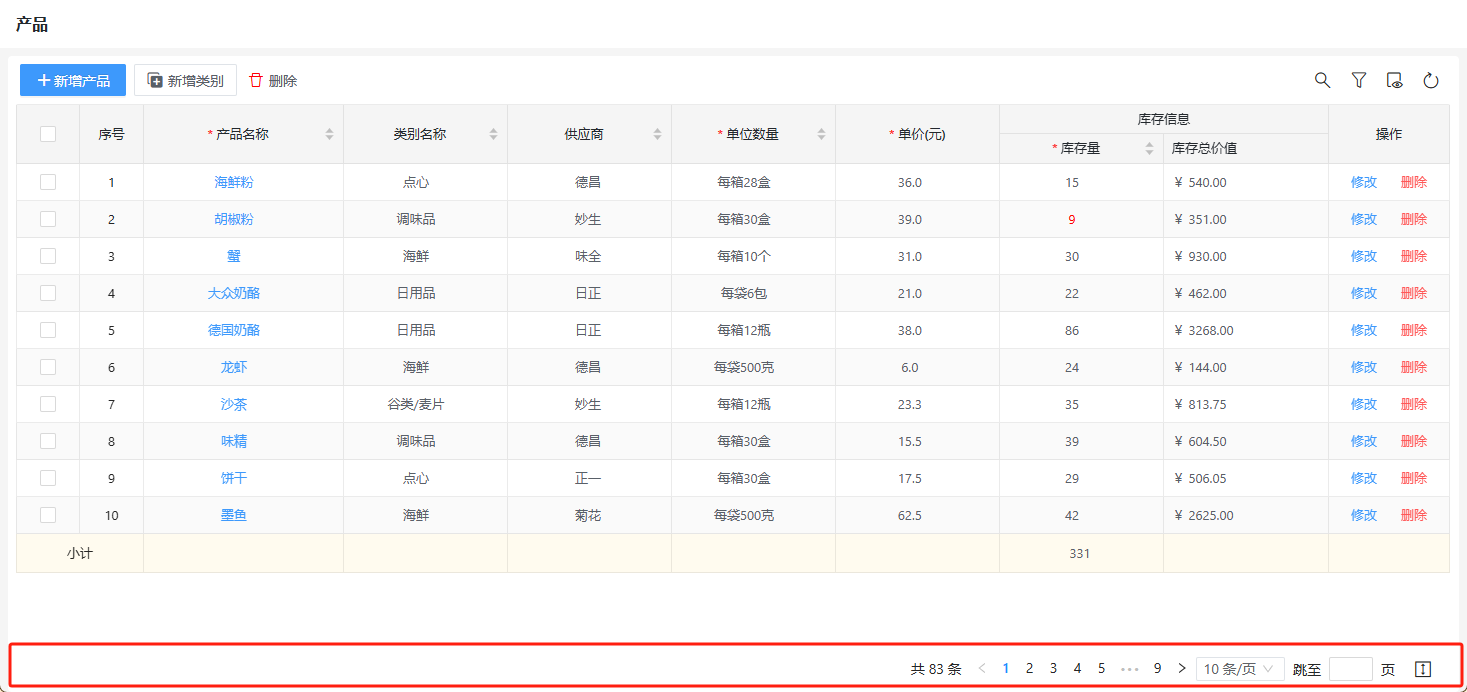
(7)无数据提示
配置列表表格查询后没有数据展示时的提示信息,默认为“无数据”。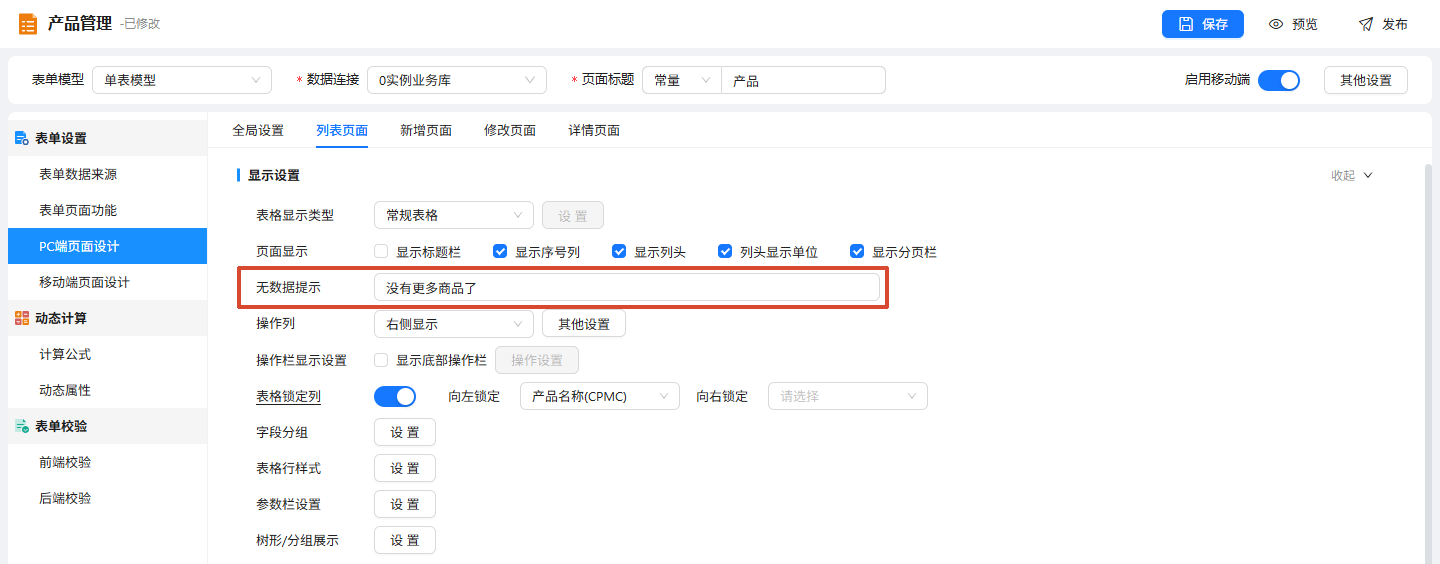
自定义配置后可以按照配置的文本内容展示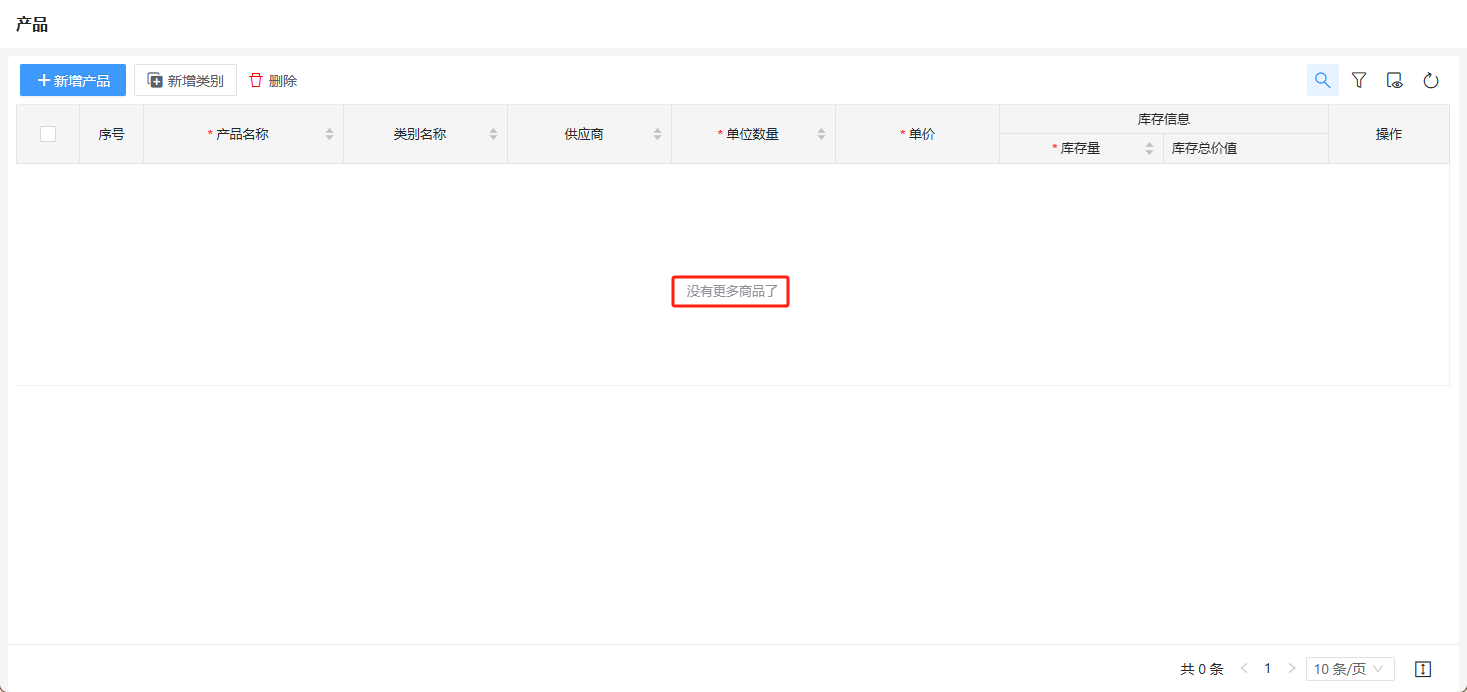
(8)操作列
配置列表表格操作列显示相关功能,详见章节:操作列。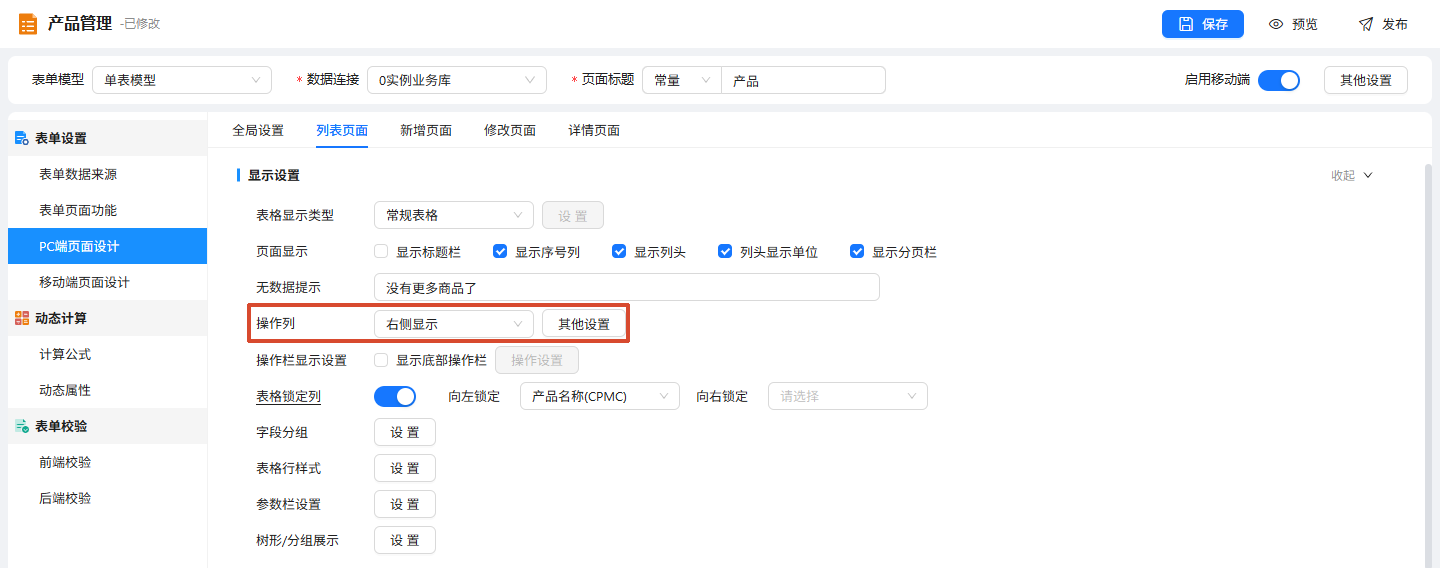
(9)操作栏显示设置
支持开启底部操作栏,指定自定义操作在表格底部展示。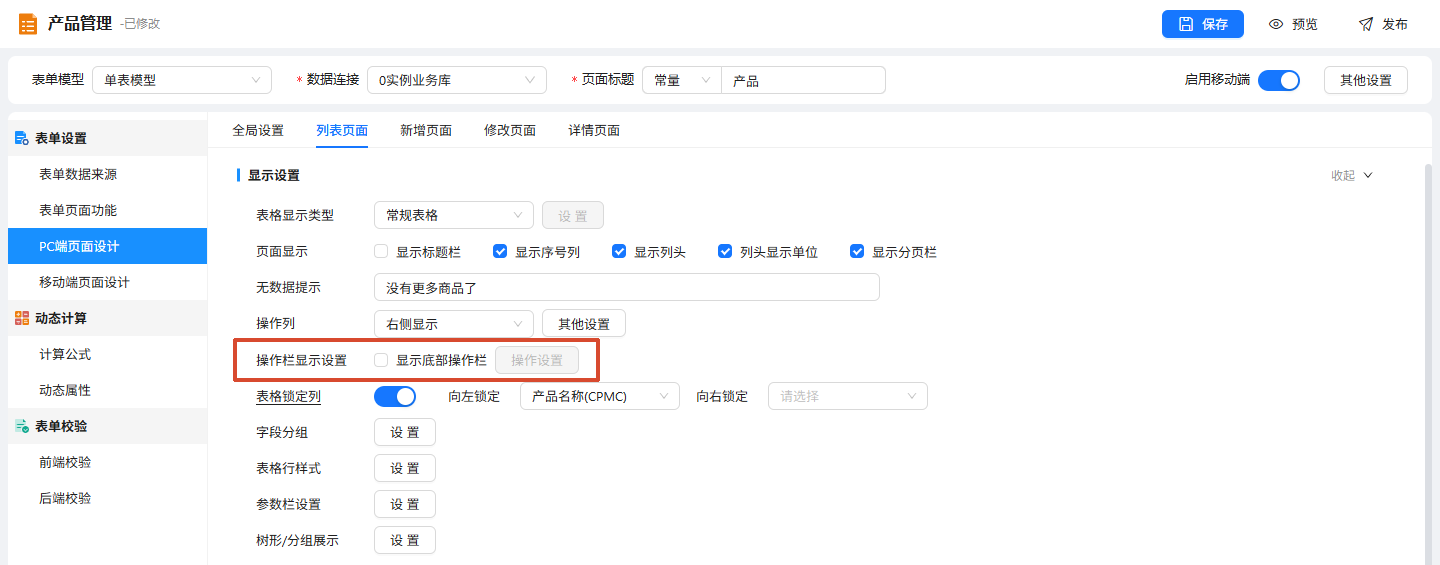
(10)表格锁定列
当表格字段较多出现横向滚动条时可以设置表格锁定列展示,详见章节:表格锁定列。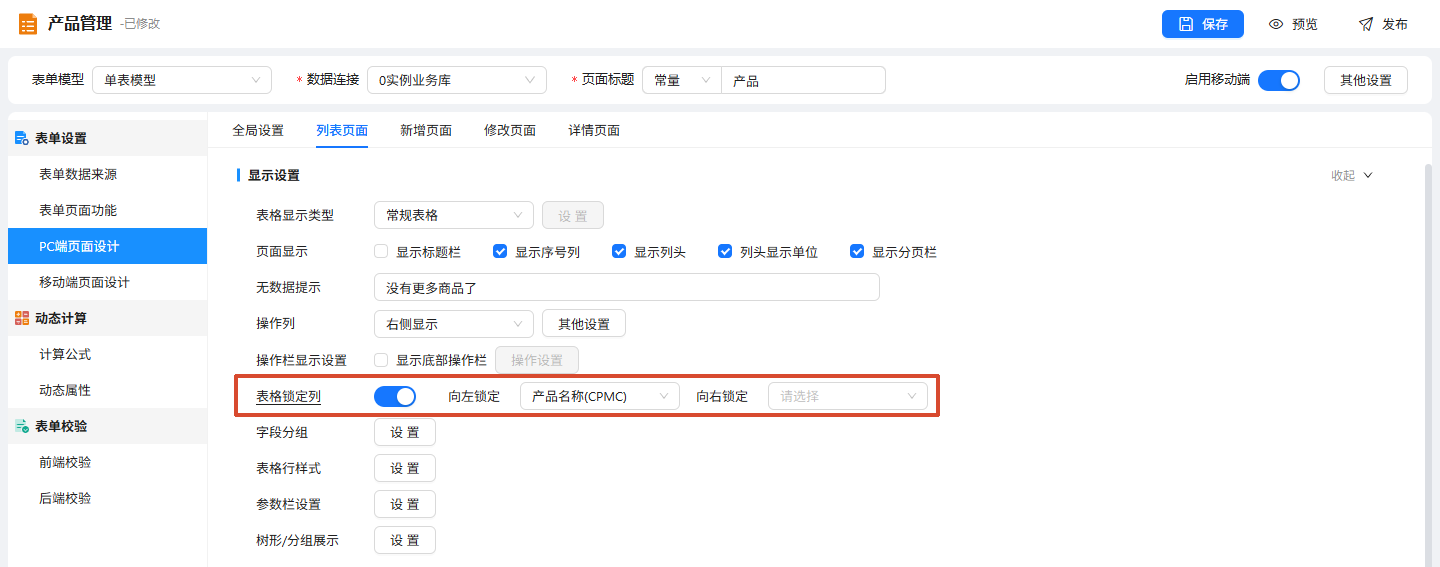
(11)字段分组
对列表页面表格对字段进行分组主要体现为列表表格显示为复杂列头,详见章节:字段分组。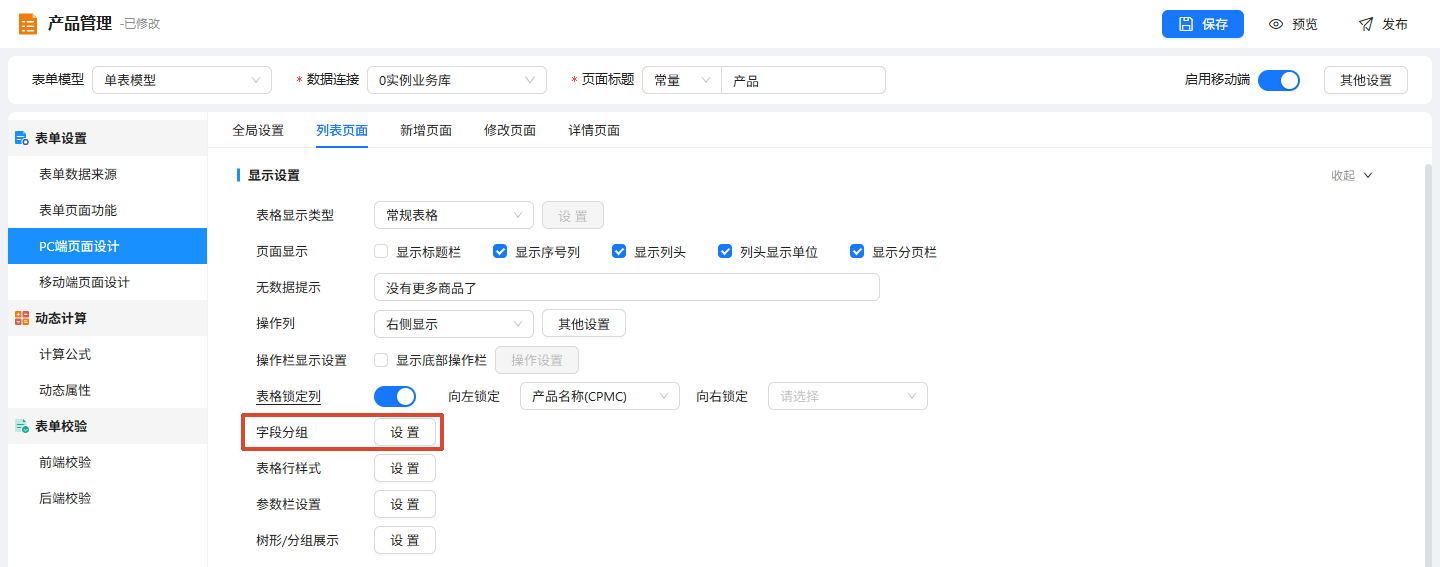
(12)表格行样式
可配置表格单行数据在满足特定条件时按特定的样式呈现,详见章节:表格行样式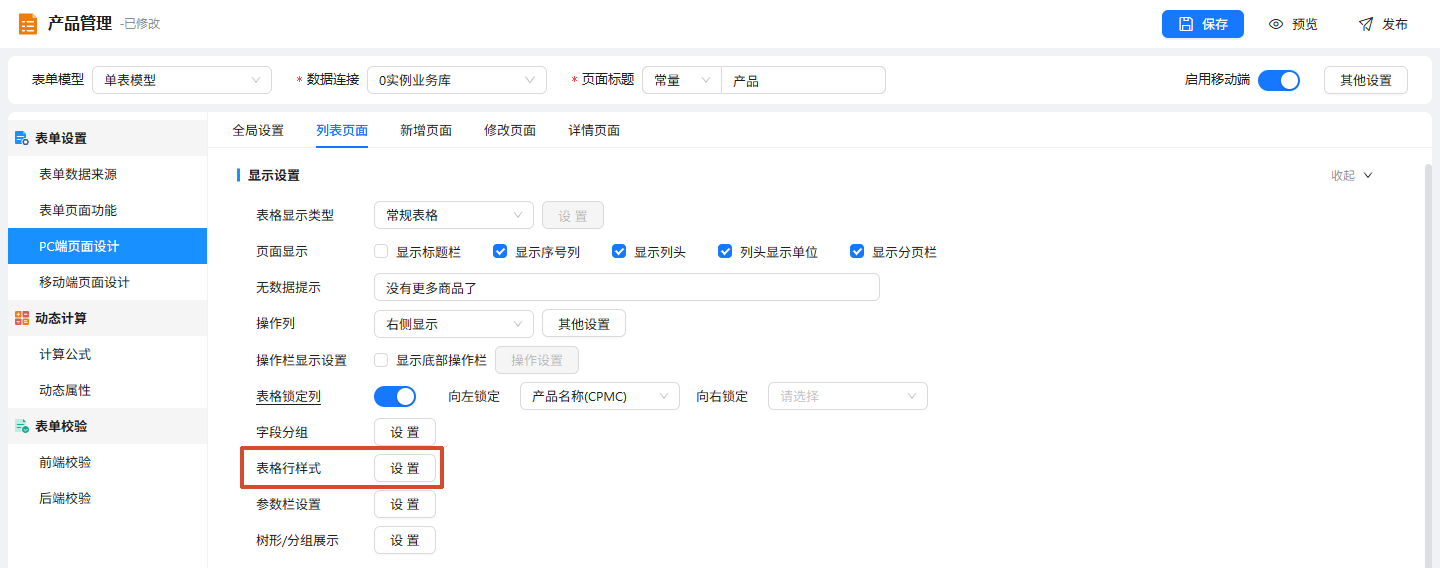
(13)参数栏设置
可配置参数栏呈现样式及功能,详见章节:参数栏设置。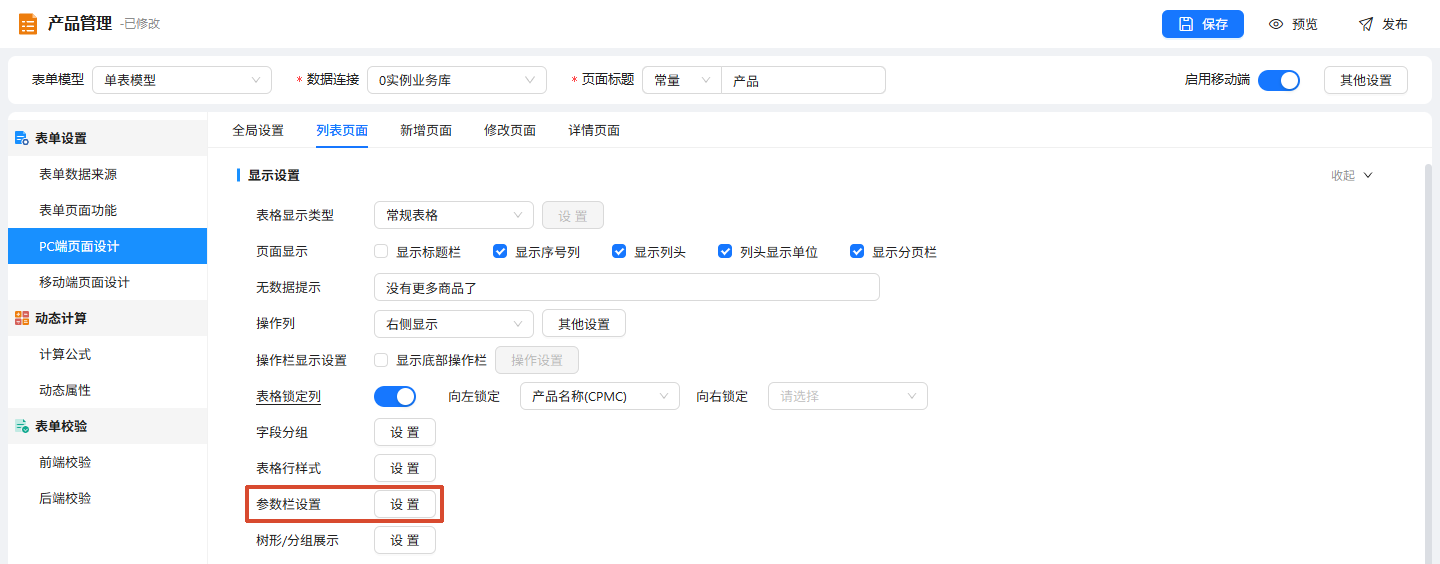
(14)树形/分组展示(V8.1.0版本新增)
可配置表格数据以树形或分组展示,详见章节:PC表格数据树形或分组展示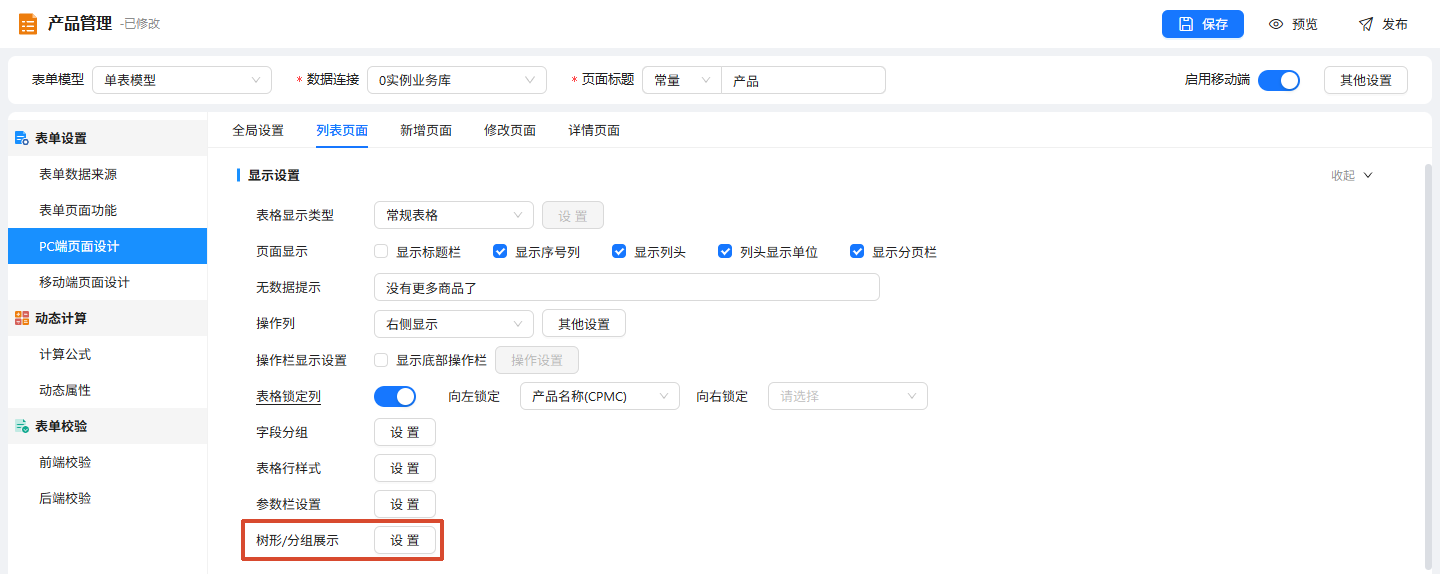
3 新增/修改页面
(1)显示标题栏
控制页面标题栏是否显示。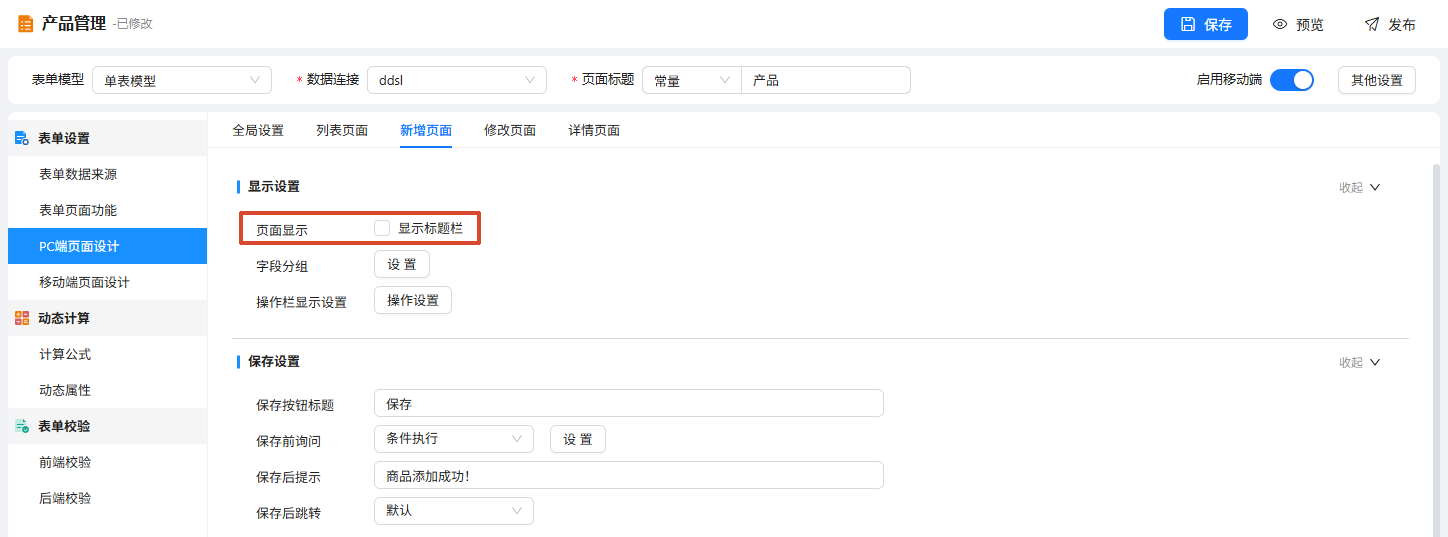
(2)字段分组
对编辑页面字段进行分组展示,详见章节:字段分组。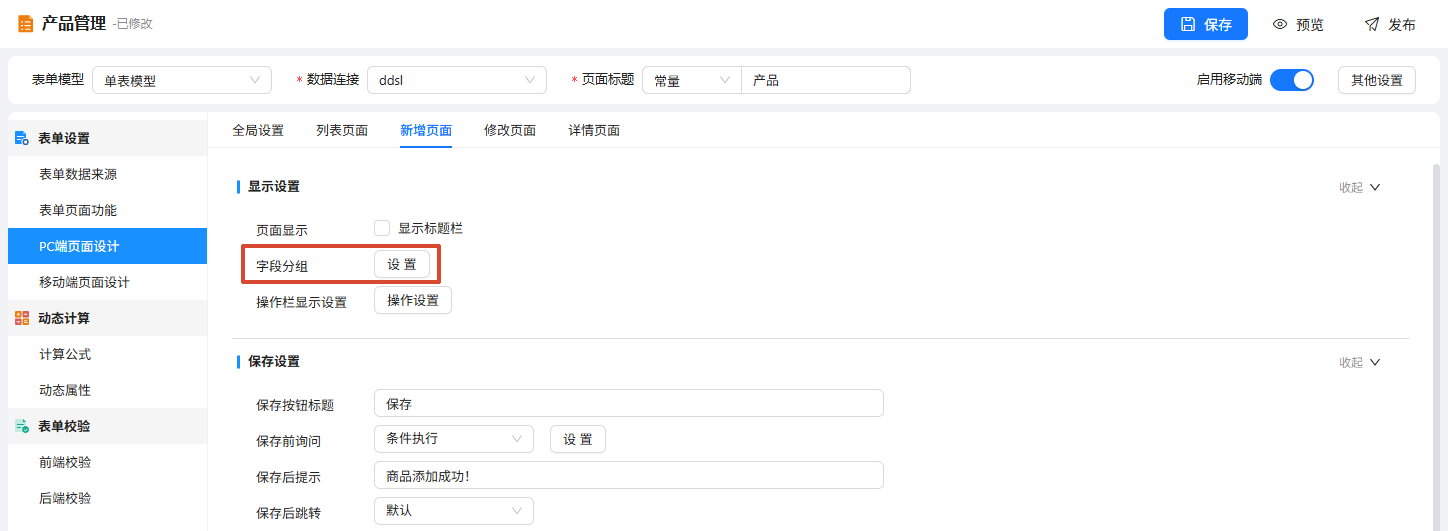
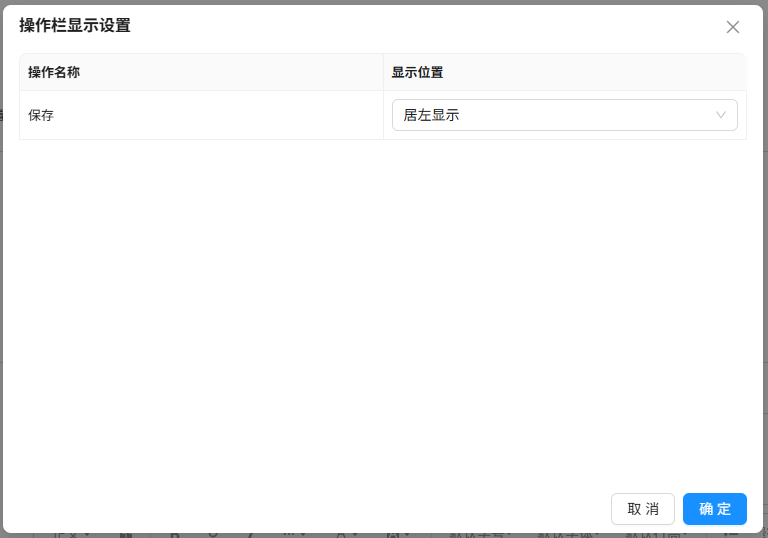
(3)操作栏设置
支持对编辑页面的保存按钮和自定义操作按钮位置进行配置。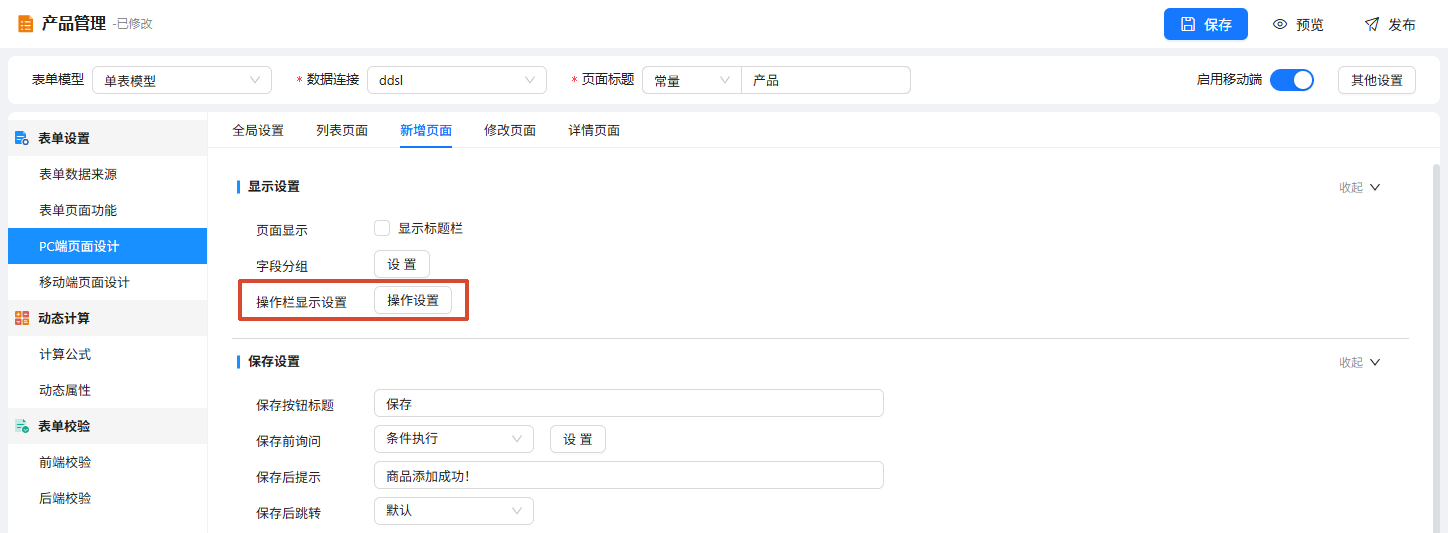
4 详情页面
(1)显示标题栏
控制页面标题栏是否显示。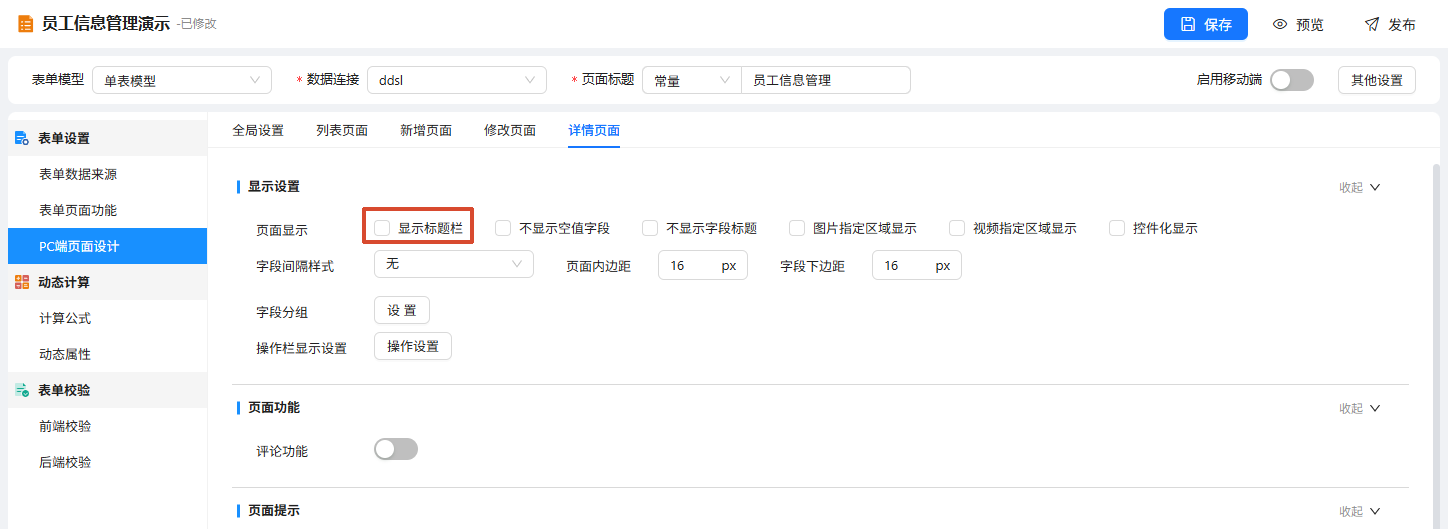
(2)不显示空值字段
用于控制详情页面是否显示字段值为空的字段。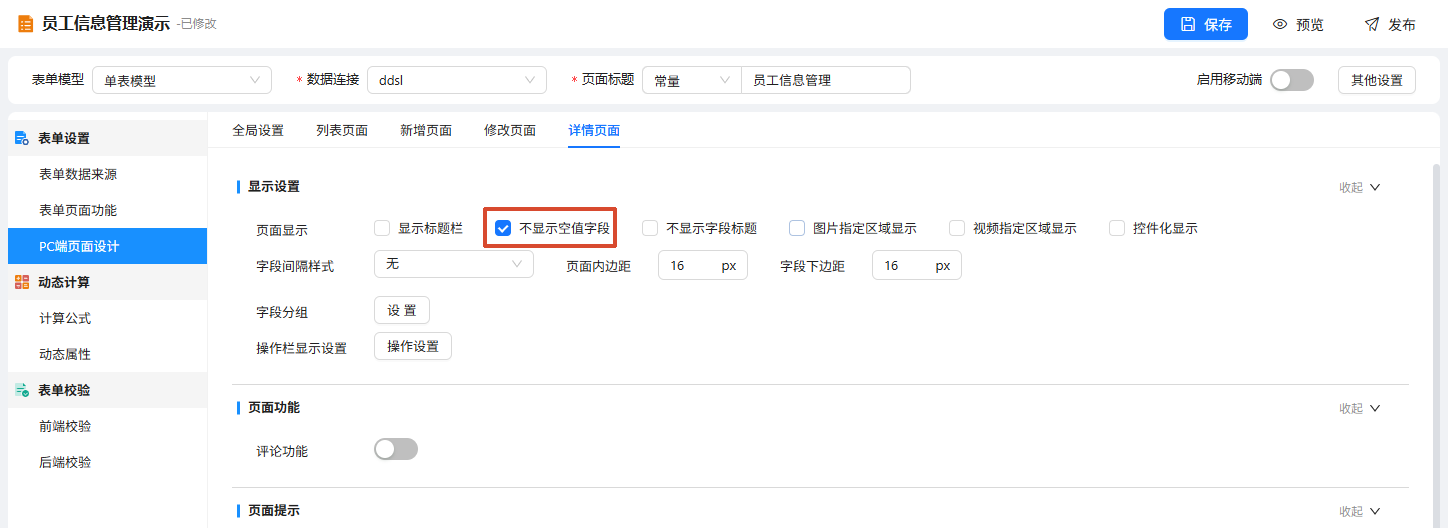
例如下图员工信息详情页面,“直接主管”和“离职日期”字段值为空,若展示时希望不要显示就可以通过勾选“不显示空值”来隐藏。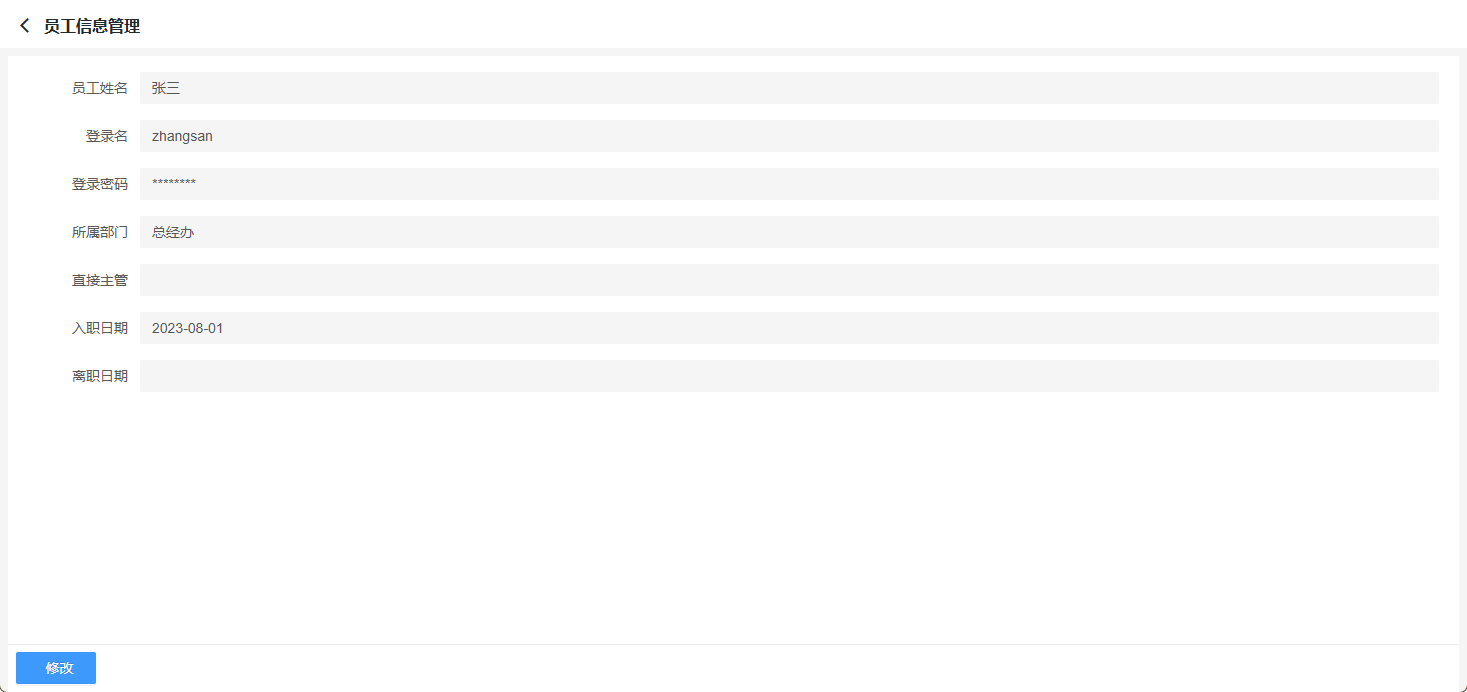
隐藏后的效果: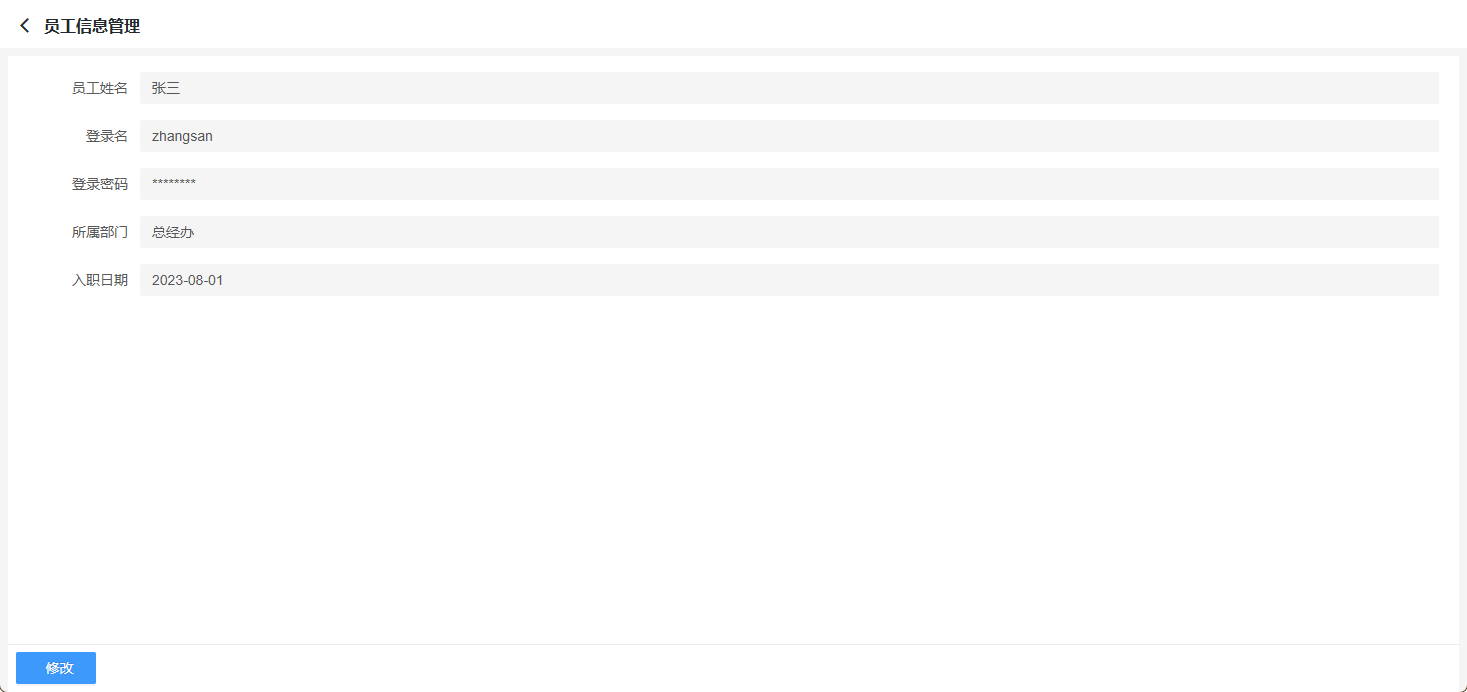
(3)不显示字段标题
应用于一些为实现特殊业务,在详情页面内容个展示时需要隐藏字段标题仅展示字段内容的场景。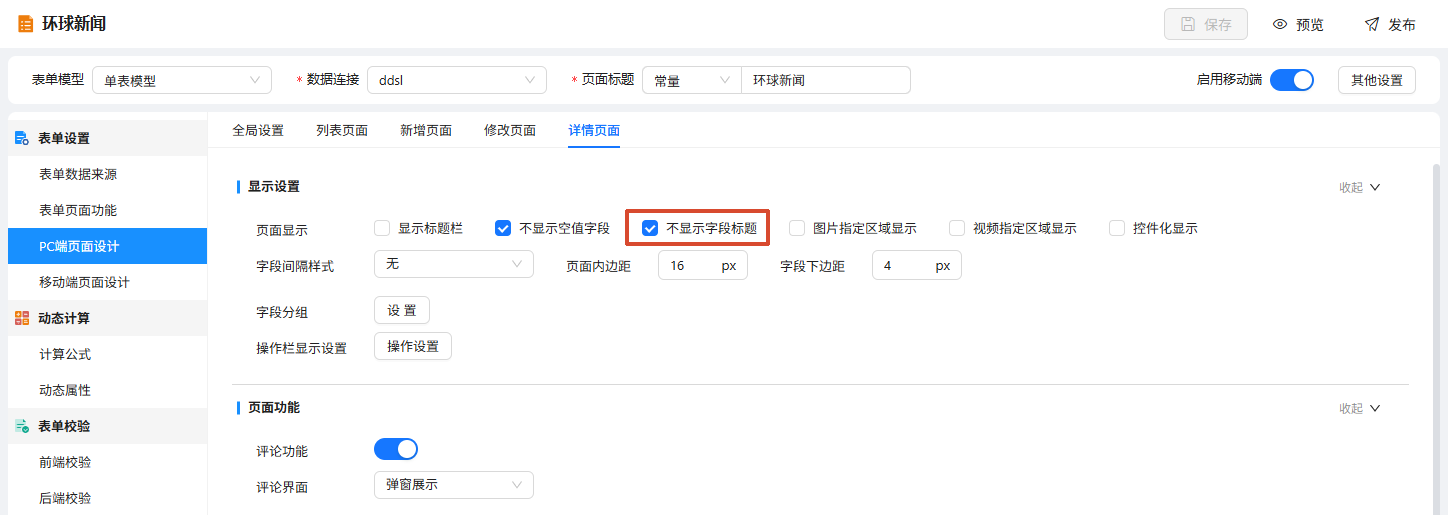
例如下图页面内容,其业务为新闻稿,分别以字段“标题”、“正文”、“来源”、“发布日期”四个字段来维护数据,详情页面如此展示显然不像一篇新闻稿件。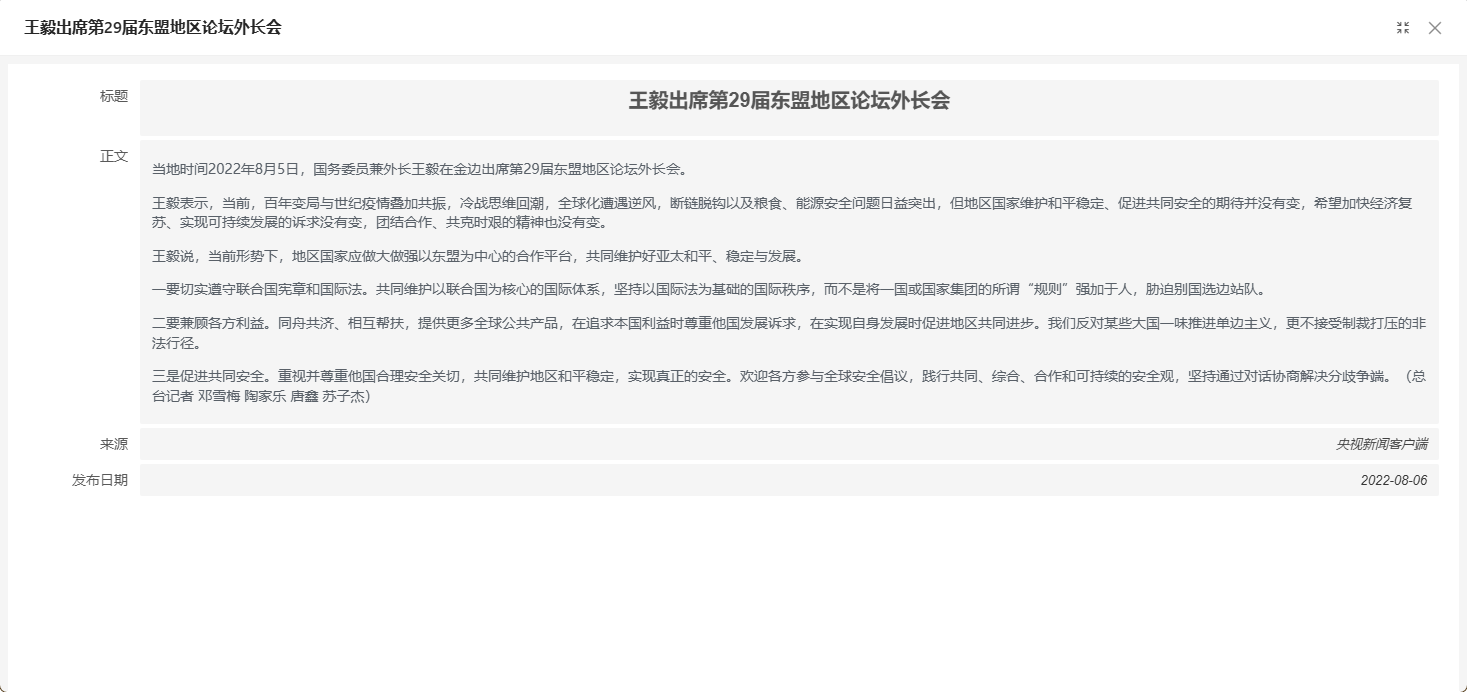
尝试隐藏字段标题后,配合元数据中的详情页面显示设置显示如下图所示,页面展示显然更加符合业务展示需要。 需了解更多实例“新闻稿”业务相关配置,详见专题 详情页面样式配置。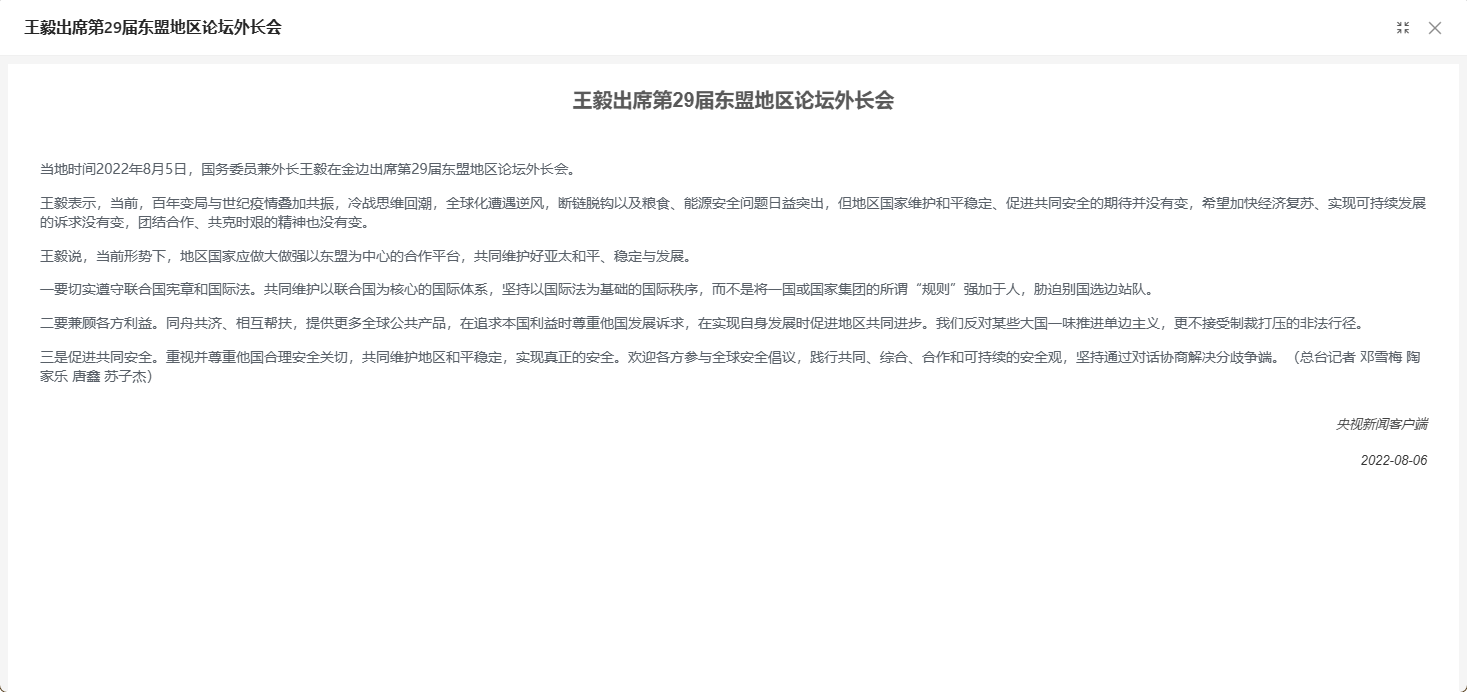
(4)图片/视频在指定区域显示
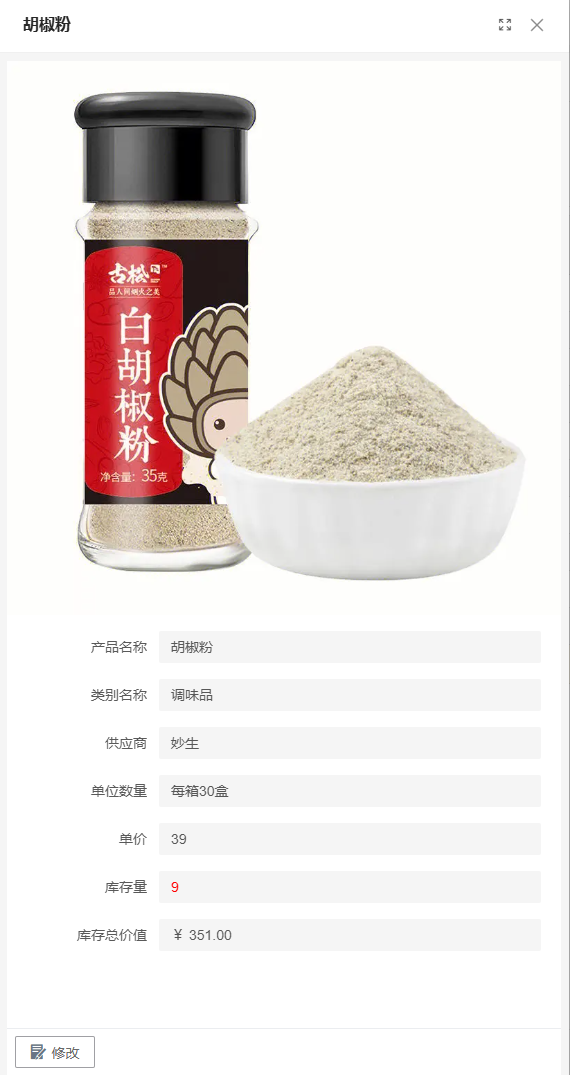
该配置项允许将元数据中详情页面样式配置为“图片”或“视频”展示的首个字段配置到详情页面顶部展示(大部分为文件上传控件字段),由于展示区域都是页面顶部,因此两个勾选项不能同时勾选,仅能选择其中一项使用。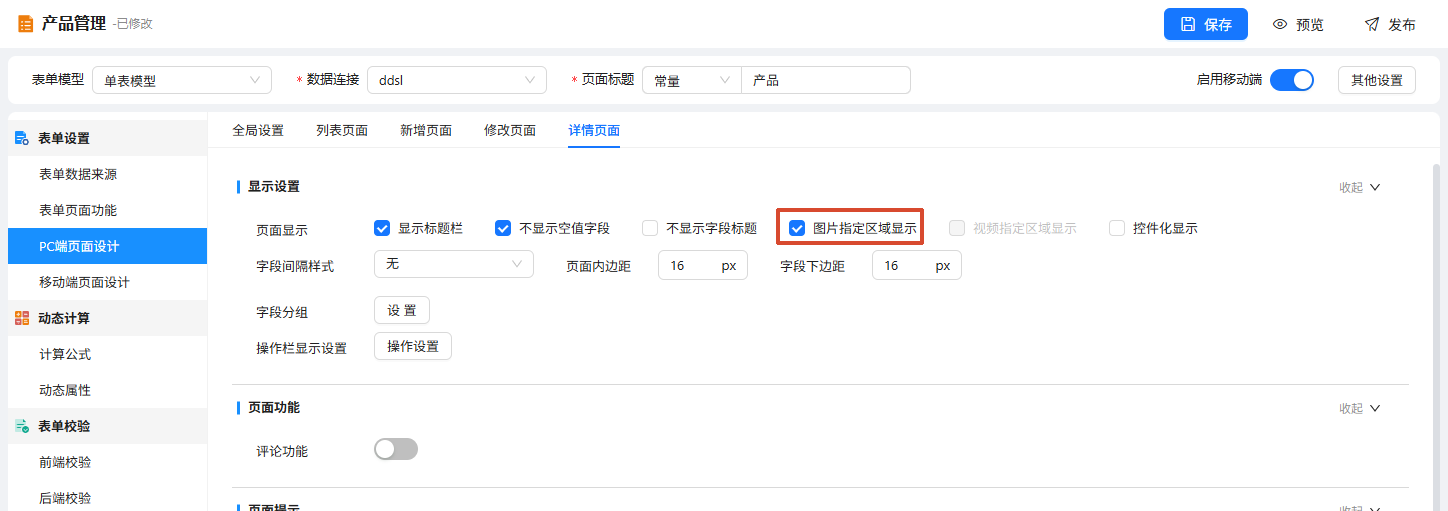
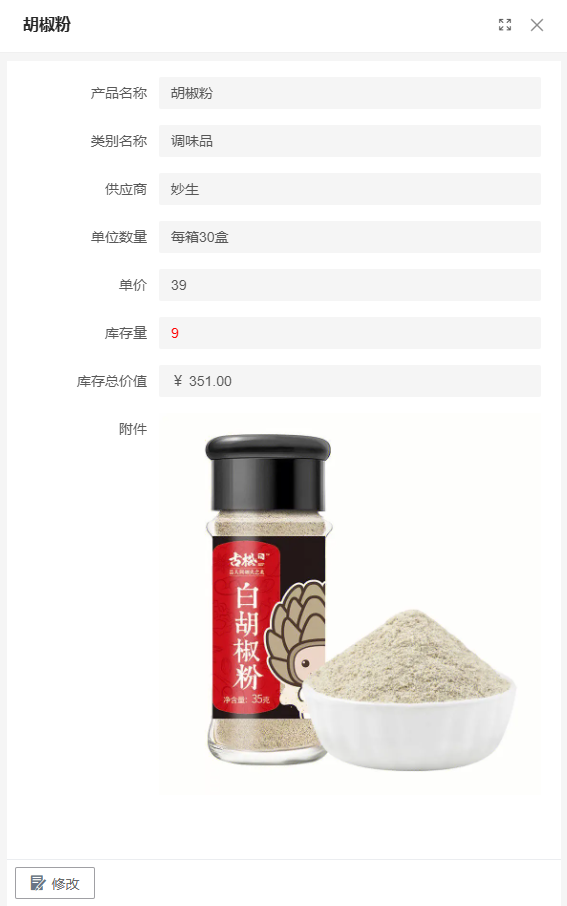
例如商品详情页面保存了商品的展示图片附件。
- 在普通图片展示方式下,其展示效果如下图所示。
- 当勾选“图片在指定区域显示”时,展示效果如下图所示。
(5)字段间隔样式
可以根据业务需要对详情页面字段之间的间隔样式进行配置,目前共支持三种样式:“无”、“分割线”、“表格线”。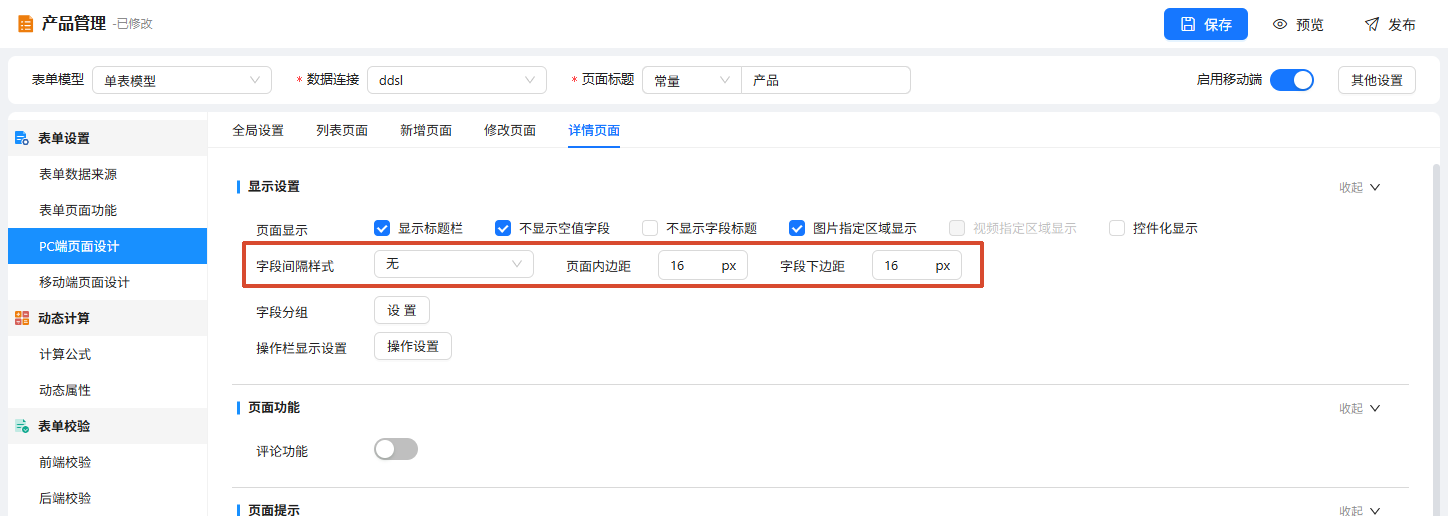
- 字段间无间隔样式是最普通和常用的详情页面展示方式。选择“无”时,支持对部分页面样式进行配置例如页面内间距、字段下边距。
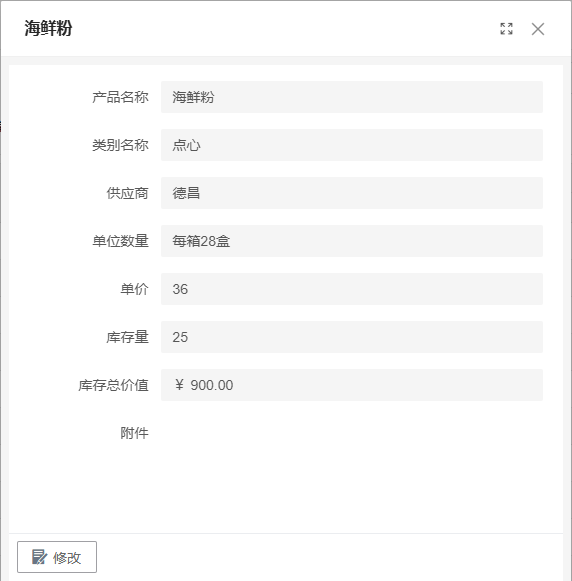
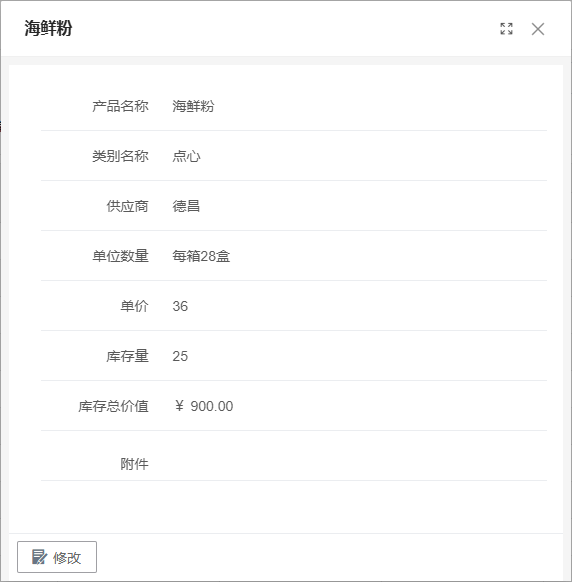
- “分割线”展示效果如下图所示。
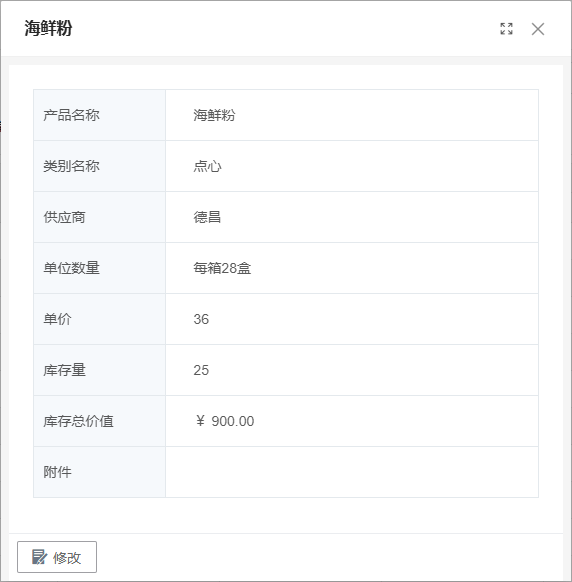
- “表格线”展示效果如下图所示
(6)字段控件化显示
详见专题 “PC详情字段控件化显示”
(7)字段分组
对详情页面字段进行分组展示,详见章节:字段分组。
(8)操作栏设置
支持对编详情页面的保存按钮和自定义操作按钮位置进行配置。
最后编辑:Eric 更新时间:2026-10-15 10:34
 上一篇:无
上一篇:无