
1 概述
本专题主要介绍V7.5.0及V8.1.0新增的跨设备表单列表页面参数栏配置功能,可以根据业务需求灵活配置,让列表查询参数更加高效简洁。
2 配置说明
在版本V7.5.0中将PC端表单列表页面参数栏相关设置集中至如下图弹窗中进行配置,且针对参数栏的显示布局允许在红框示意的配置项中进行灵活配置: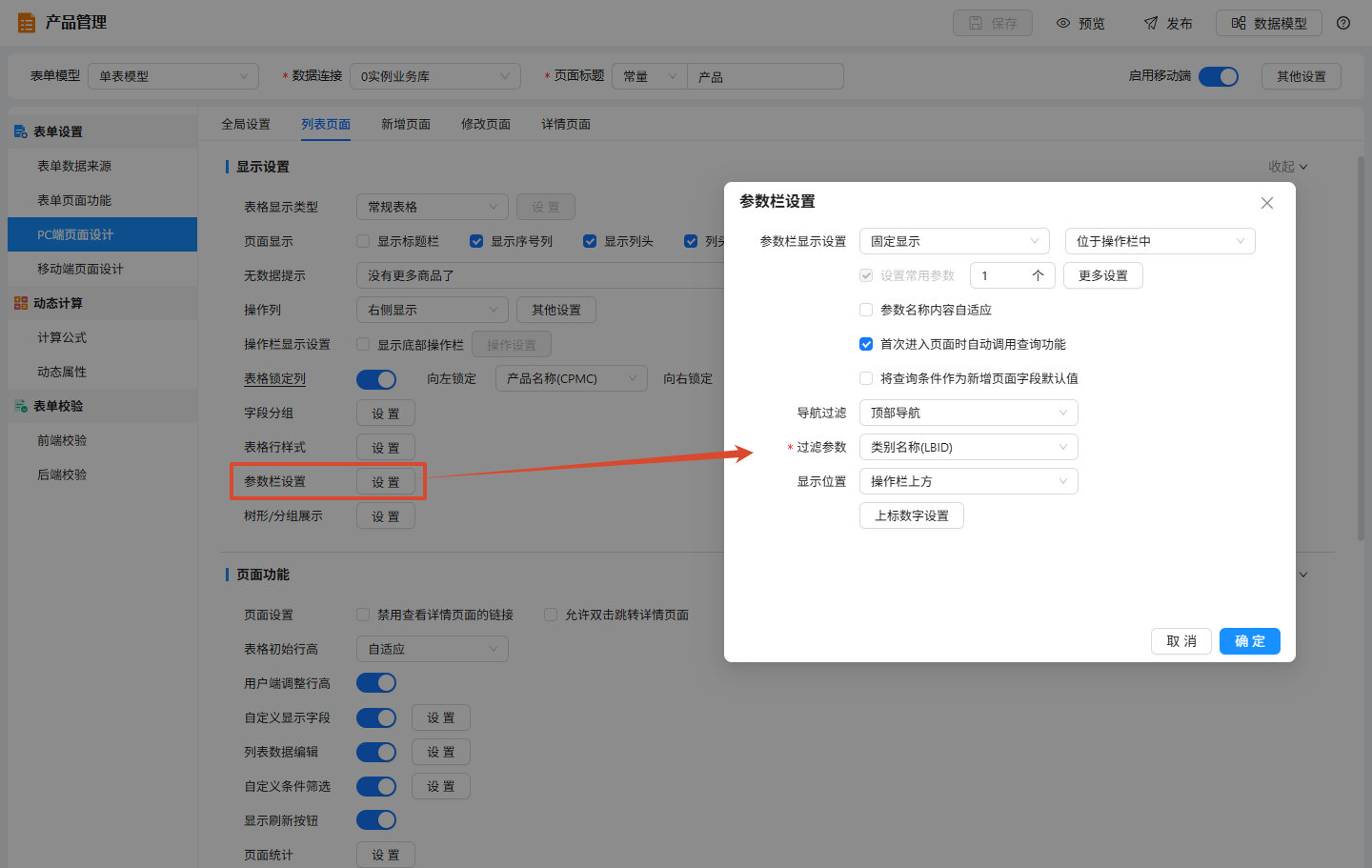
(1)参数栏显示位置
1、可收起/展开
默认采用的参数栏展示方式,配置方式如下图所示: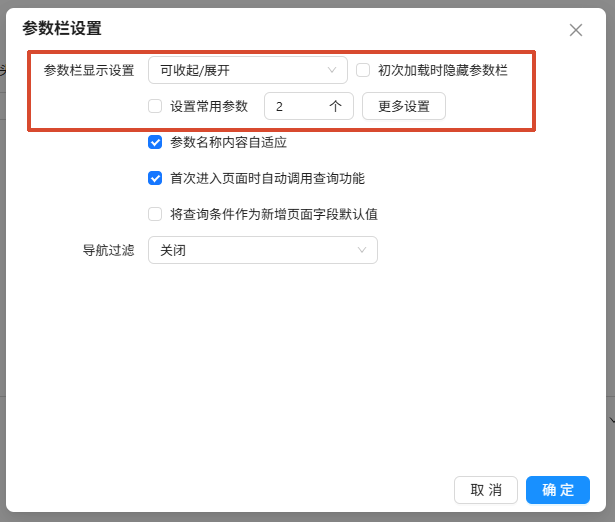
- 支持配置表单初次加载时是否默认隐藏参数栏区域;
- 支持设置常用参数个数(其余参数在参数栏展开且锁定时收起到“高级查询”中展示)
为满足更多个性化界面配置,开启常用参数时支持在“更多设置”中设置高级查询按钮文本、高级查询界面是否显示外部常用参数、是否隐藏常用参数名称。(V8.1.0版本新增)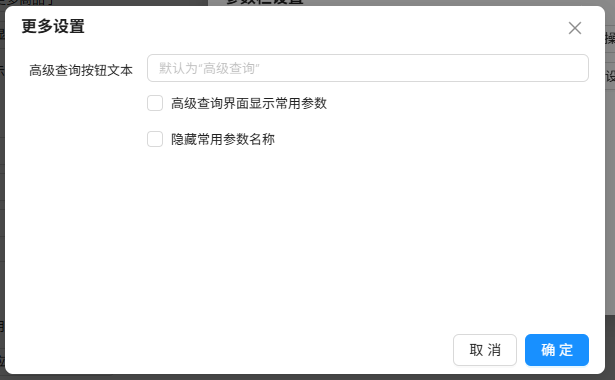
参数栏收起/展开执行(未配置常用参数):
设置前2个参数为常用参数时执行效果:
2、固定显示
当参数栏设置为固定显示时,为满足不同表单设计习惯的设计要求,目前支持指定三个固定参数栏展示位置,且同样支持设置常用参数,配置界面如下图所示。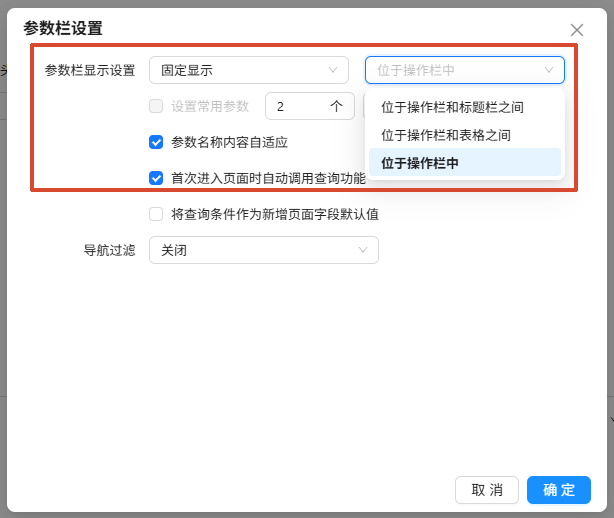
①位于标题栏和操作栏之间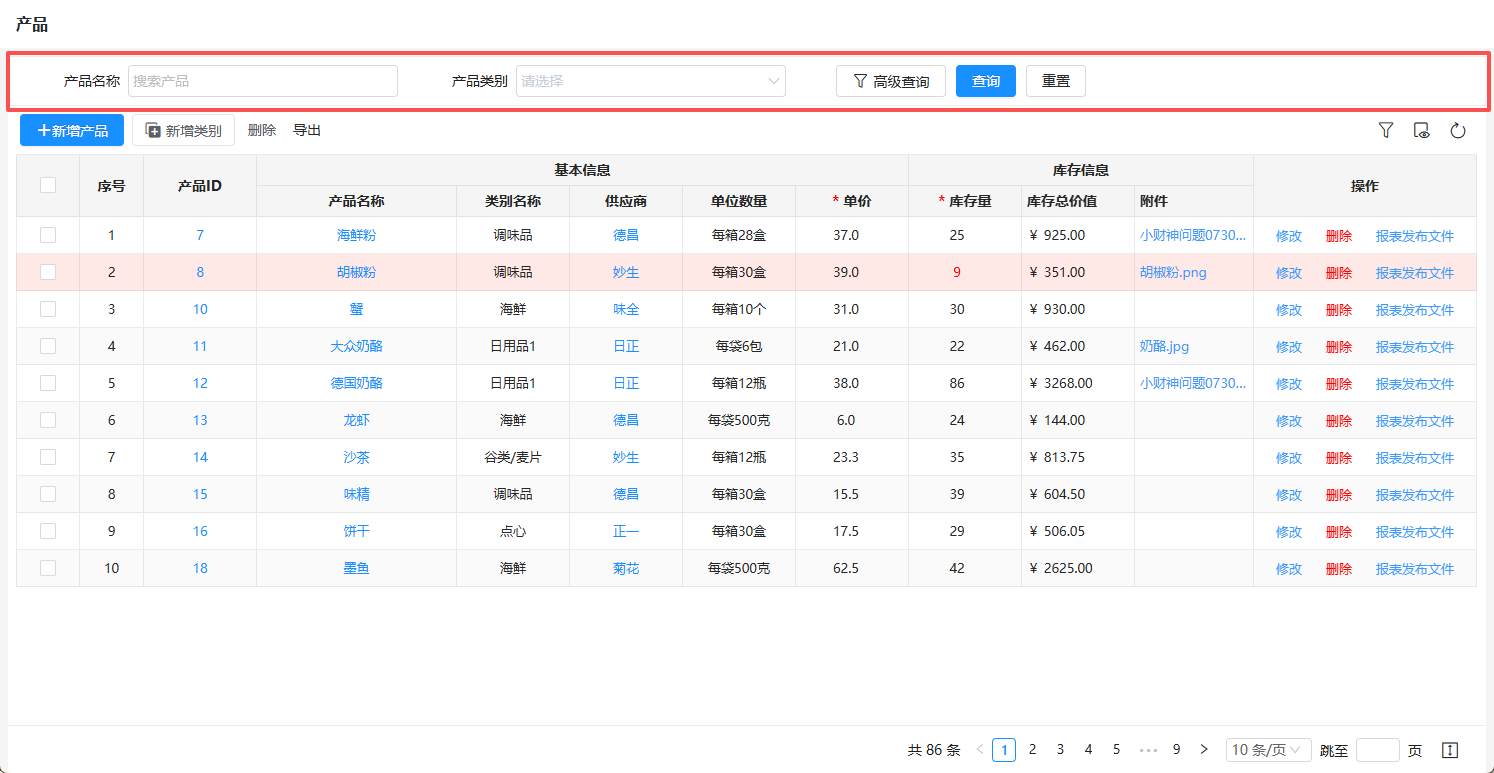
②位于操作栏和表格之间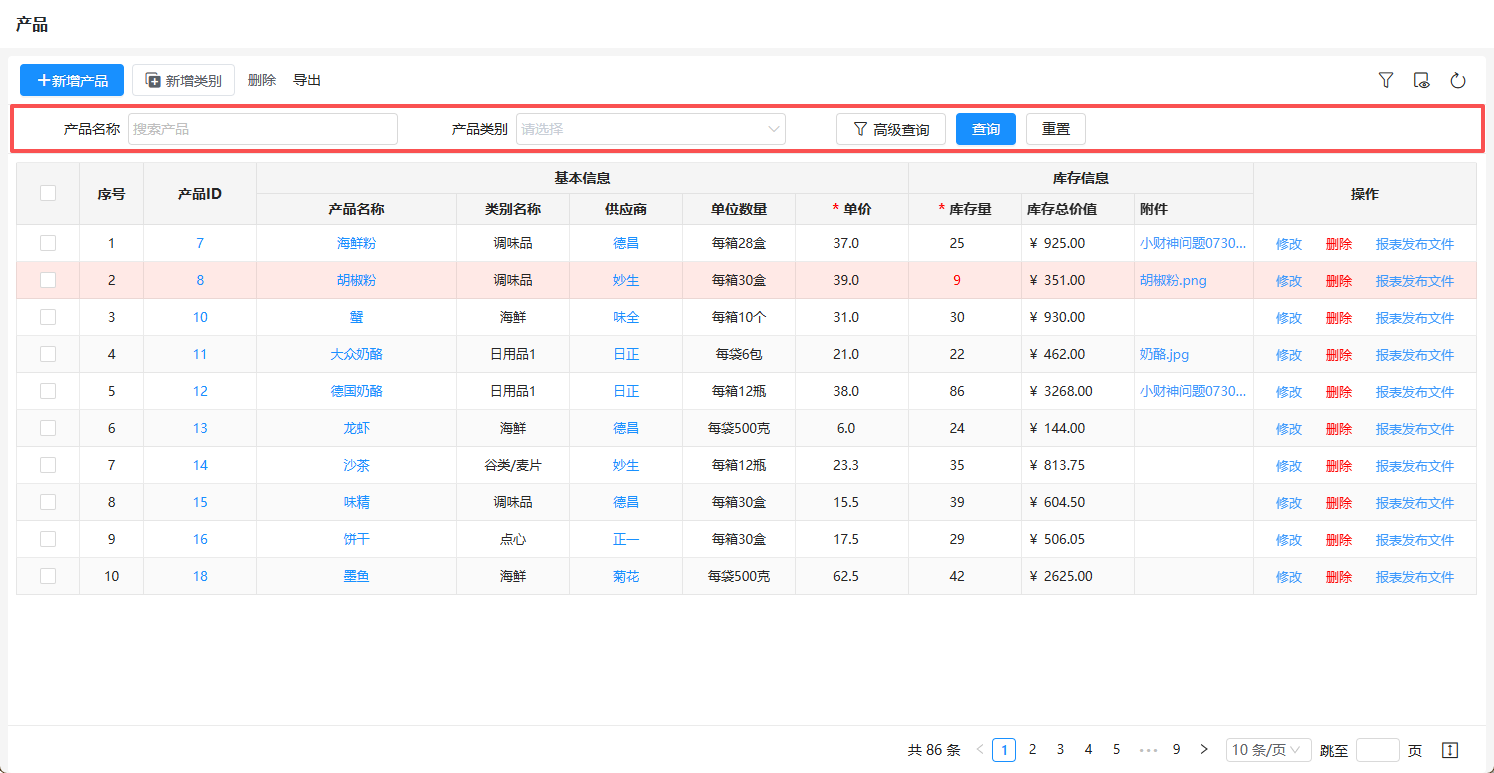
③位于操作栏中(更加直观和节省空间)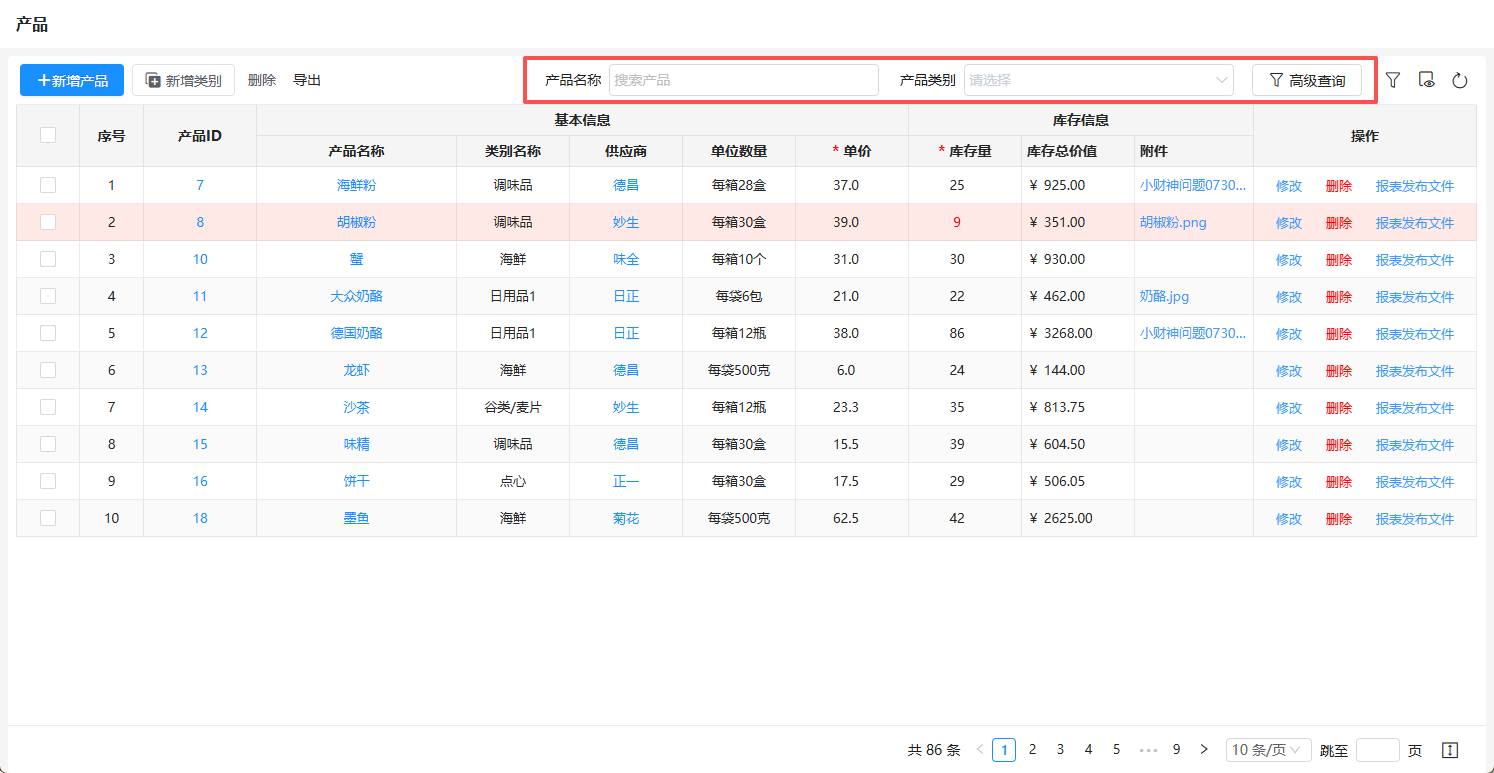
(2)参数名称内容自适应
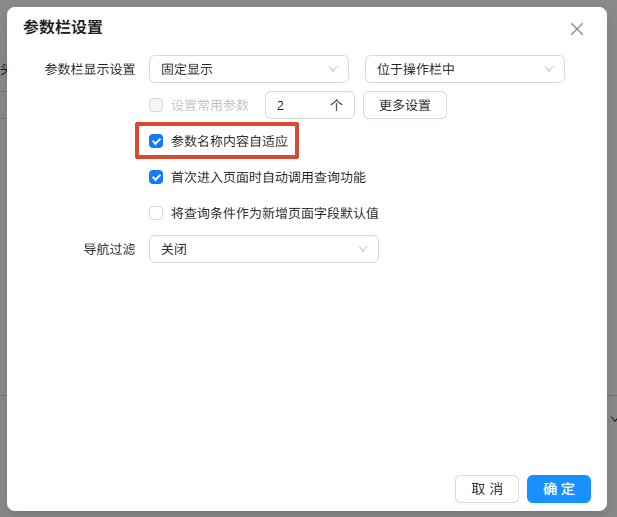
- 【参数名称内容自适应】默认不勾选。未勾选时,PC端当前表单所有参数字段显示名称宽度固定100px,参数名称超出省略显示
- 勾选后,PC端当前表单所有参数字段显示名称宽度根据内容自适应显示,最大宽度限定显示10个字,超出时省略显示,且更换为左对齐,右侧与控件间距10px,参数控件宽度按元数据中配置生效。
(3)首次进入页面时自动调用查询功能
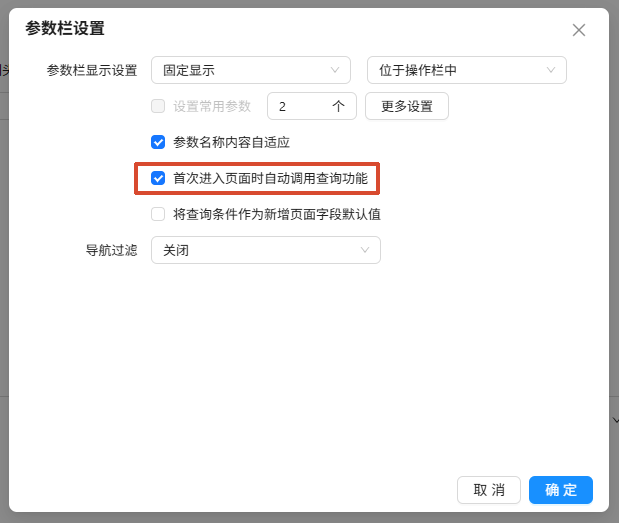
- 勾选时,首次进入页面自动调用查询功能加载表格数据;
- 未勾选时,则默认不不加载数据,需要手动触发数据查询。
(4)将查询条件作为新增页面字段默认值
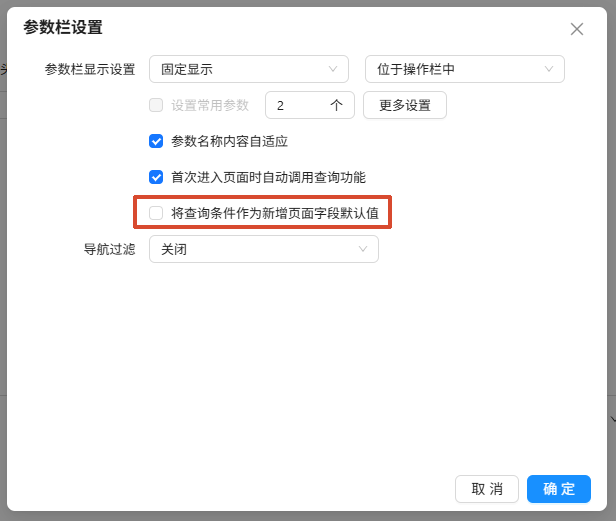
勾选后,当列表页面表格数据经过参数查询过滤后,此时去点击【新增】去新增数据时,会将当前的参数查询条件作为新增页面对应字段控件的默认值,如下图中在列表页面查询过“产品部”的员工,此时若需要添加新员工,会为新员工的“所属部门”字段填充默认值“产品部”。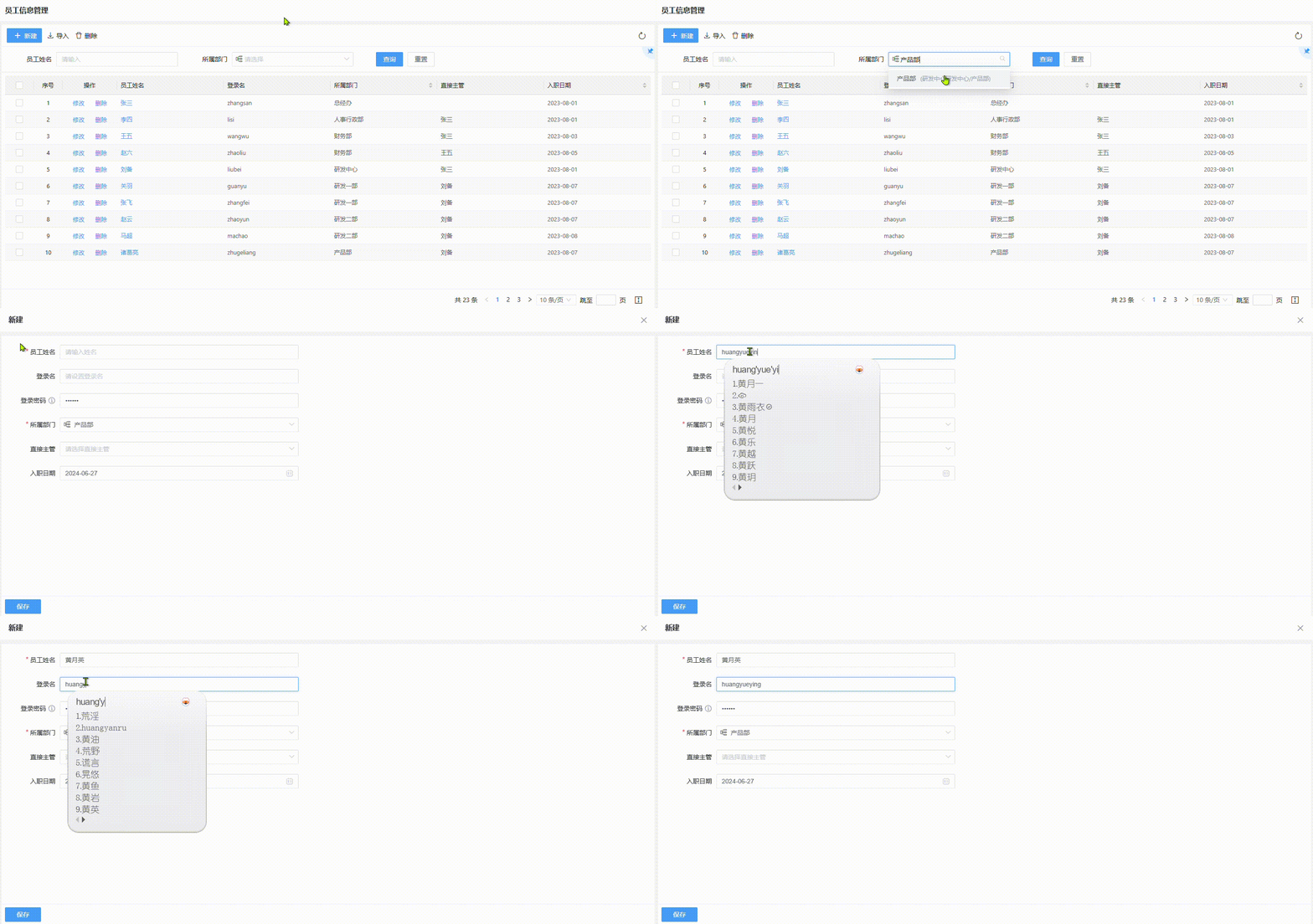
(5)导航过滤(V8.1.0新增)
默认关闭,支持选择某个单选类控件参数,作为左侧导航或顶部导航方式展示。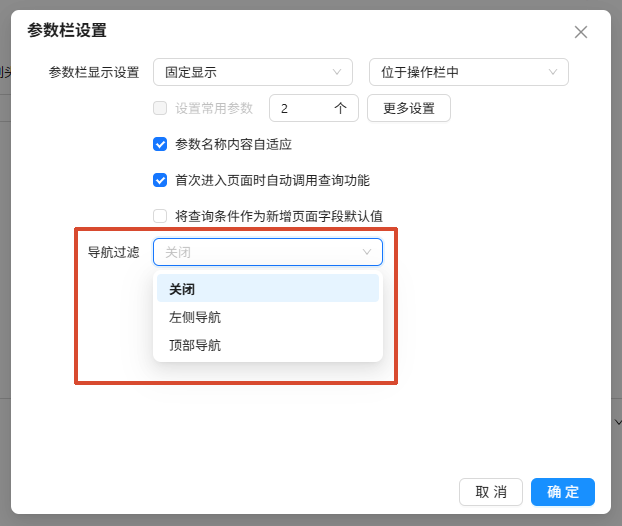
1、左侧导航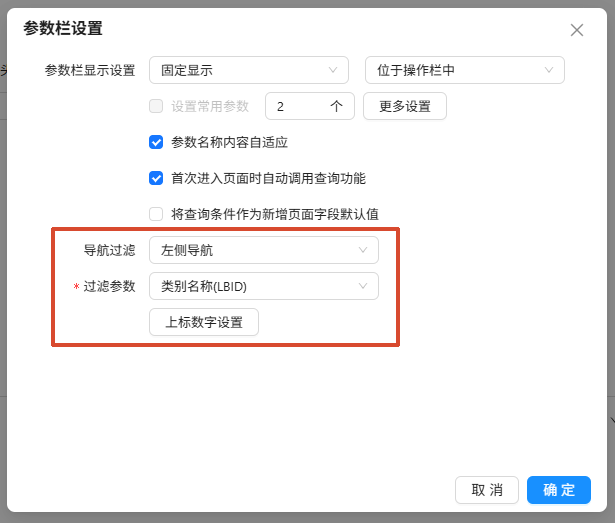
- 设置为“左侧导航”时,需要选取一个单选类控件参数,将自动将参数的数据源加载为左侧的导航项。
例如产品管理页面我们将产品类别参数设为导航,执行效果如下图所示: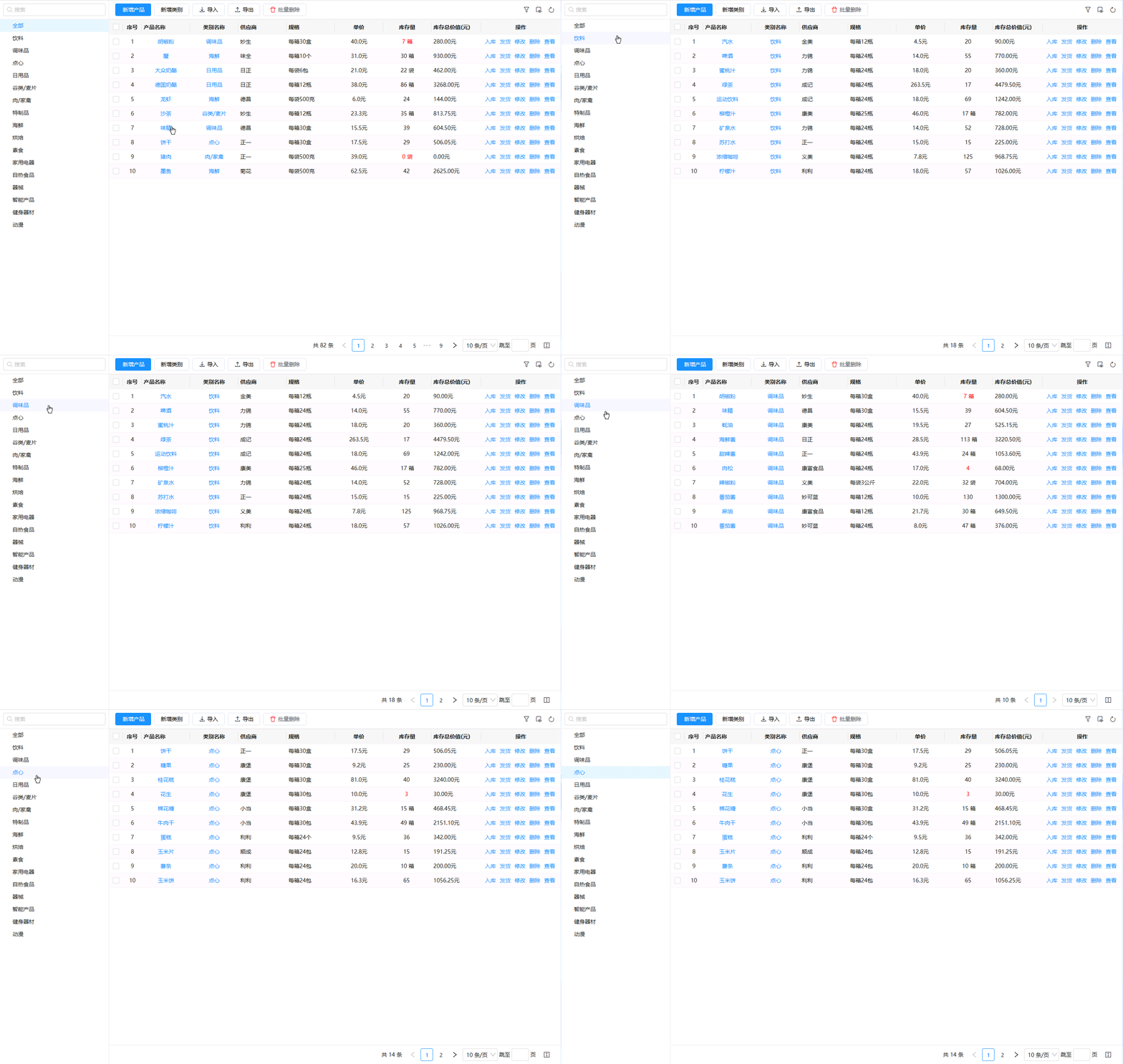
2、顶部导航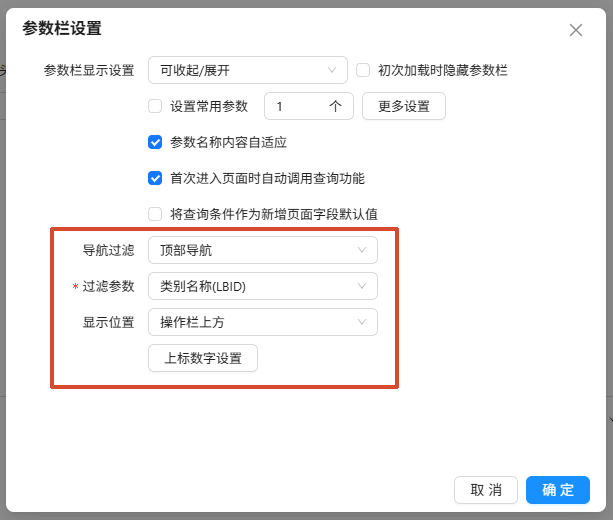
- 设置为“顶部导航”时,除了需要选取一个单选类控件参数,还支持定义顶部导航栏的显示位置,支持设置为“操作栏上方”或“操作栏中(当操作栏左侧无全局操作时可以设在操作栏中节省页面高度)”。
例如产品管理页面我们将产品类别参数设为导航,并设置其显示在操作栏上方,执行效果如下图所示: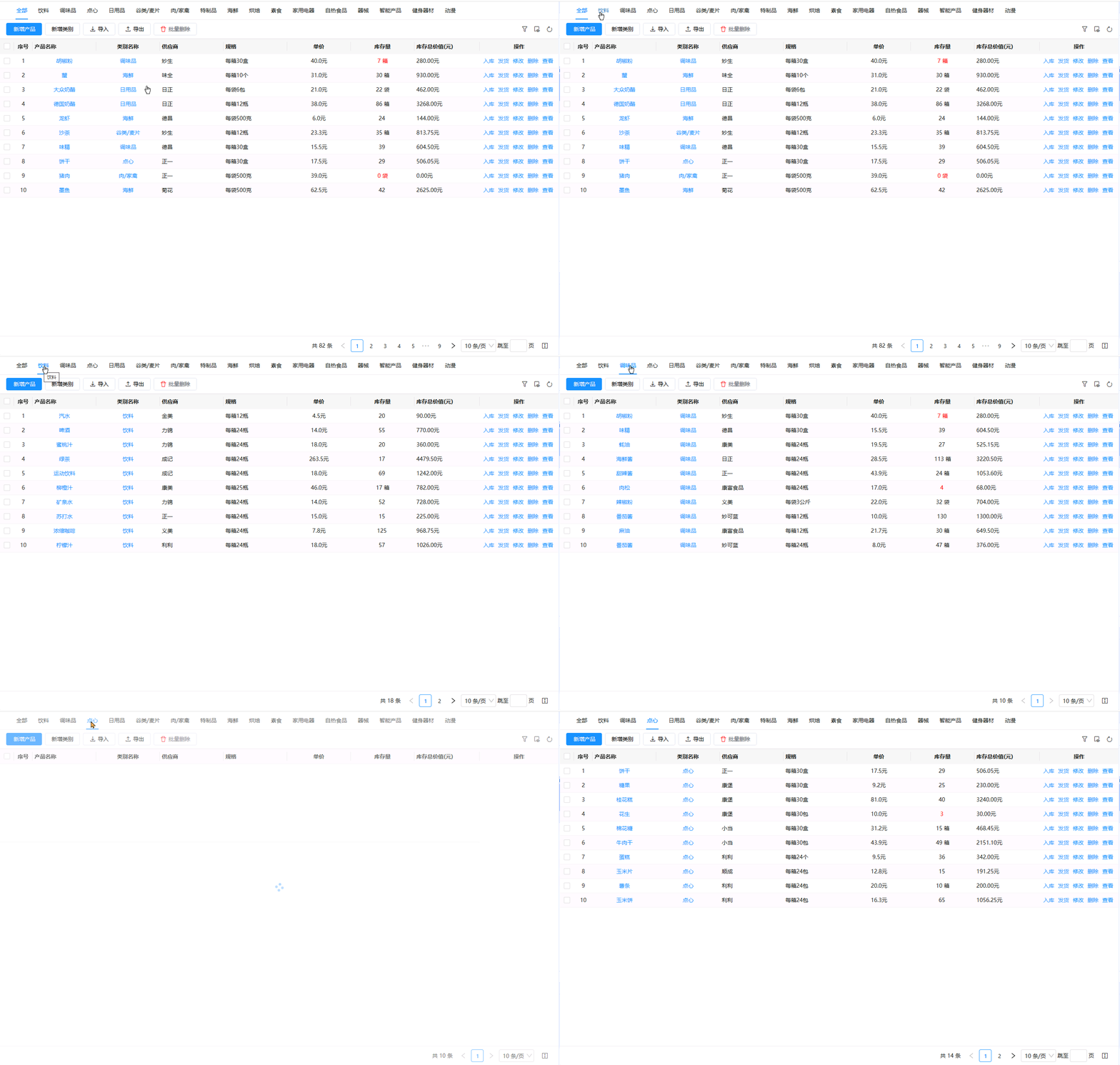
3、导航项上标数字设置
导航过滤开启时,均支持为导航项设置上标数字,配置界面如下图所示。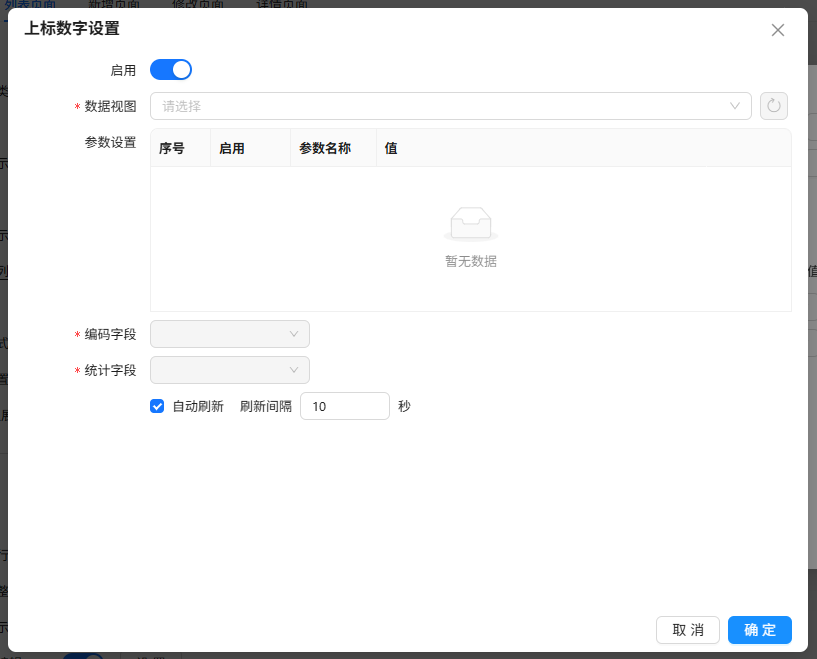
- 数据视图及参数设置:选取上标数字统计值来源的数据视图并传入相应的参数值。
- 编码字段和统计字段:选取数据视图返回的字段,选择与导航参数数据源的编码值字段和对应的统计值字段。
- 自动刷新:开启自动刷新后支持配置自动刷新间隔。
例如我们写一个数据视图获取产品列表的类别ID和每个类别下的产品计数值如下图所示。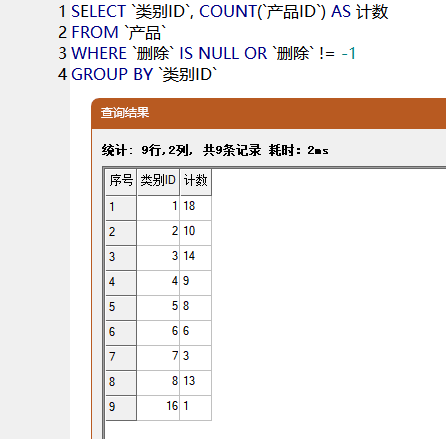
将这个视图设置为上标数字的数据源,并分别指定“类别ID”为编码字段,“计数”为统计字段,如下图所示。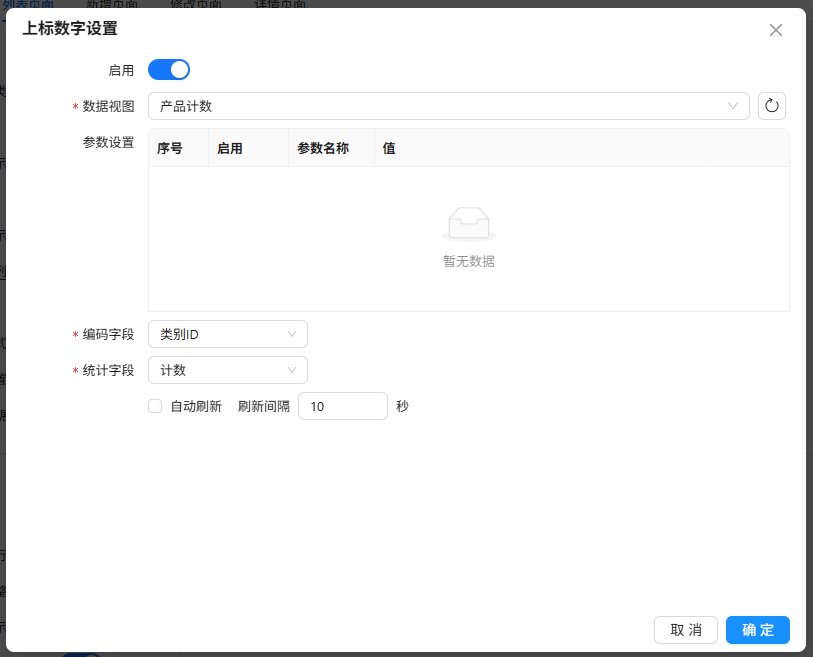
执行效果:页面导航选项得以展示对应查询结果的产品数量。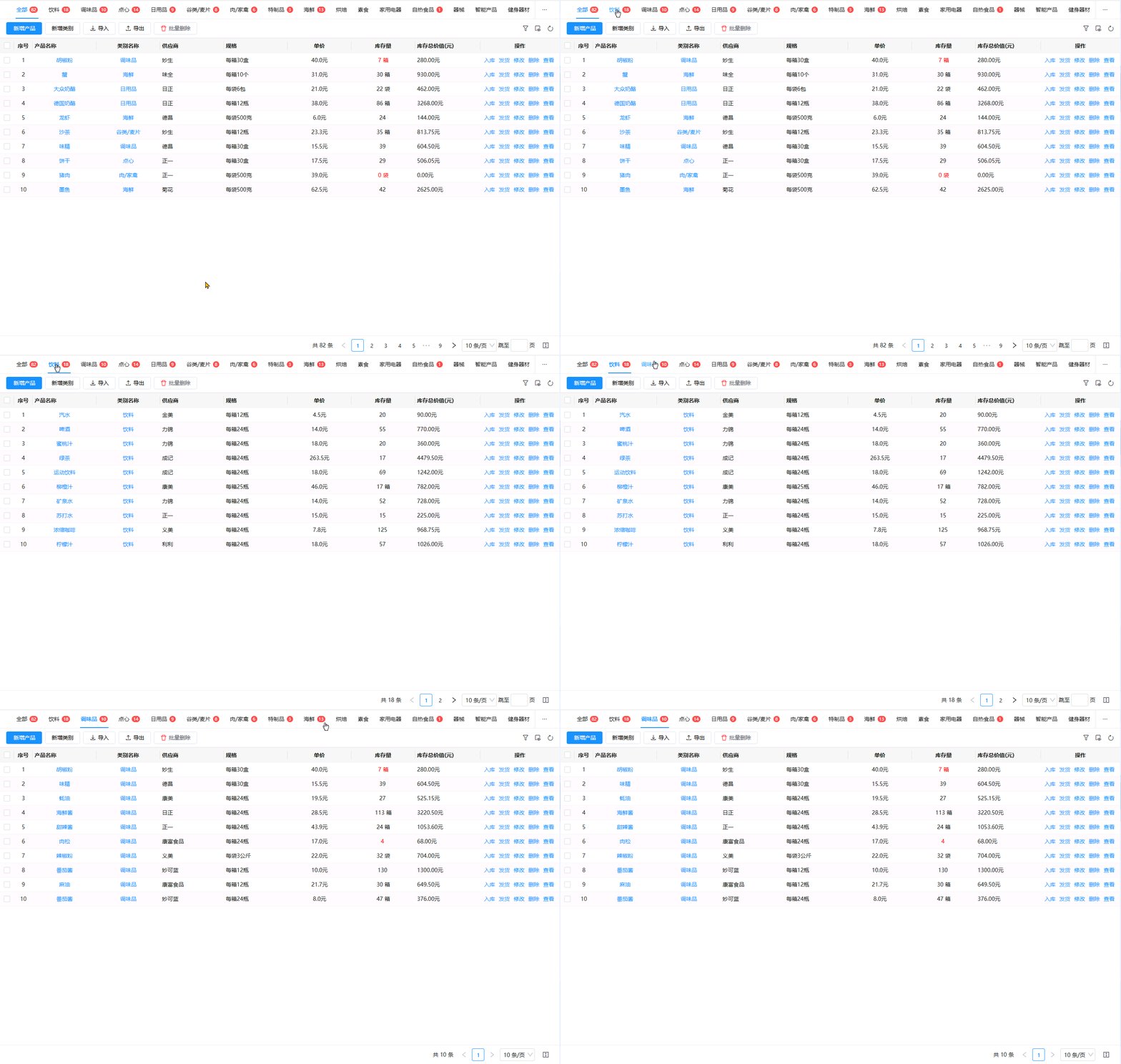
最后编辑:Eric 更新时间:2026-10-15 10:34
 上一篇:无
上一篇:无