
1 业务概述
当项目中有大量企业审计报告需要录入系统,目前每年都需要指派专人进行数据录入工作,相当费时费力,由于报告表格数据指标明细较多且复杂,在录入后还需要专人与报告原件电子版进行比对审核。
2 解决方案
跨设备表单版本V8.0.0新增“AI提取模型”,通过配置结合AI通过图像自动识别技术,只需上传格式匹配的PDF文件,即可提取审计报告中的相关业务要素,生成结构化数据并保存。
3 配置说明
(1)AI服务部署说明
请参阅模块:AI应用开发平台相关章节
服务间通信问题
识别时,Ai服务与lczServer之间需要互相通信,当前通信机制基于HTTP客户端实现,默认按照请求时发送的域名和端口进行转发,需要经过Nginx服务
如有需要可以在lczServer的conf文件中增加aiextract.properties配置文件
配置内容如下
baseReceiveUrl=http://127.0.0.1:8090/lczServer
baseSendUrl=http://127.0.0.1:8080/lczServer
baseReceiveUrl为lczServer服务的基础地址
baseSendUrl为AI服务基础地址
通过以上配置无需通过nginx实现内网服务调用
(2)表单配置
新建跨设备表单模板,在【表单模型】配置项中需要选择“AI提取模型”。可以看到其配置界面目前与单表模型除了不支持个别页面配置和操作,其余配置基本无异,故表单配置部分这里不再展开说明,详细配置方式可以参阅单表模型章节。
本文着重介绍下如何配置AI提取功能,如下图所示,可以看到从界面上目前分为三块配置:①文件上传设置 ②提取相关设置 ③其他设置。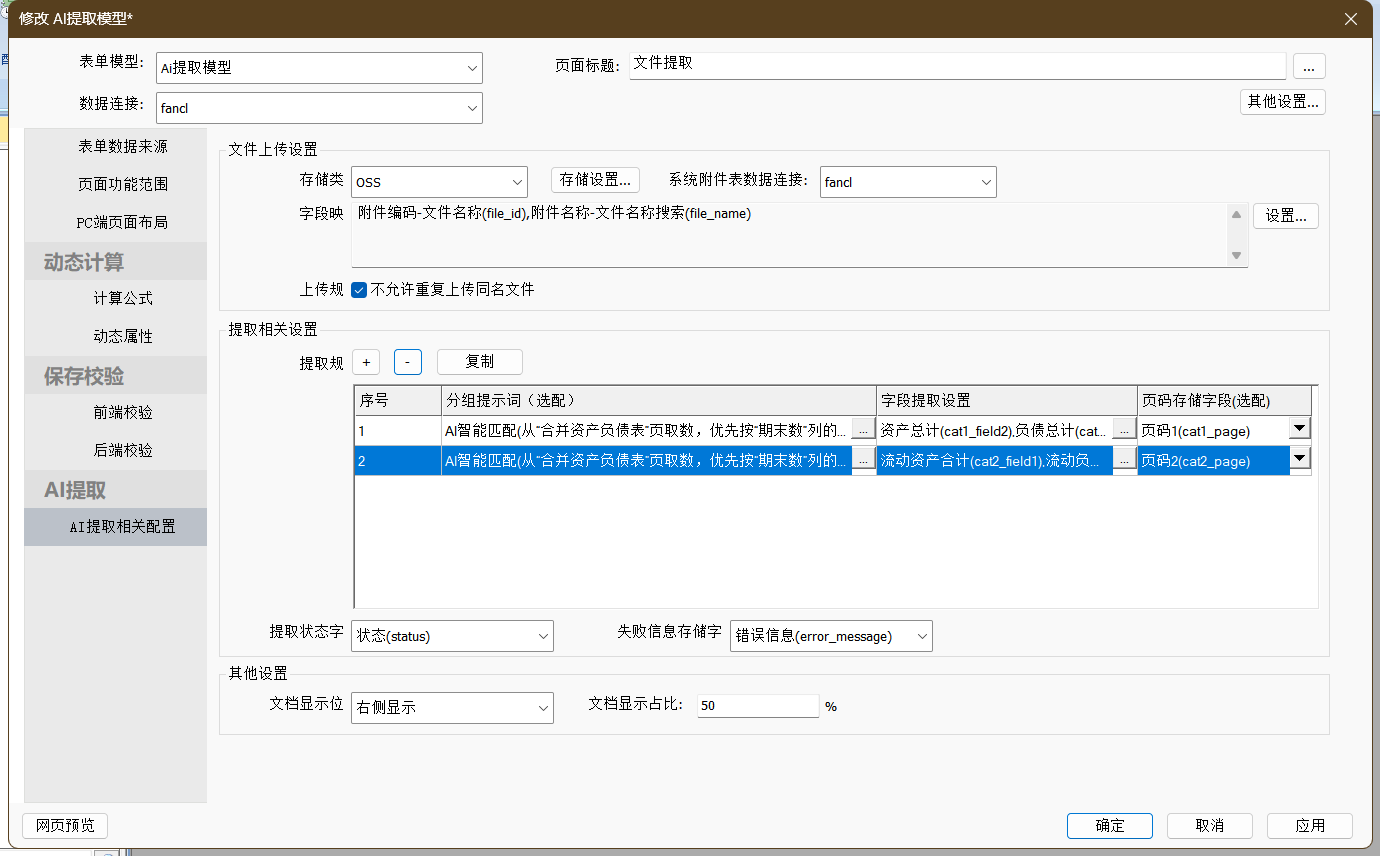
文件上传设置
用于配置文件上传及存储相关配置。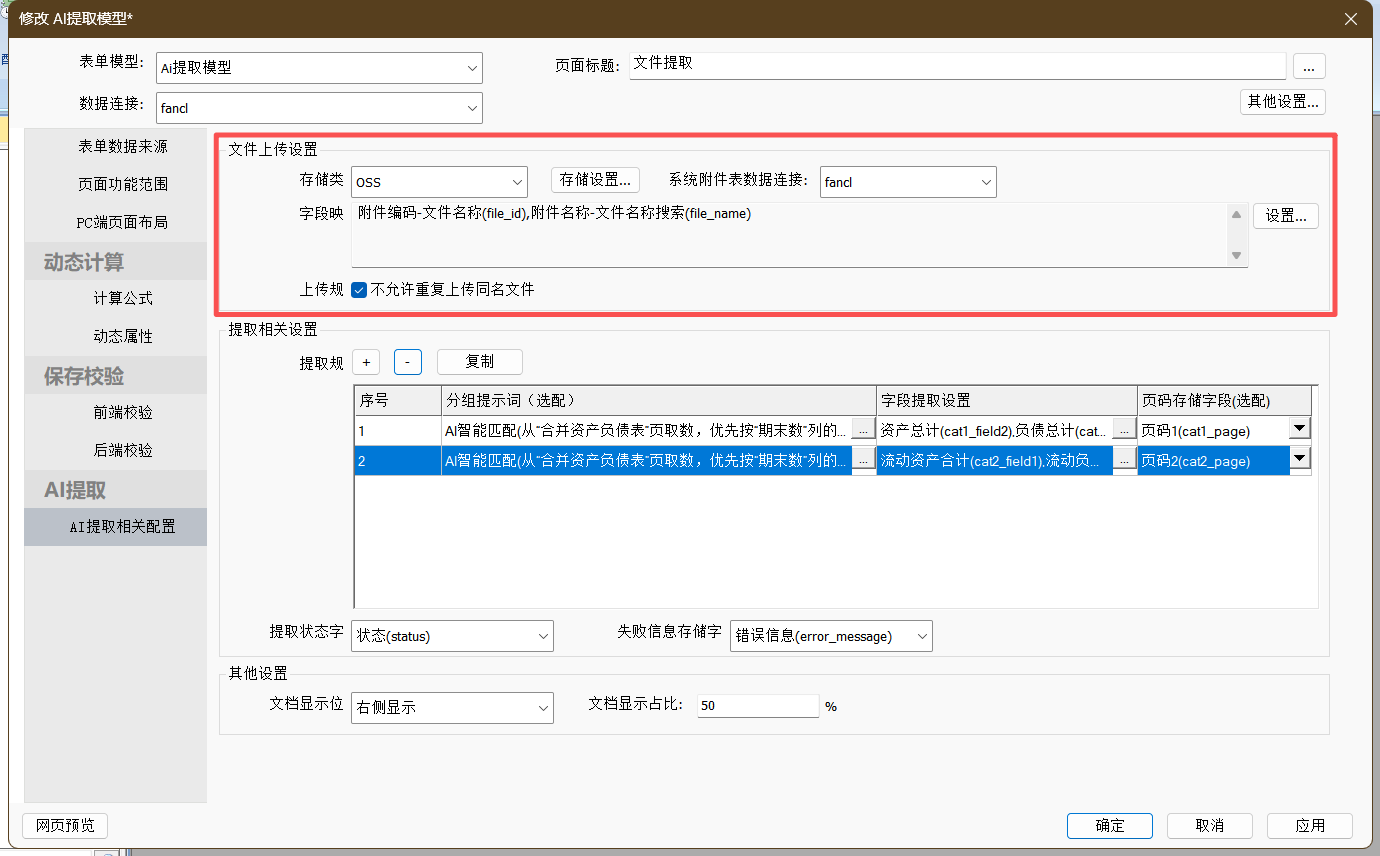
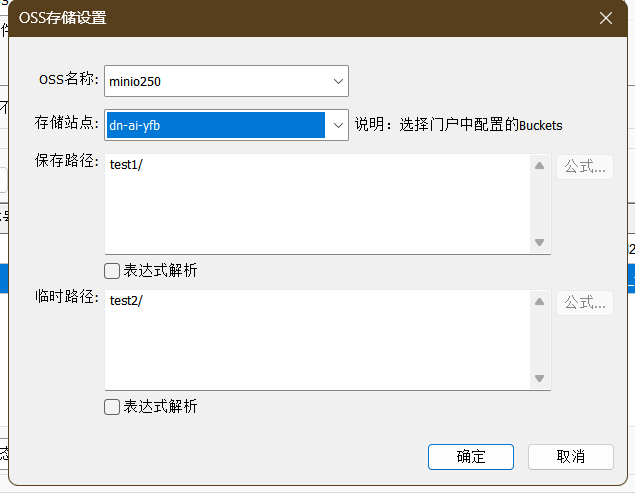
- 【存储类型】:目前仅支持OSS存储,在【存储设置】中需要对OSS名称、存储站点进行选取,同时需指定保存路径和临时存储路径,如下图所示。
- 【系统附件表数据连接】:选取系统附件表sys_attachment的数据连接,“默认”使用当前表单使用的数据连接。
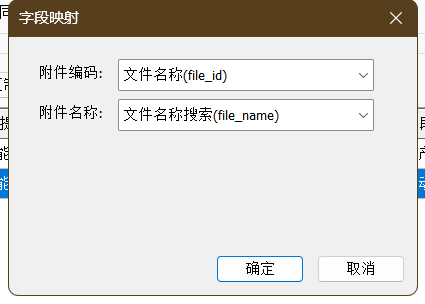
- 【字段映射】:必须配置,需分别配置【附件编码】和【附件名称】存储字段。在当前业务场景下,在准备业务表时需提前准备一个附件编码存储字段和附件名称存储字段,在文件上传后可以将上传附件编码和附件名称存储下来,用于业务上的预览(需选取文件上传类型控件字段)或列表查询需要。
- 【上传规则:是否允许上传同名文件】默认支持,如业务需要控制同名文件重复上传,可以在此勾选。
提取相关设置
用于配置AI提取相关规则、提取状态存储字段等。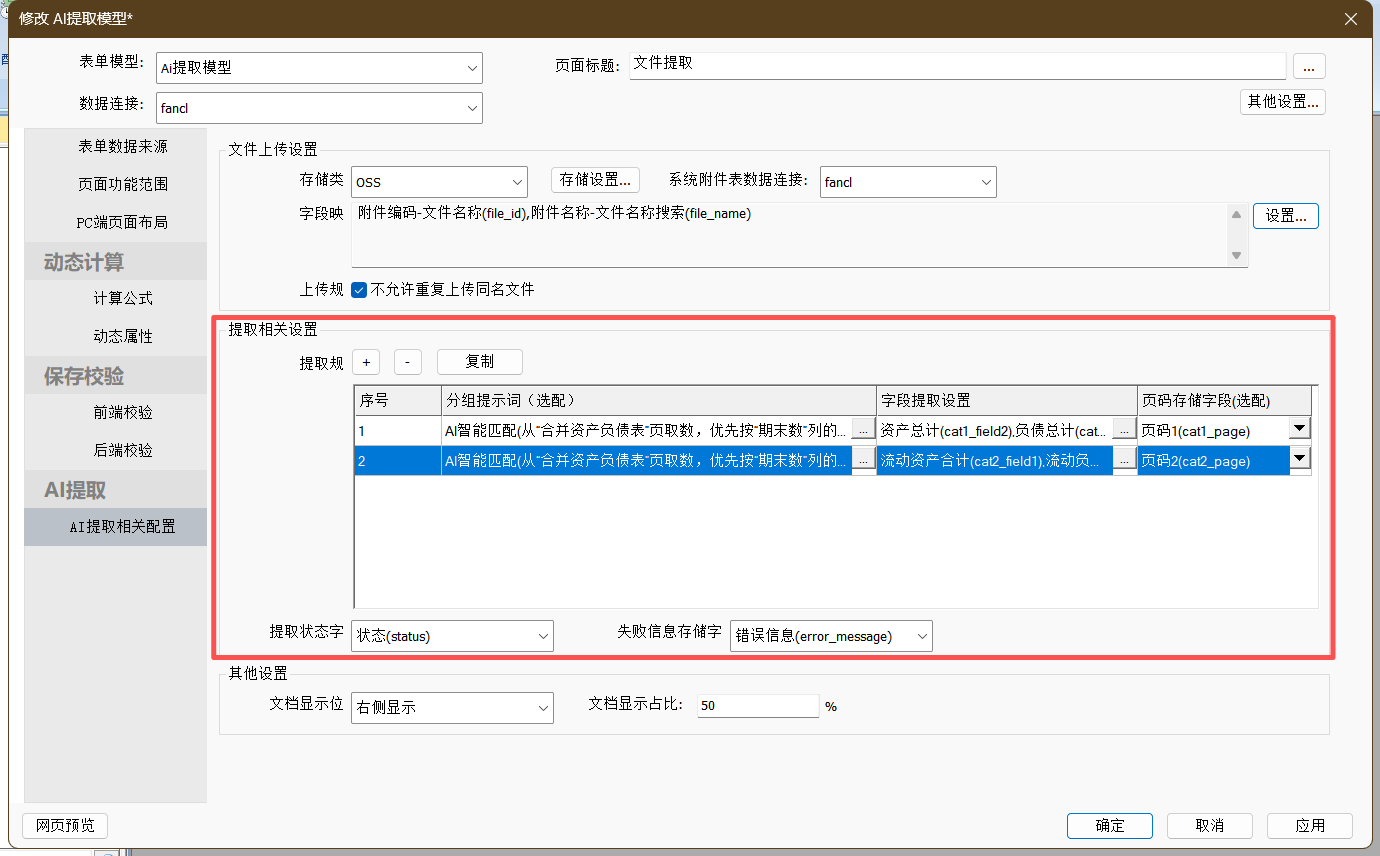
- 【提取规则】:是AI提取结构化数据的关键配置,可在此按分组配置多条提取规则。
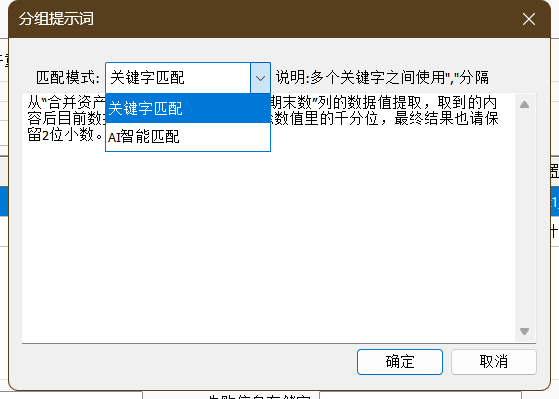
- 分组提示词(选配):用于配置较为宏观的提示词描述信息,例如方便AI定位文档提取页的提示词,如表格名称、章节名称等。支持两种提示词匹配模式:①关键字匹配(多个关键字之间使用“,”分隔)②AI智能匹配。
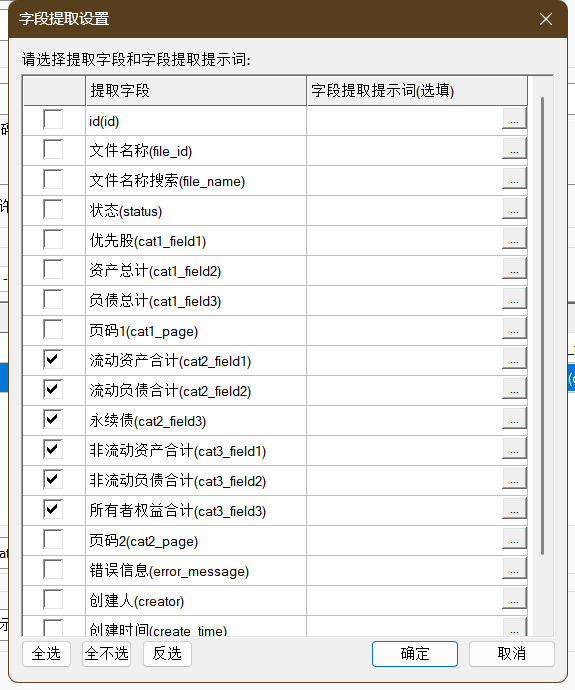
- 字段提取设置(必配):用于选择需要提取的字段和提示词,其中提示词可选配,默认会按字段显示名称去匹配提取,可以在提示词中增加更加精准的描述辅助字段值的提取。
- 页码存储字段(选配):配置分组提取页码存储字段,用于存储执行AI提取后返回当前分组提取的页码值,可用于修改页面/详情页面按分组定位文档页码功能,定位功能会在后续文档中说明。
- 分组提示词(选配):用于配置较为宏观的提示词描述信息,例如方便AI定位文档提取页的提示词,如表格名称、章节名称等。支持两种提示词匹配模式:①关键字匹配(多个关键字之间使用“,”分隔)②AI智能匹配。
- 【提取状态字段】用于存放最新的提取状态,其中约定返回的状态和状态值分别为:
- 待提取(支持“提取”):0
- 提取队列中:1
- 提取完成:2
- 提取失败(支持”重新提取”):3
- 【错误信息存储字段】用于配置存放最近一次提取失败时错误提示信息存储字段。
其他设置
支持一些界面显示配置。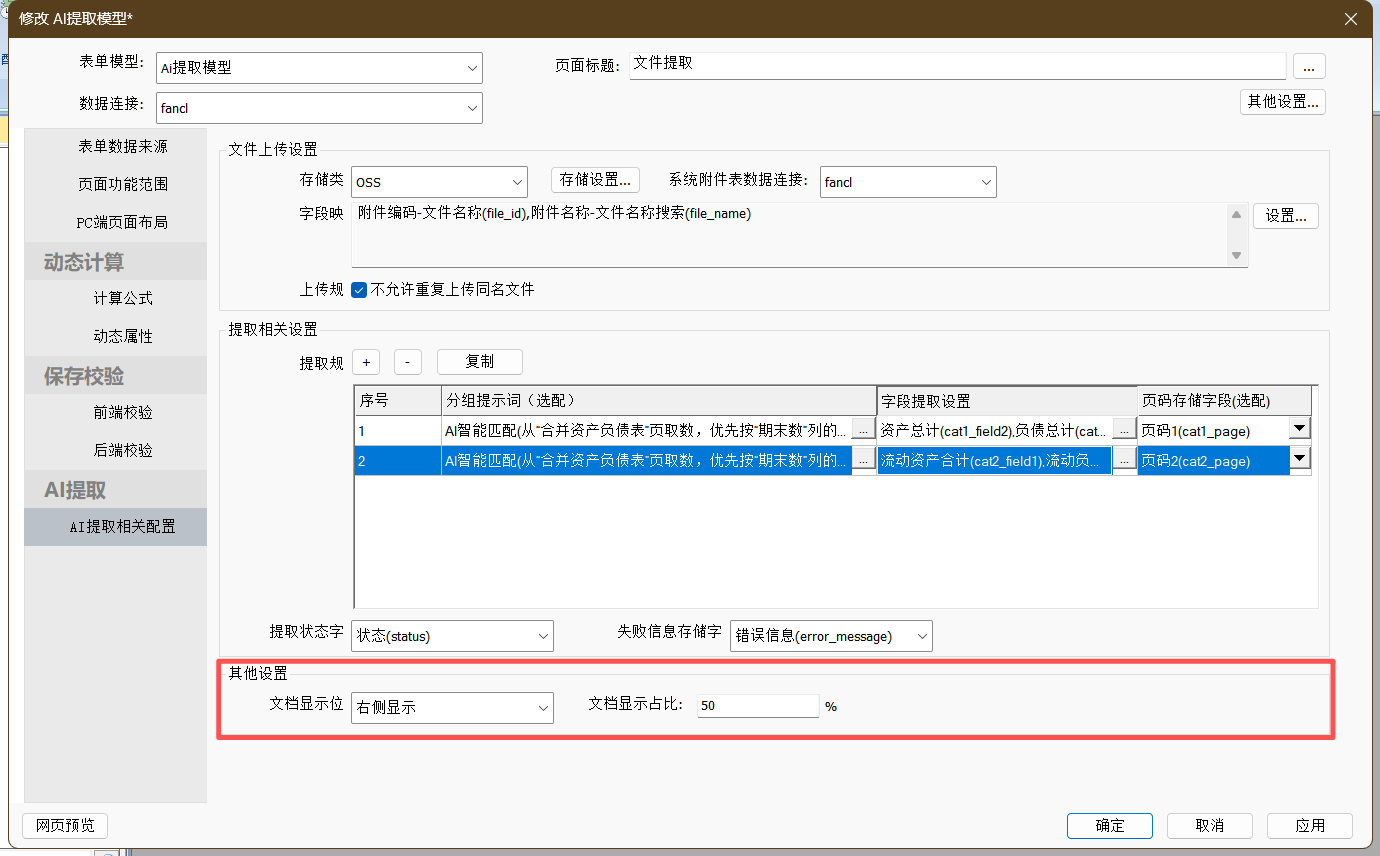
- 【文档显示位置】:支持配置修改页面和详情页面的文档显示位置,支持配置“右侧显示”或“左侧显示”。
- 【文档显示占比】:支持配置修改页面和详情页面的文档预览占比,默认为50%。
拓展:业务相关其他配置说明
1、业务中涉及的修改页面入口操作权限需要通过操作权限根据提取状态字段进行限制,可参阅章节:行操作权限-单字段控制。
2、业务中涉及修改页面临时保存和正式确认功能,可使用表单暂存功能,可参阅章节:暂存配置。
3、状态字段标签化显示及错误信息展示配置,可参阅章节:表单数据标签样式显示。
4、分组定位配置,需结合【AI提取相关配置-提取相关设置-提取规则】中的【页码存储字段】配合使用。若要实现分组定位功能可以在【PC页面布局-修改/详情页面-分组设置】中开启【文档页码定位】并设置【页码存储字段】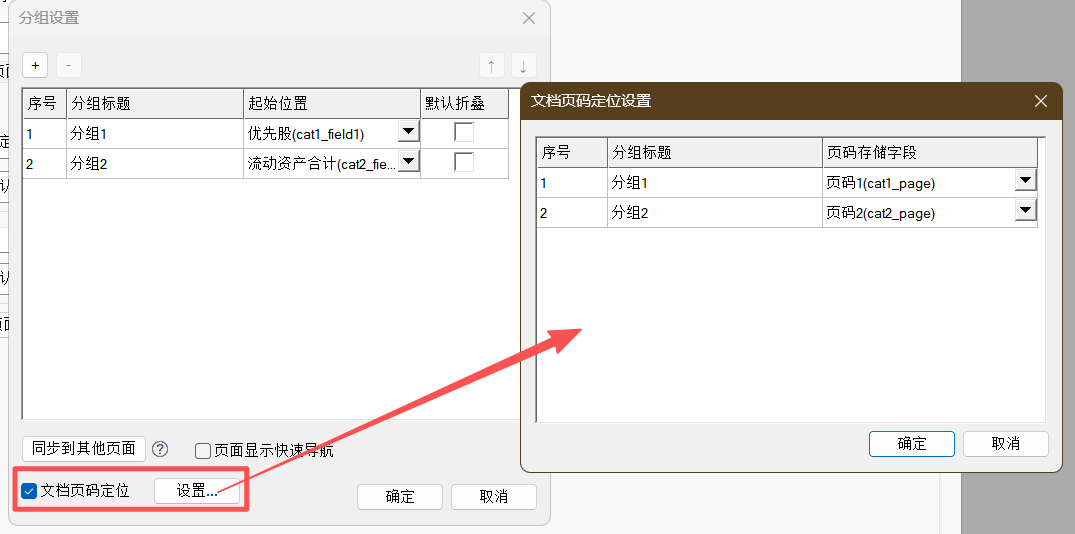
执行时可以按实际页码存储字段值点击分组后定位图标实现PDF文档定位功能。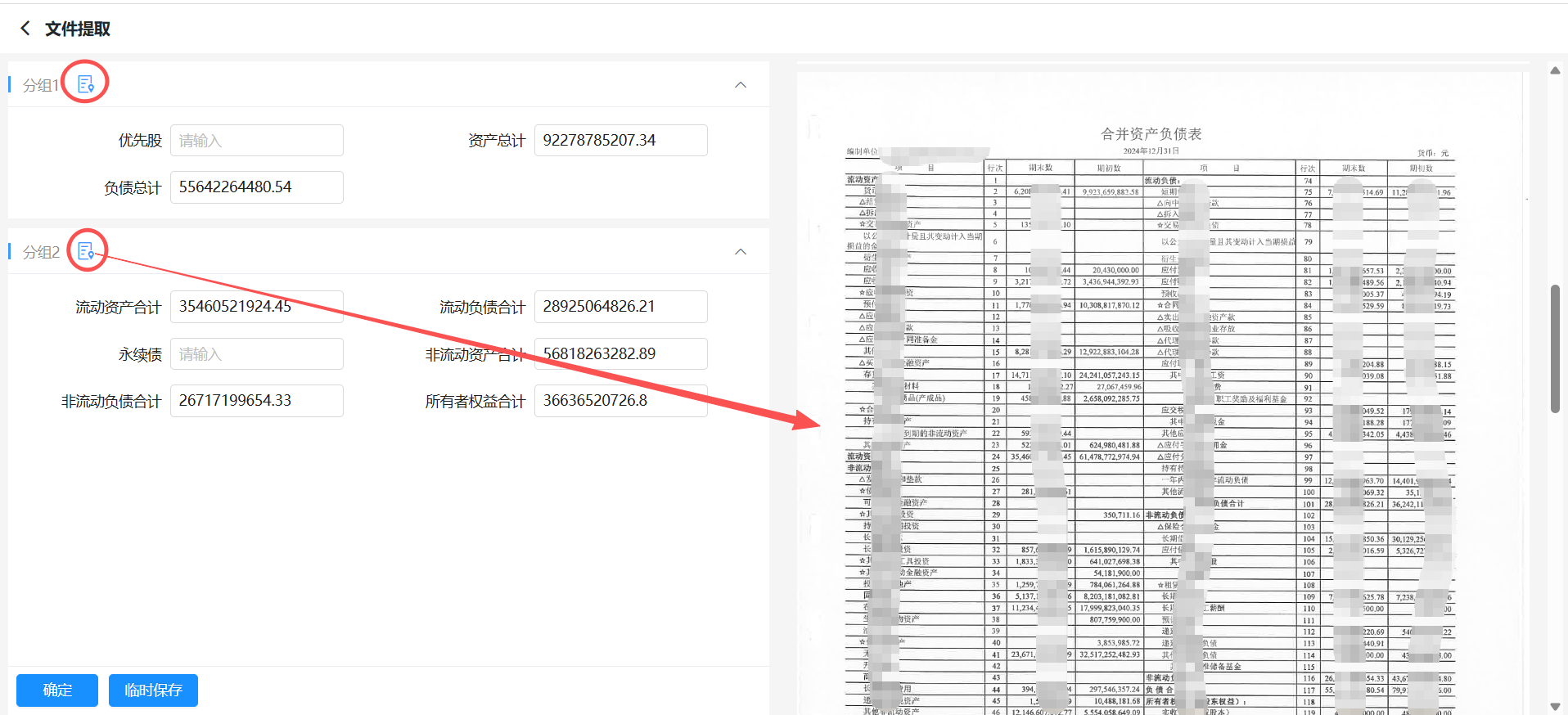
4 使用说明
基于当前业务场景完成配置后,表单执行AI提取操作界面和流程如下。
(1)主页面概述(列表页面)
如下图所示,是业务的主页面,这里展示已添加的文档记录并可以对不同状态的记录进行查询和操作。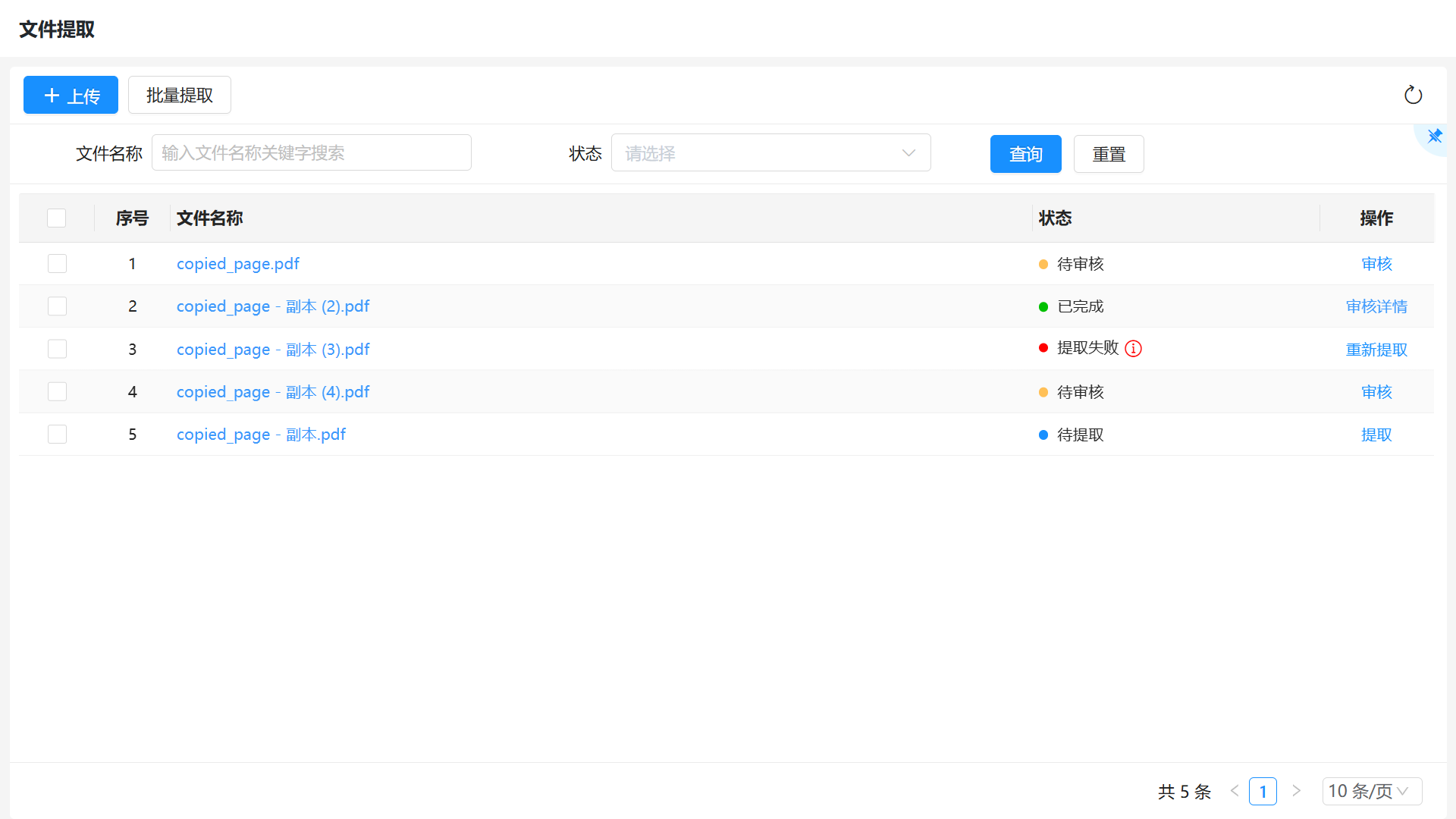
支持通过上传文档的名称关键字搜索: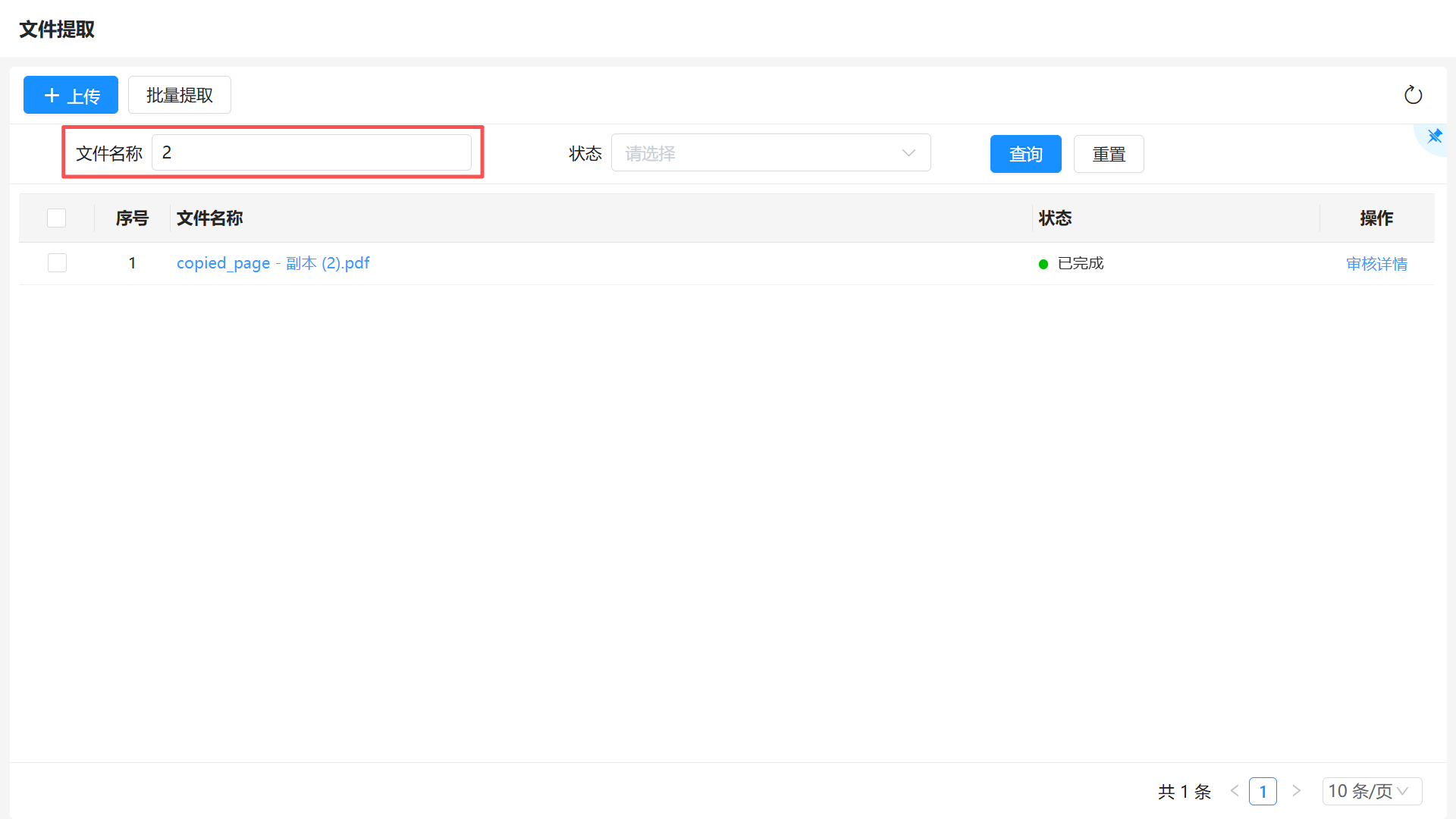
支持按照上传文档的状态进行过滤,如下图同时过滤出“待审核”和“已完成”的数据: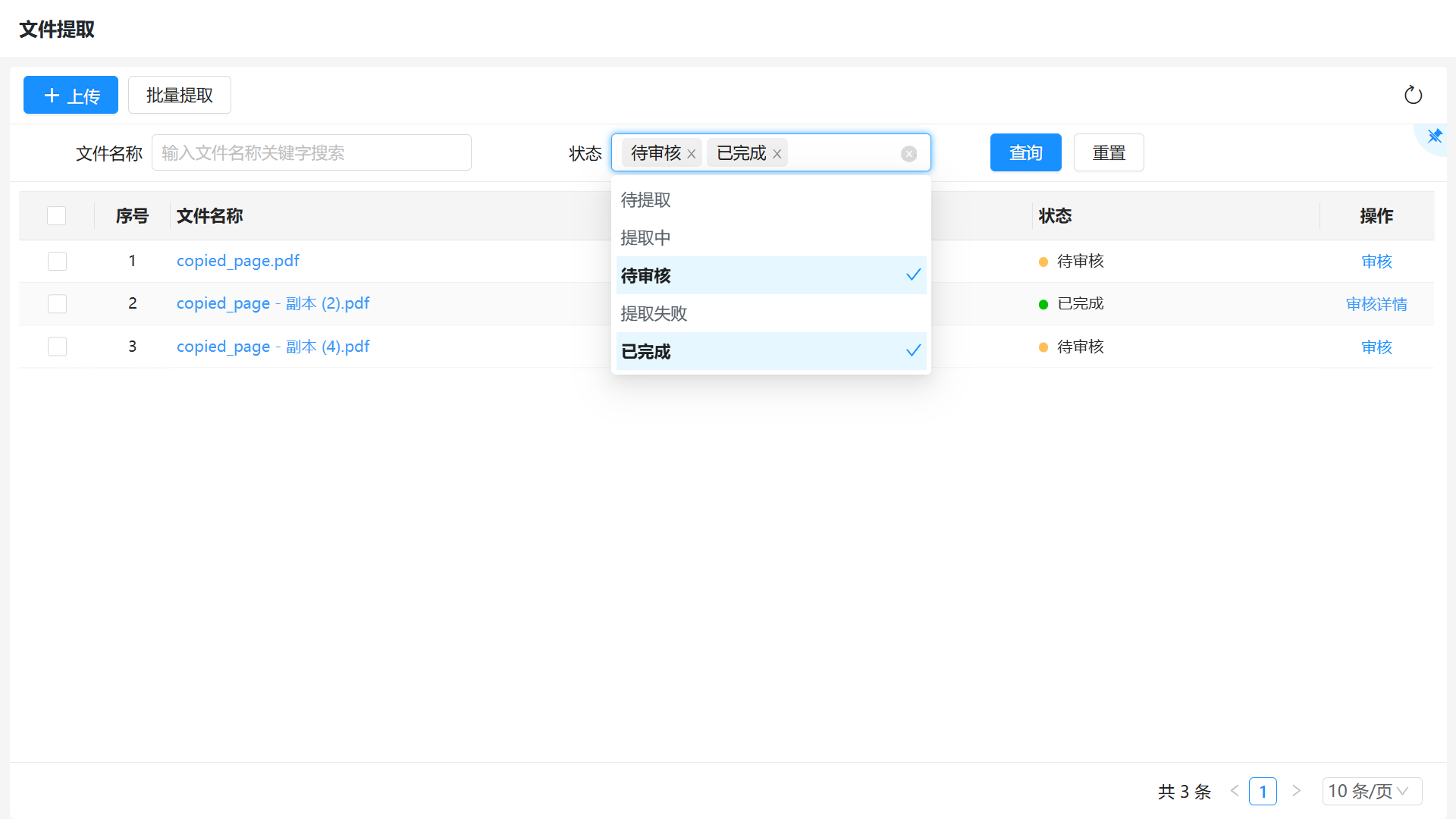
(2)待提取文档上传
通过文件上传添加记录:点击【上传】在弹窗中添加需要提取的PDF文档,支持单次选择多个文件上传。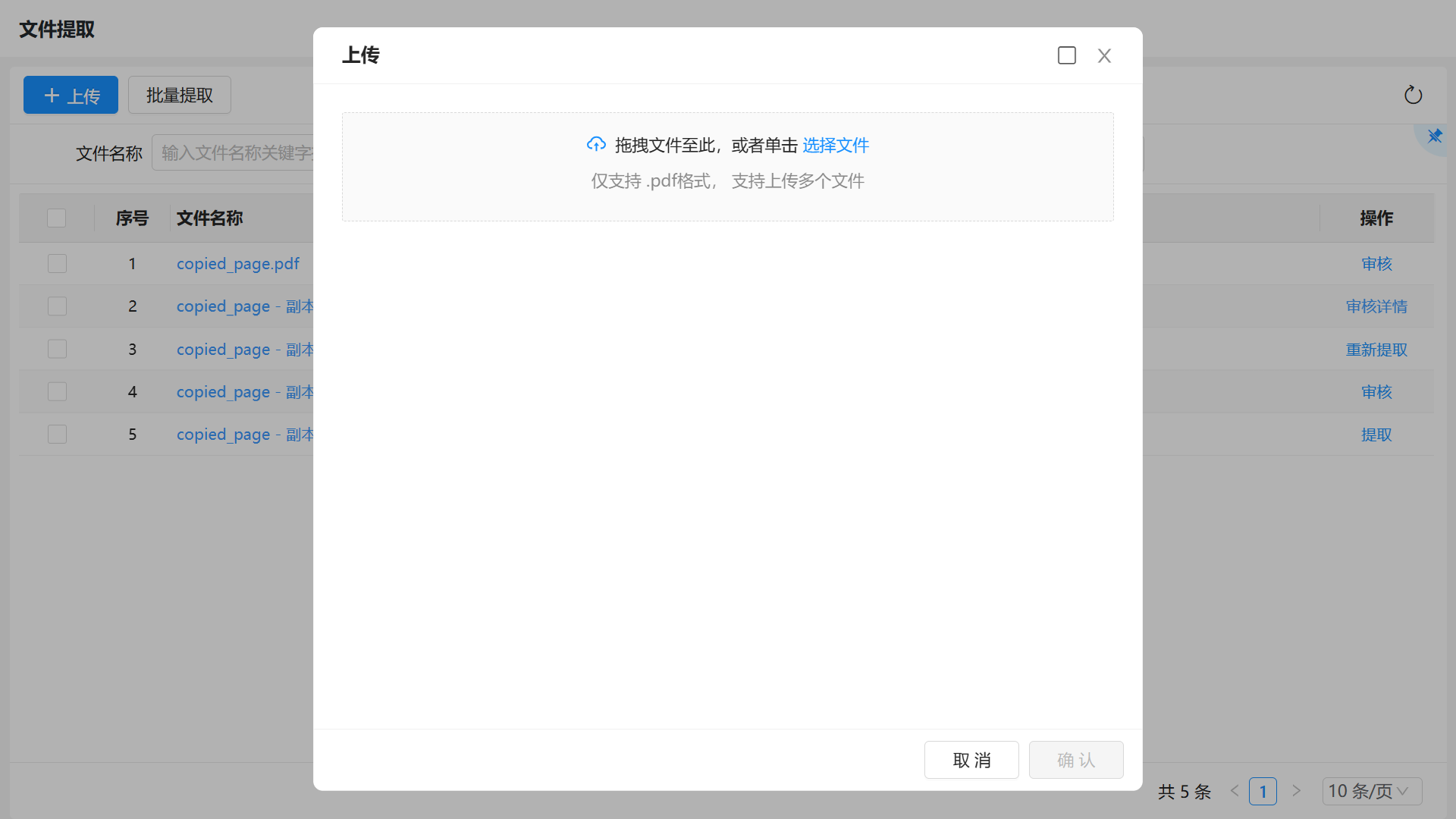
支持按文档名称对上传文档进行重复性校验,若存在重复文档则提示“已存在同名文件,请勿重复上传”:(校验范围包括:①弹窗中此次添加的文档;②列表中已添加为记录的文档)。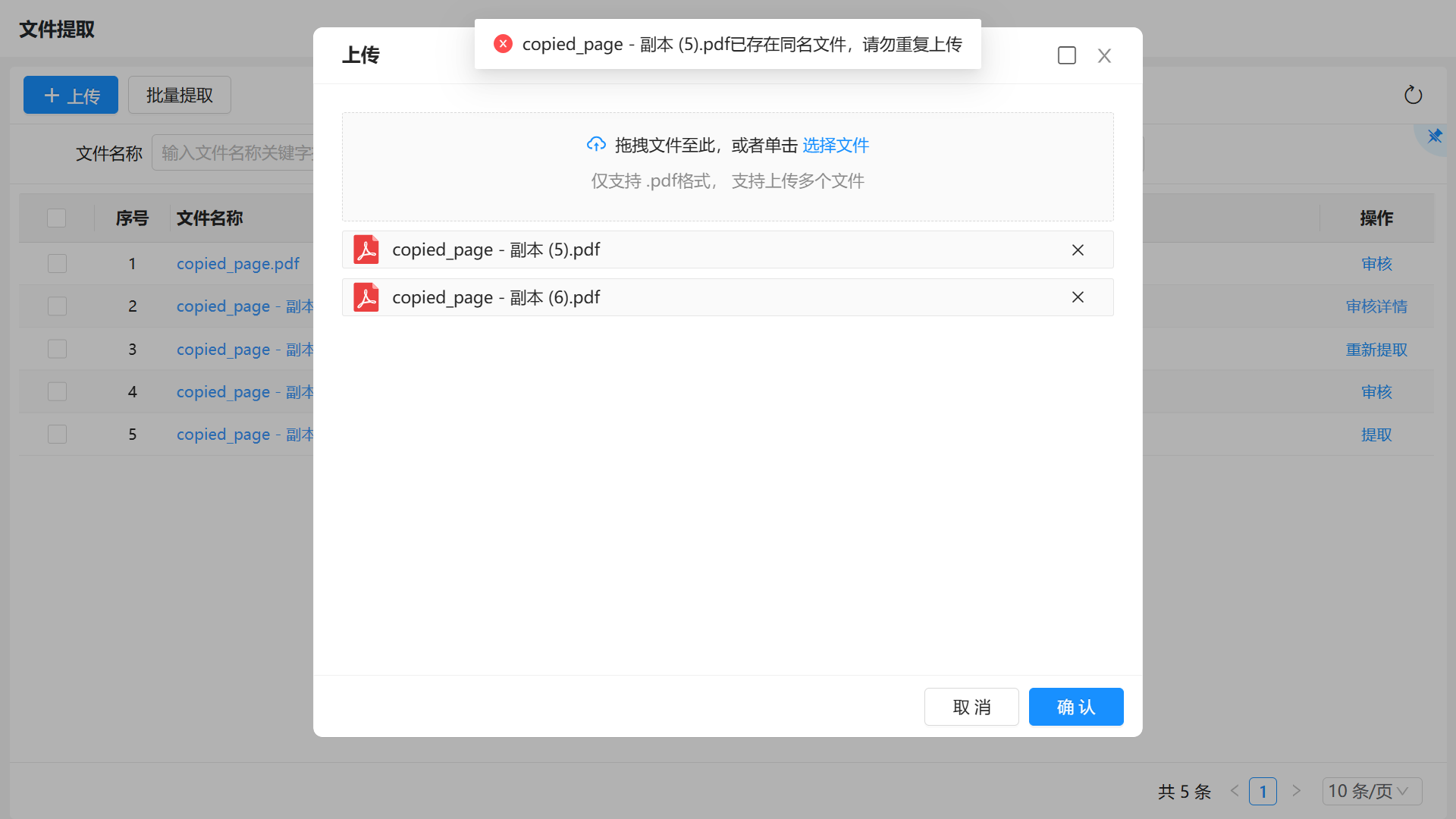
把需要提取的文件上传完成后,单击【确认】将该批已上传文档添加到列表中,添加到列表的数据默认为“待提取”状态,如下图所示。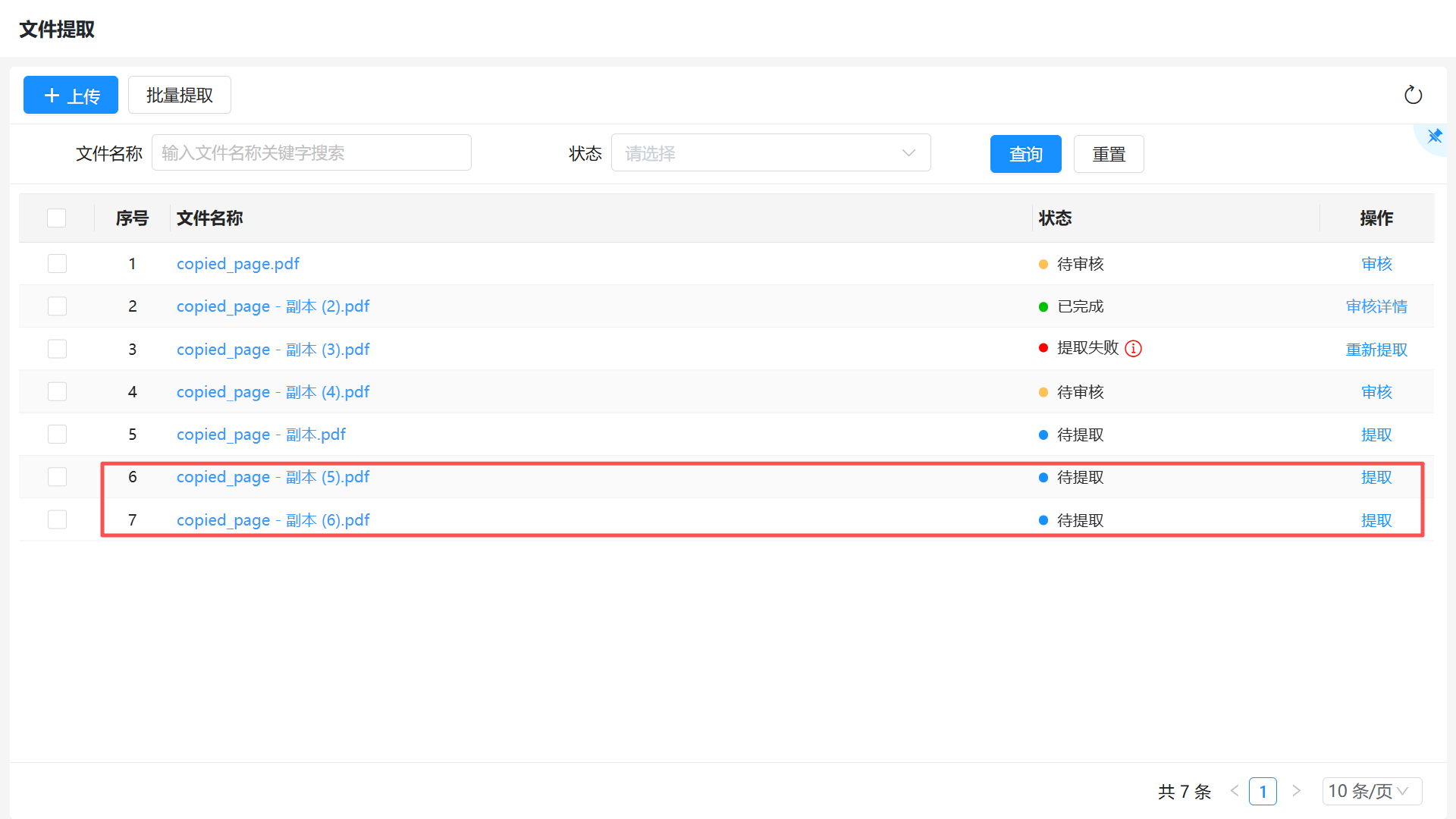
(3)文档提取操作
上传后的文档具备操作按钮【提取】,单击【提取】即发起提取任务,数据状态转变为“提取中”,此时暂不支持其他操作。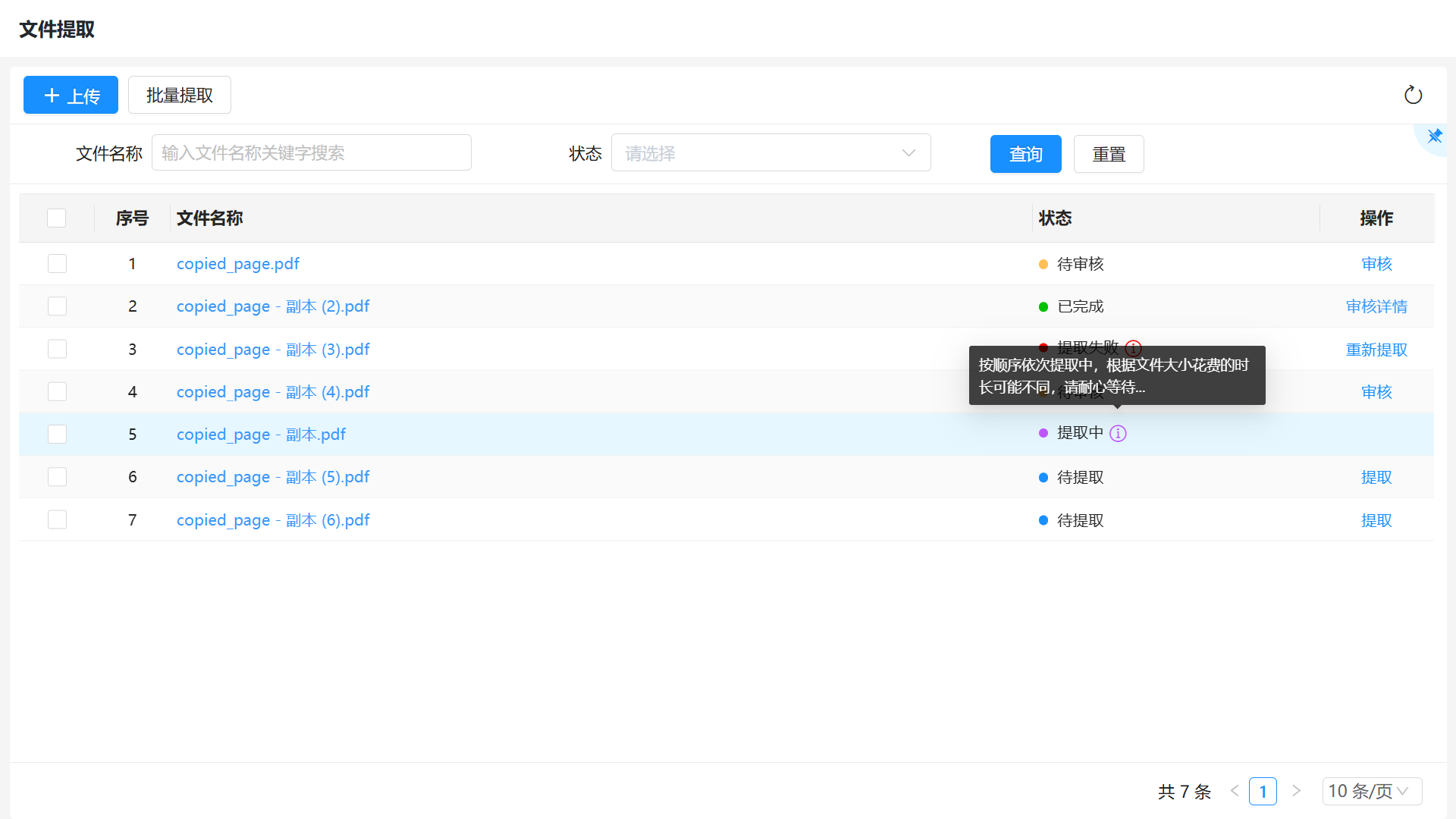
也可以选取页面的多条记录,使用页面顶部【批量提取】操作进行批量提取。注意:文档提取会在队列中逐个执行,每个文档根据其复杂程度或文档质量不同,提取时长不定,请耐心等待。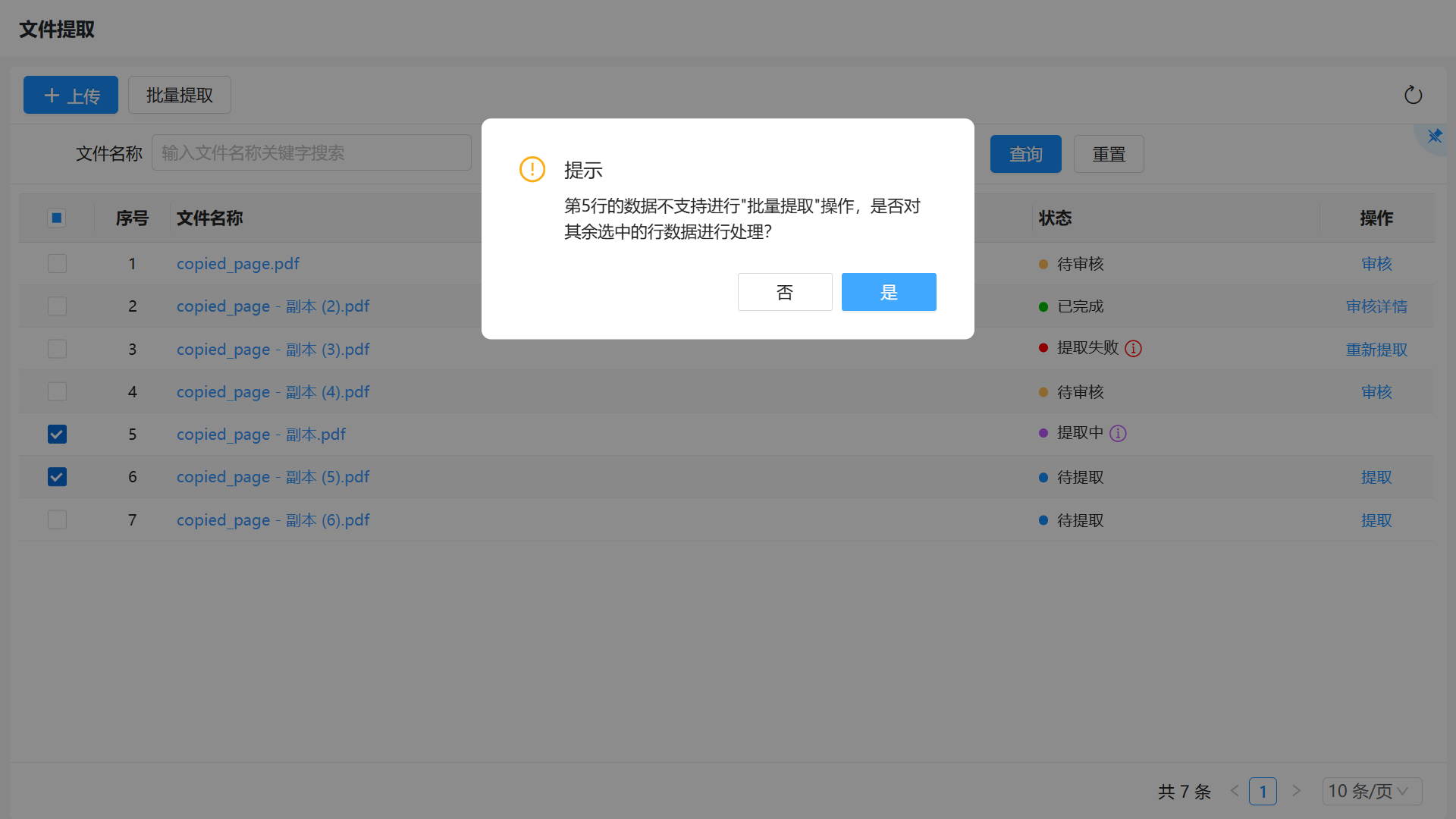
当勾选记录中存在不支持提取的记录时(如:提取中或提取完成的记录),会进行提醒,但确认后可以继续提取其他允许提取的记录。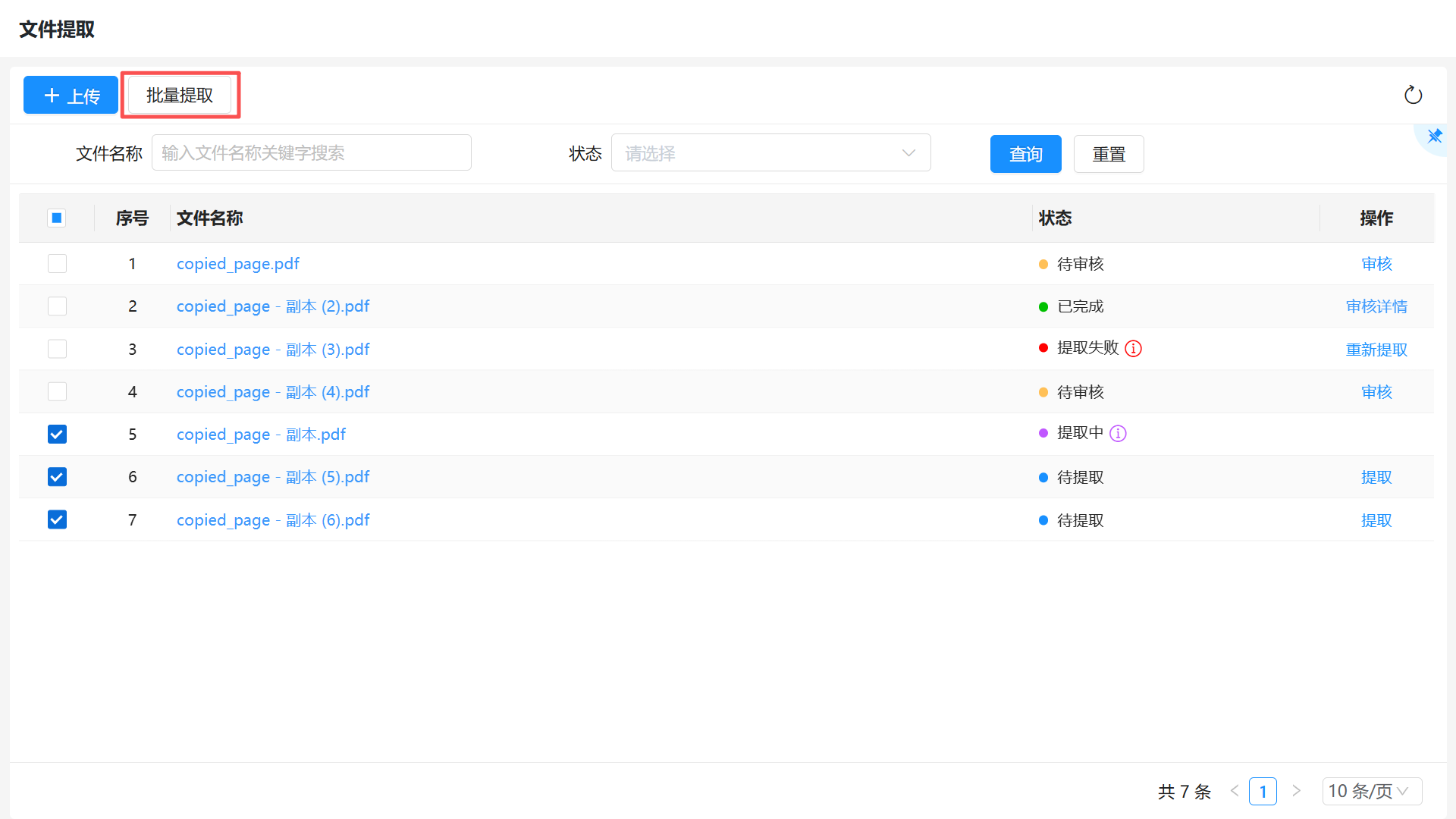
若因为网络原因或文档质量等原因会导致文档提取失败,状态显示为“提取失败”,此时支持【重新提取】操作,交互类似【提取】操作。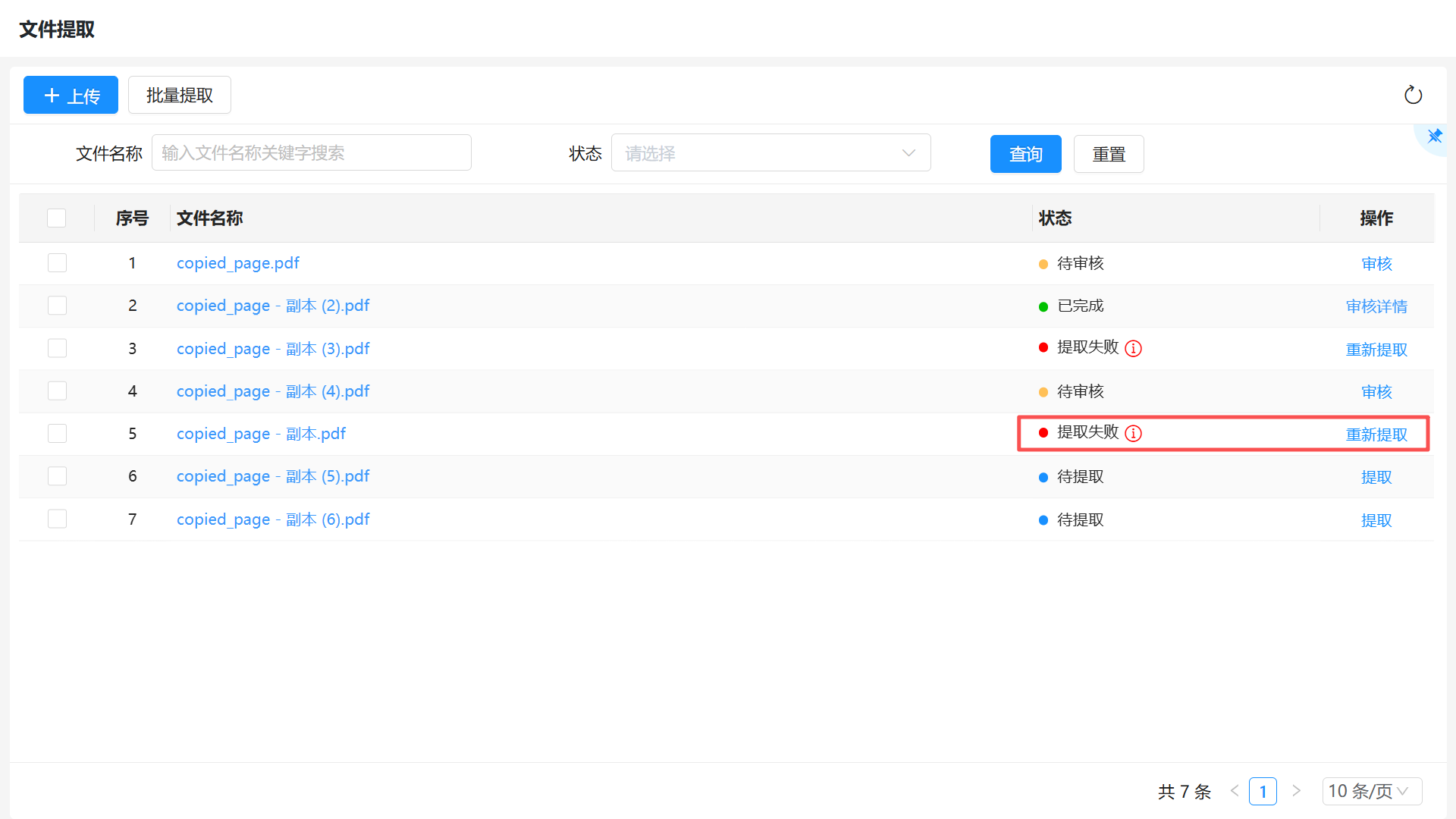
提取失败记录可以移入“ ”查看详细的提取失败信息。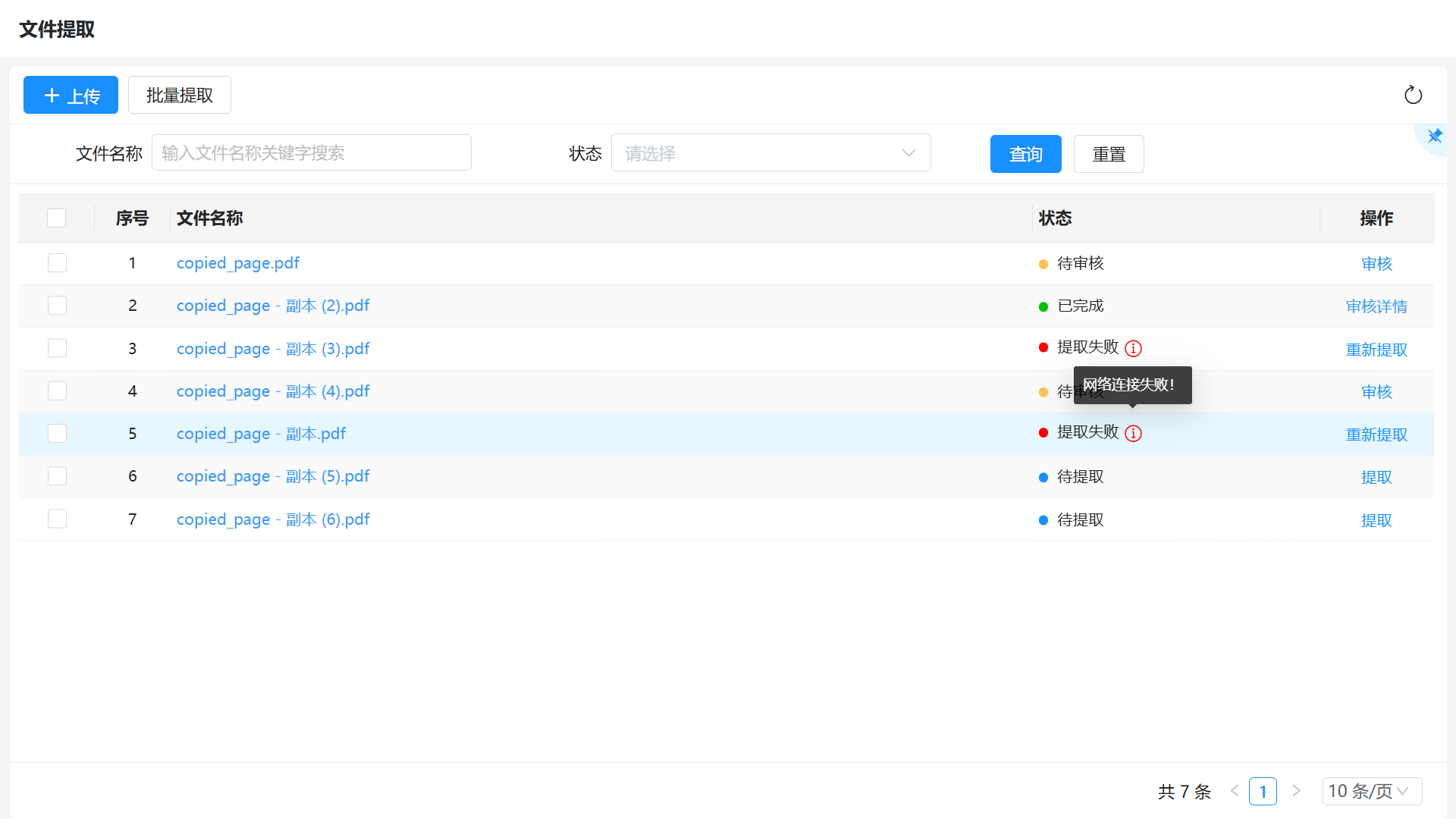
提取信息成功的文档,状态会标识为“待审核”,支持【审核】操作,此时用户可以点击【审核】去审核界面去进行人工比对审核。
(4)审核界面(修改/详情页面)
如图所示,支持同时显示表单和上传的文档,用于审核比对工作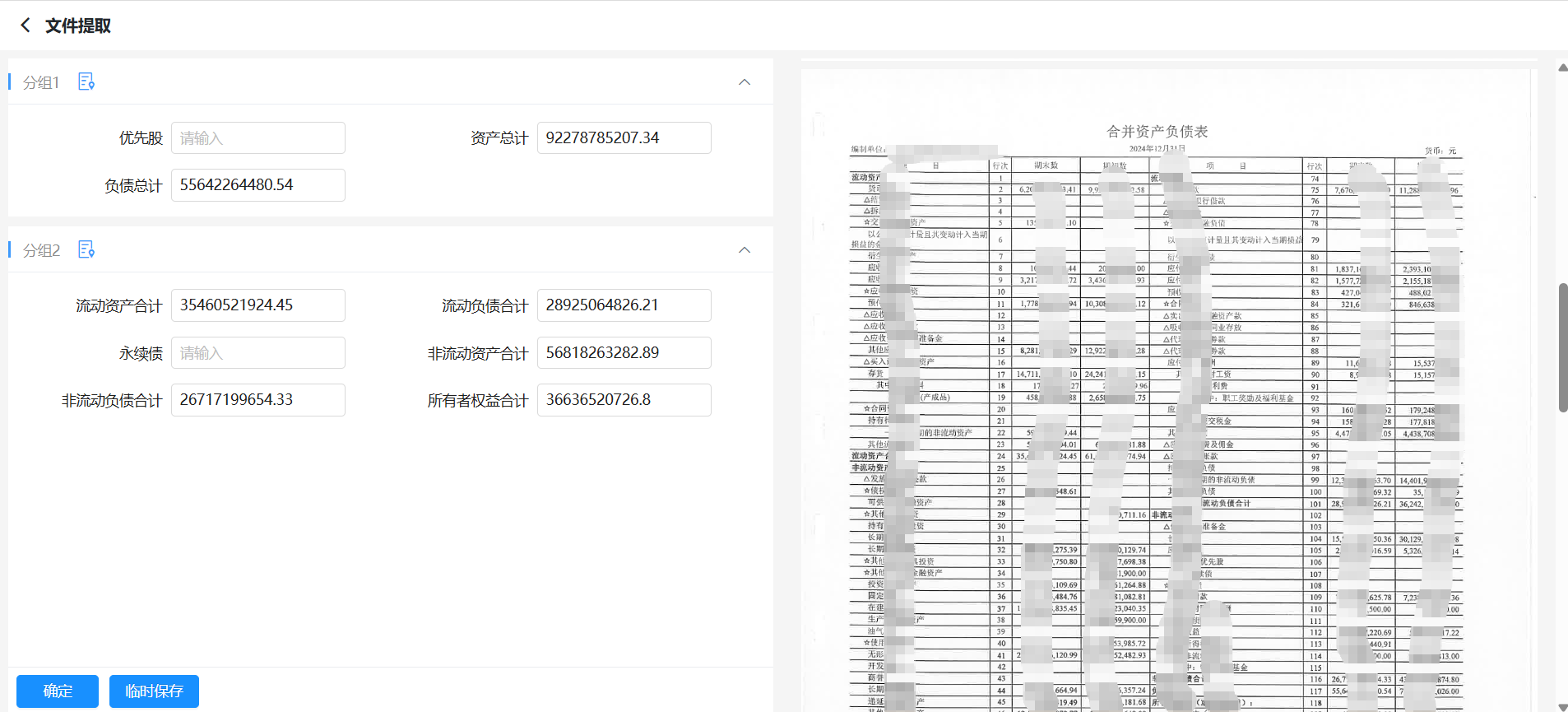
PDF文档预览界面支持上下翻页、跳转指定页、缩放、旋转当前页和下载等功能。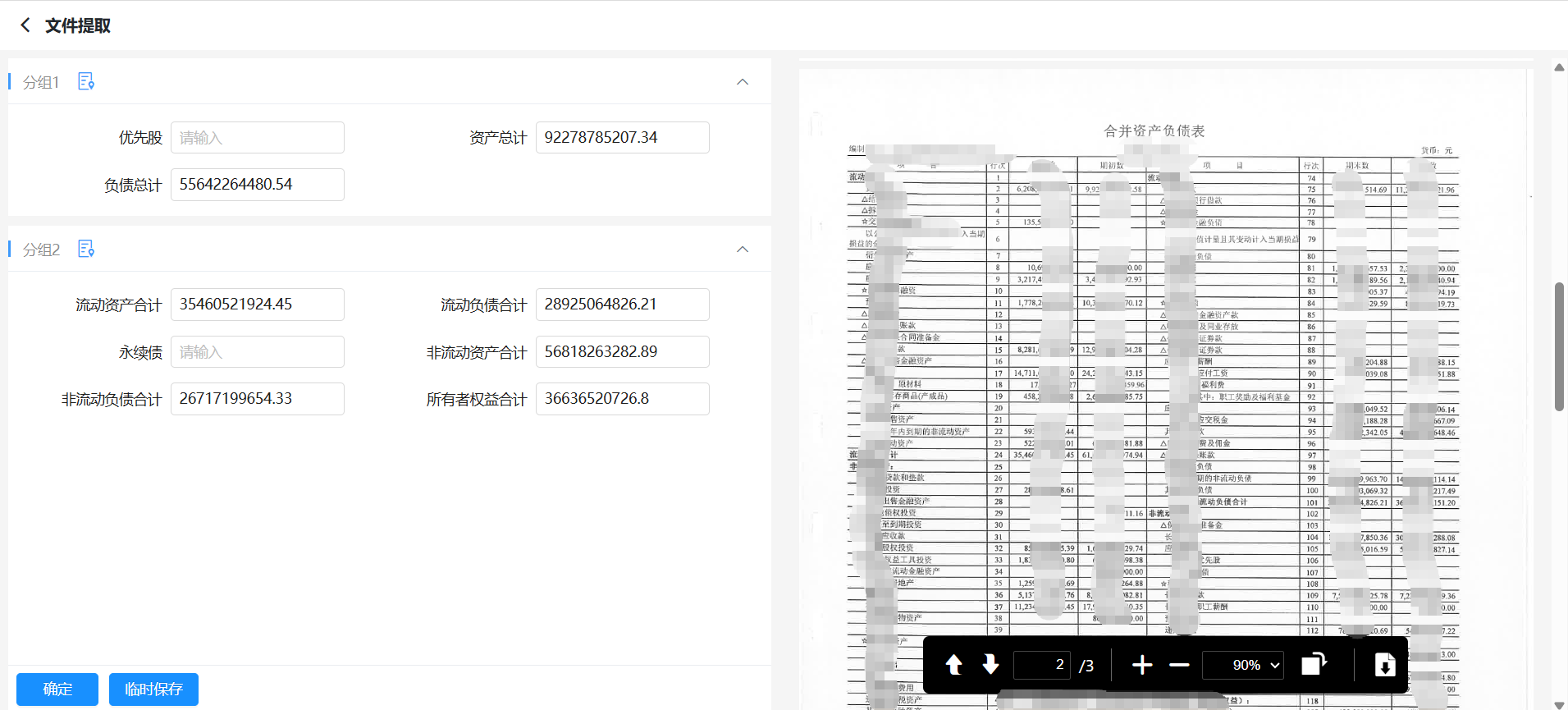
最后编辑:Eric 更新时间:2025-12-11 19:52
 扫码关注网盛数新公众号,获取更多帮助资料
 上一篇:无
上一篇:无