
1 概述
为丰富表格样式的呈现方式,针对树形结构数据或可按某字段进行分组展示的数据,跨设备表单提供了表格树形展示和分组展示的样式设置,可以在表格中体现数据间的业务关系,从而让数据更加便于查看。
2 配置说明
允许配置以及生效的页面范围:
(1)单表模型、主从模型、多对多模型、文档编辑模型的PC列表页面
(2)PC端多记录从表详情表格以及表格方式编辑页面
以单表模型列表页面为例,BS/CS设计器配置界面分别如下图所示: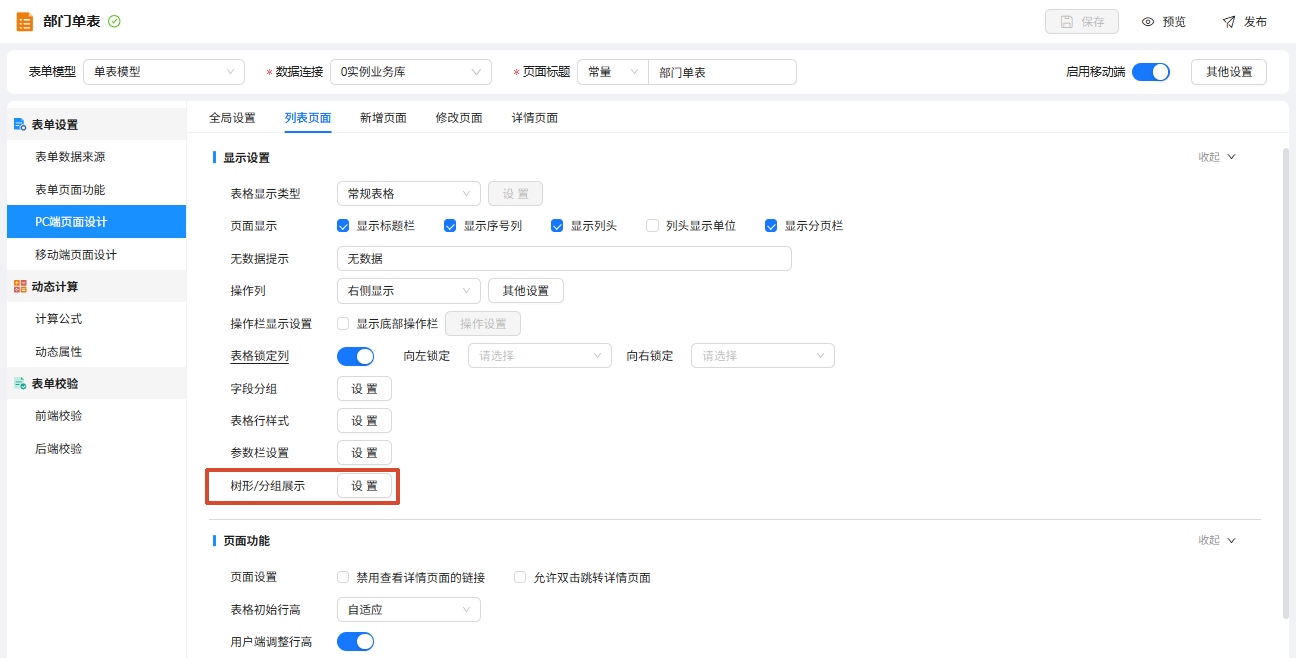
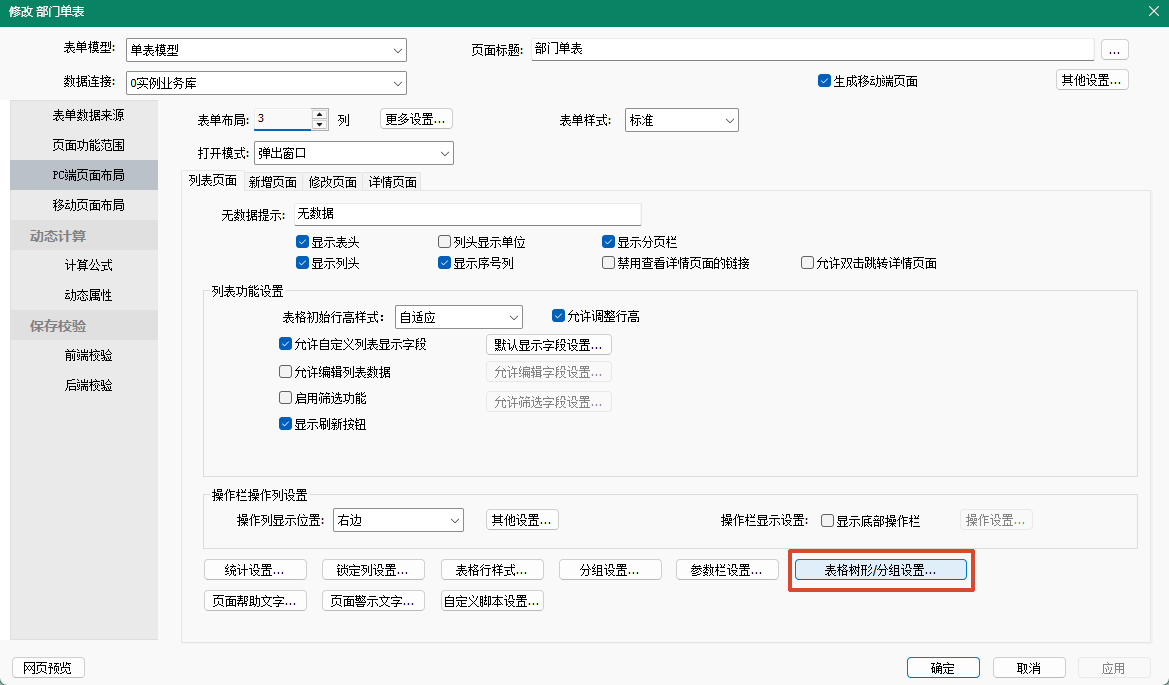
- 从【树形/分组设置】按钮打开配置界面,默认不启用。
- 启用后,表格展示方式根据实际数据结构以及业务需求进行选择,可选:(1)树形表格(2)分组表格
树形表格
如果表格数据具备树形结构且希望在列表页面以表格方式显示,可以选择树形表格,BS/CS设计器配置界面分别如下图所示: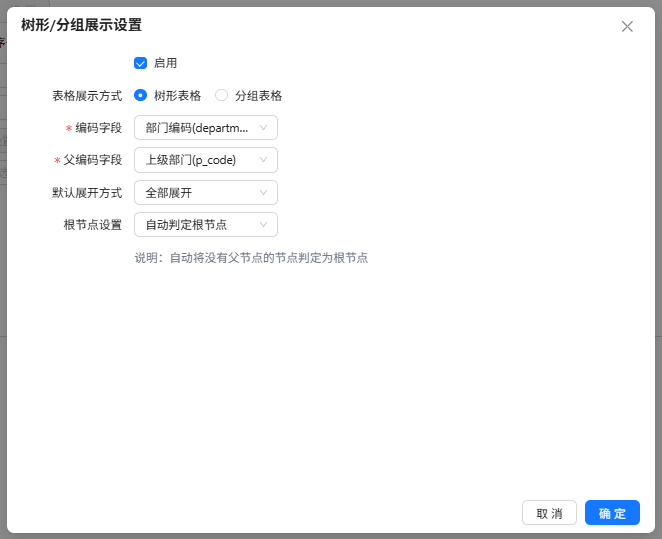
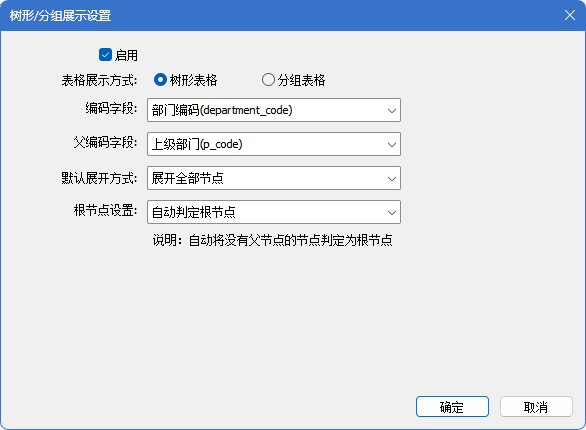
- 编码字段、父编码字段:分别选取表格数据具备树形关系的编码字段和父编码字段。
- 默认展开方式:配置树形数据默认展开方式,可选:
(1)不展开
(2)展开根节点
(3)展开全部节点 - 根节点设置:配置树形数据的根节点判定方式,可选:
(1)自动判定根节点:自动将没有父节点的节点判定为根节点。
(2)指定根节点父编码值:指定根节点的父编码值。
(3)指定根节点编码值:直接指定根节点的编码值(仅支持配置一个)。
例如将公司部门数据在表格中设置为树形方式展示,如下图所示: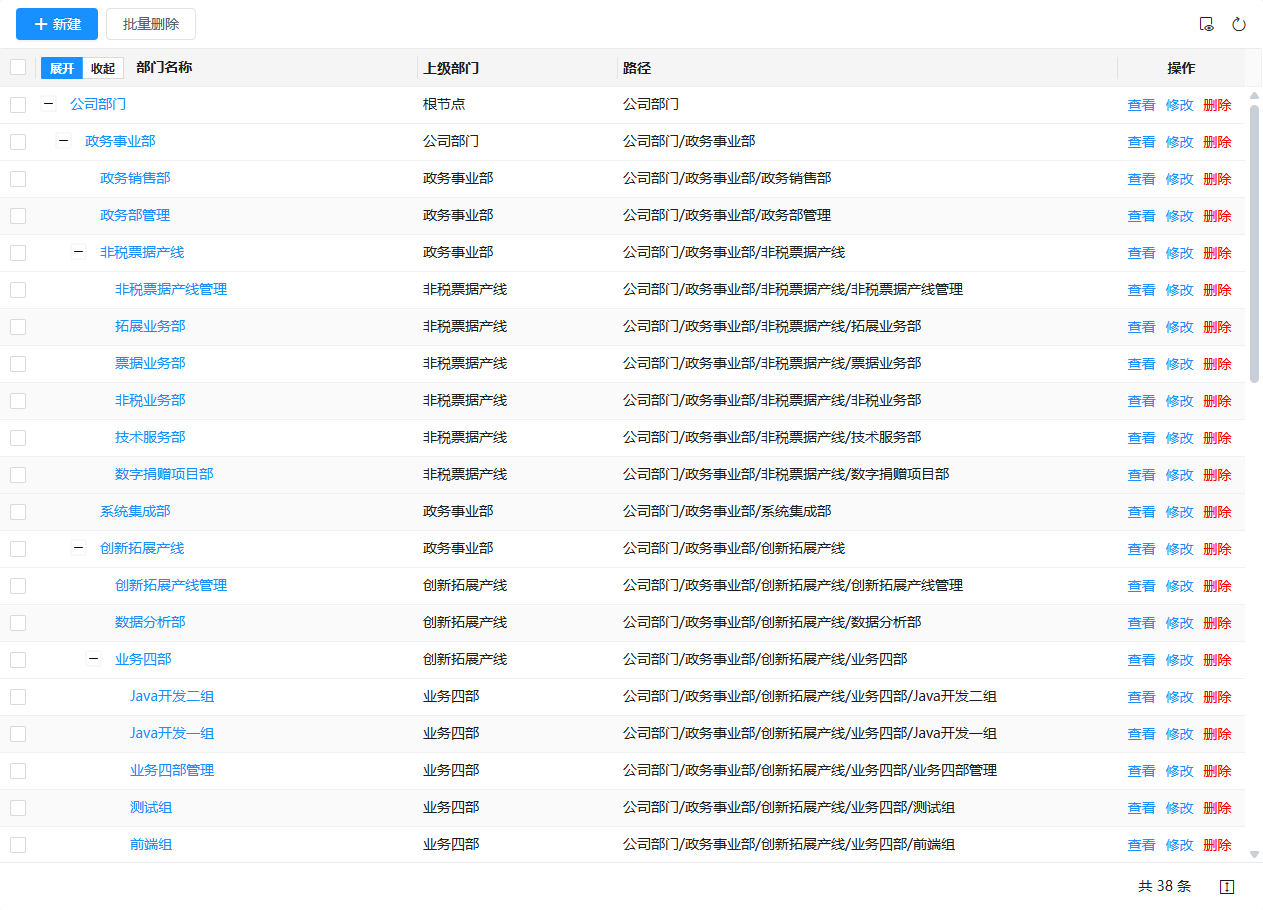
- 树形展示的数据默认不再分页展示;
- 支持在第一列中对树的各级节点进行收起展开;
- 支持在第一列表头中一键收起/展示全部节点。
多记录从表支持在【PC页面设置】中设置表格数据树形展示,配置同上,执行时仅从表详情表格支持树形展示,不支持树形编辑。
分组表格
如果表格想按某列字段值进行分组展示,例如下图中奖商品数据按商品类别分组展示。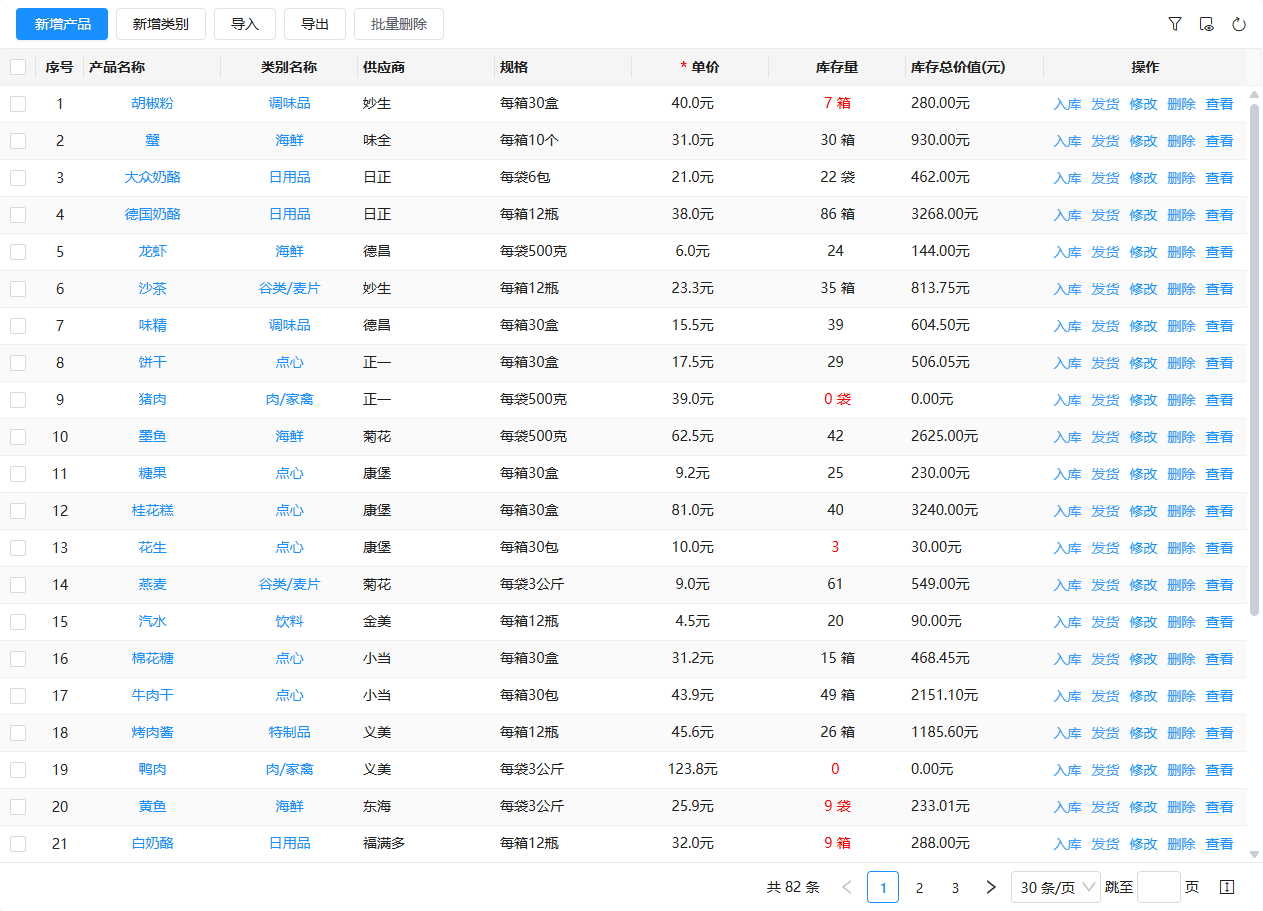
BS/CS设计器配置界面分别如下图所示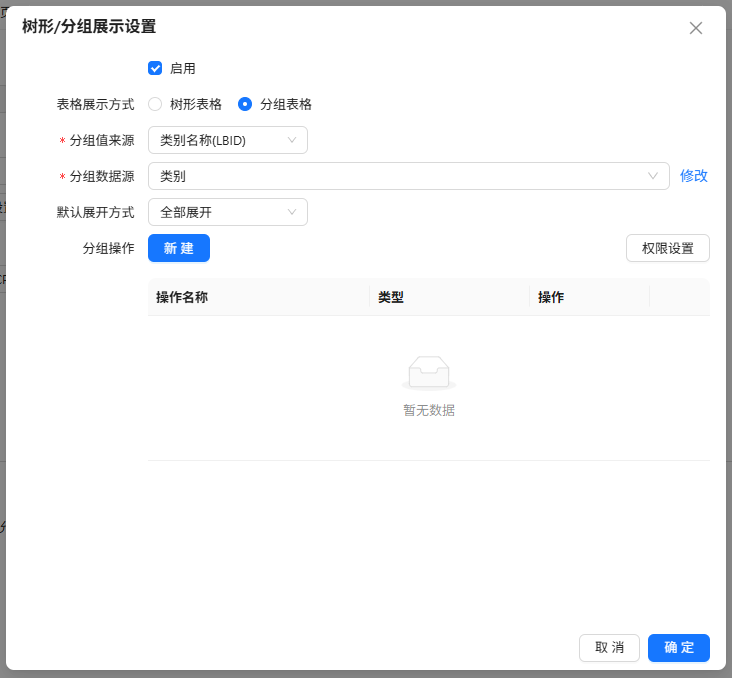
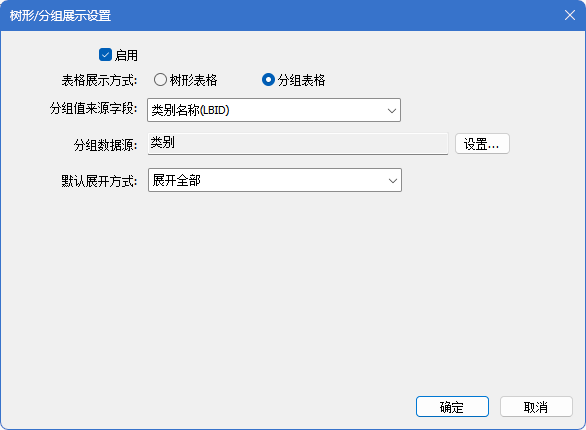
- 分组值来源字段:选择作为分组依据的数据字段,例如此案例中我们选择商品类别。
- 分组数据源:例如此处需要提前准备一个商品类别的codetable数据源。
- 默认展开方式:设置表格数据分组后默认展开方式,可选:
(1)不展开
(2)展开全部 - 分组操作(BS):BS端还支持在分组上设置自定义操作,可以设置例如新建分组下数据,通过传参方式带入分组信息自动将新增的数据归到当前分组下。分组操作的生效范围为:列表页面和从表详情页面。
执行效果: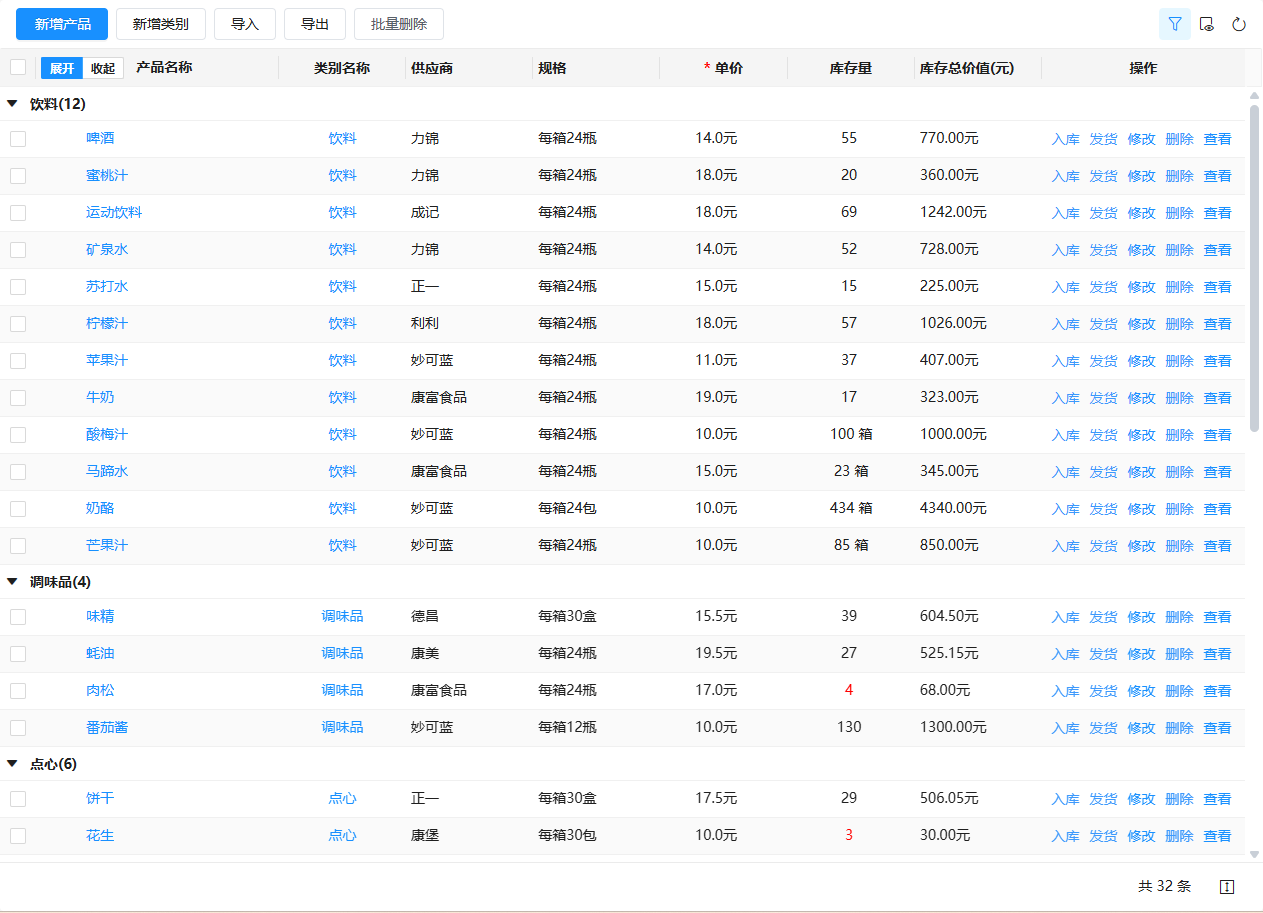
- 分组展示的数据默认不再分页展示;
- 支持对各分组进行收起展开,分组展示当前分组下记录数;
- 支持在第一列表头中一键收起/展示全部分组;
- 不属于任何分组的数据会显示在“未分组”下。
多记录从表支持在【PC页面设置】中设置表格数据分组展示,配置同上,执行时仅从表详情和编辑页面均支持分组展示数据,编辑界面如下图所示。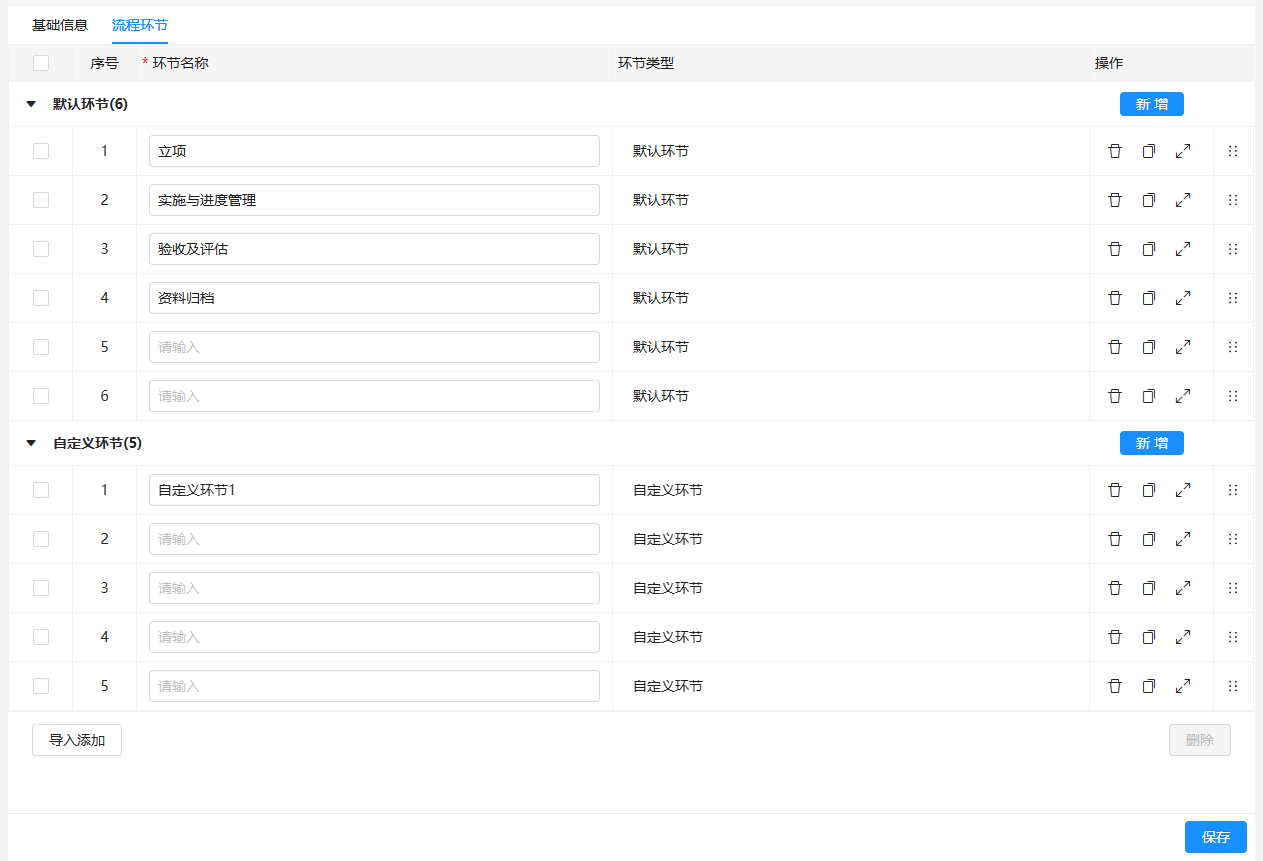
- 默认展示所有分组,每个分组支持在分组头上点击【新增】为当前分组添加新的记录,分组下添加的记录会默认为分组来源字段赋上当前分组的值。
- 当分组字段在前端支持修改时,例如将数据从分组A设置为分组B,修改后数据不会实时移动至分组B中,保存后再次打开才会执行重新对数据进行分组展示。
- 开启从表数据排序功能时,仅支持在分组内部调整记录的排序,不支持跨分组调整排序。
作者:Eric 创建时间:2026-07-17 14:45
最后编辑:Eric 更新时间:2026-10-15 10:34
最后编辑:Eric 更新时间:2026-10-15 10:34
———— 本文档对您有帮助吗?或有错误,恳请 反馈 ————
 上一篇:无
上一篇:无