
1 概述
跨设备表单中目前有部分模型是支持配置从表的,目前共支持两种从表类型:
(1)多记录从表(列表):主从模型和多对多模型都支持配置,与主表是一对多的关系;
(2)单记录从表:仅多对多模型支持配置,与主表是一对一的关系。
前面的章节中重点围绕着更常用的主表的一些通用配置项进行了介绍,本章节将重点针对跨设备表单从表中的相关配置项和功能进行介绍和说明。
2 从表添加 & 删除
如下图所示,主从模型和多对多模型的从表设置界面,点击【 】可以添加从表,点击【
 】可以删除当前选中的从表。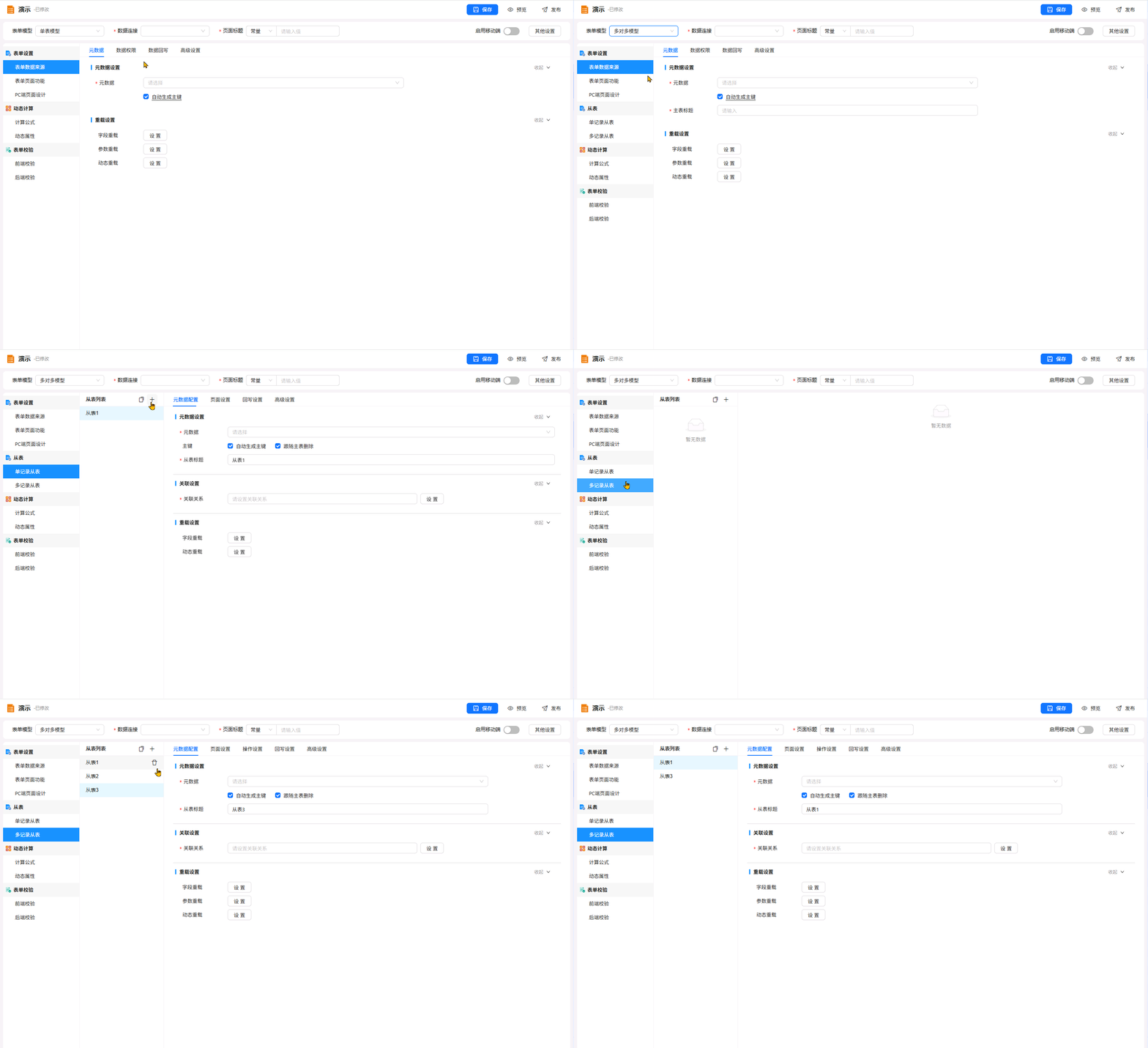
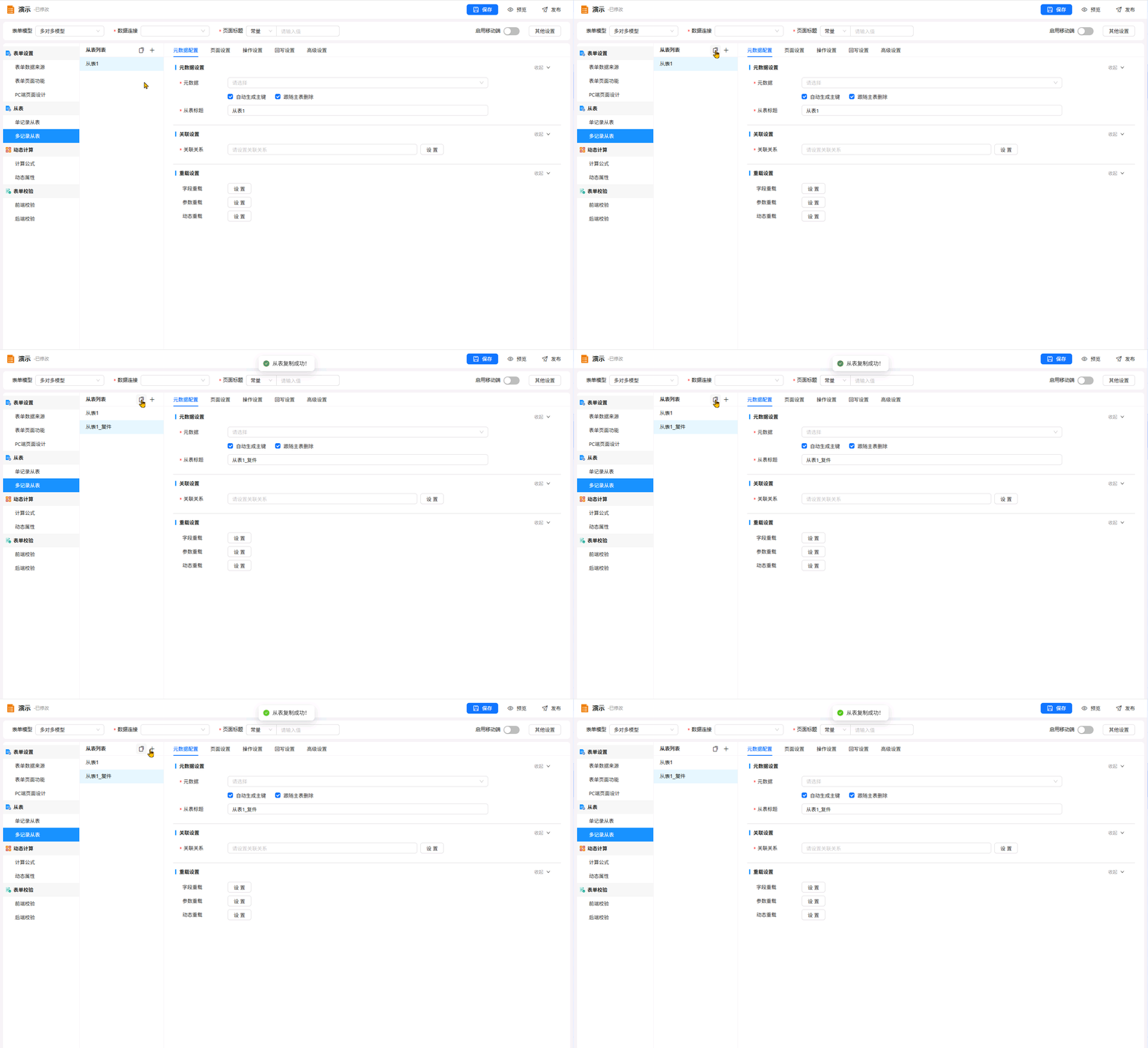
](/uploads/lczCreater/images/m_90192dff42642b94ae4ce72192e06c54_r.png)】复制添加(V8.0.0新增),当遇到多个从表使用同一个元数据,且从表间的配置雷同,仅需稍作修改例如表别名和业务控制条件,提供复制功能可以减少相似从表的重复配置。复制出来的从表自动命名为“原从表名称_复件”,并提示“从表复制成功!”,如下图所示。
注意:同一个元数据制作的不同从表
3 数据相关设置
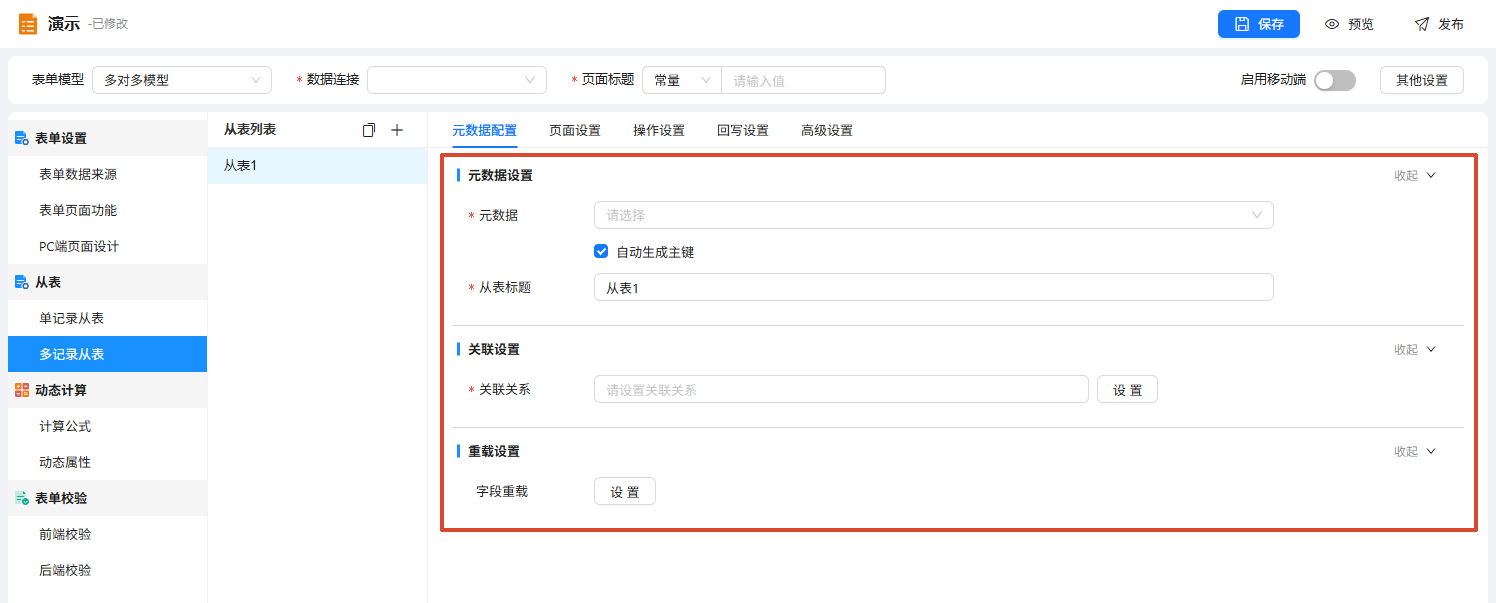
(1)选择元数据
选择从表元数据,多个从表支持选择同一元数据,但是需要通过重载将保证表别名不重复。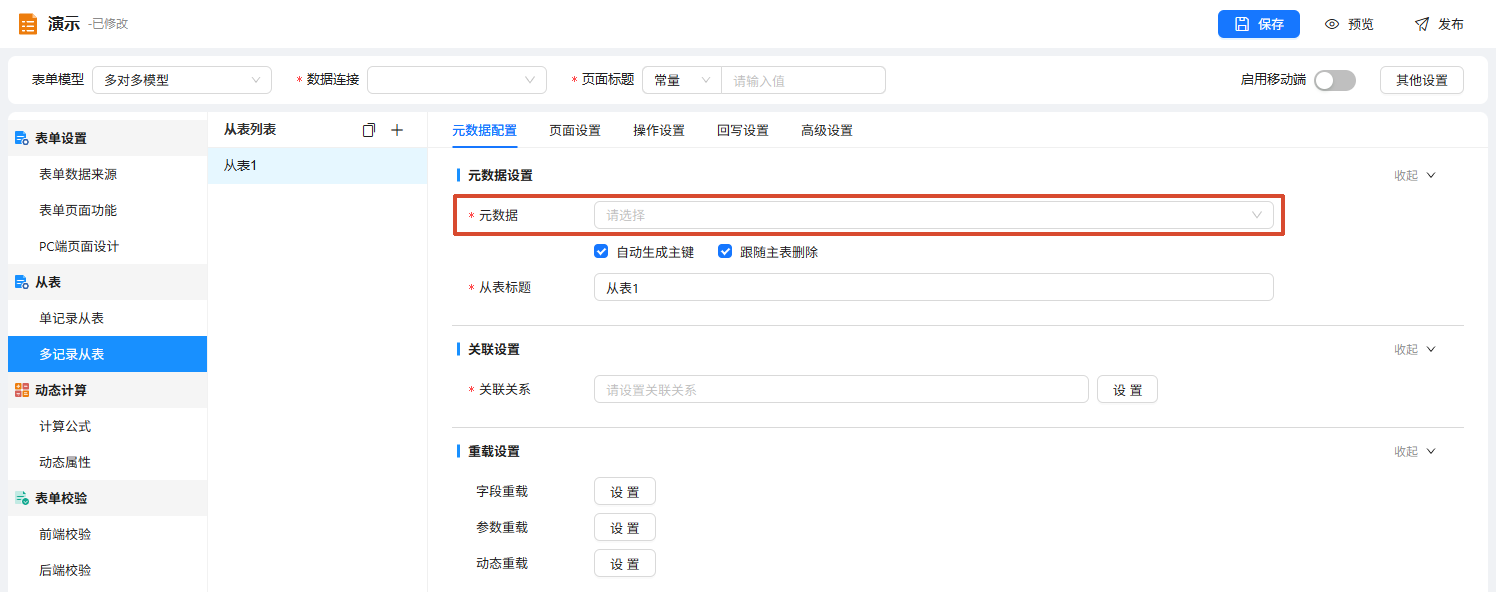
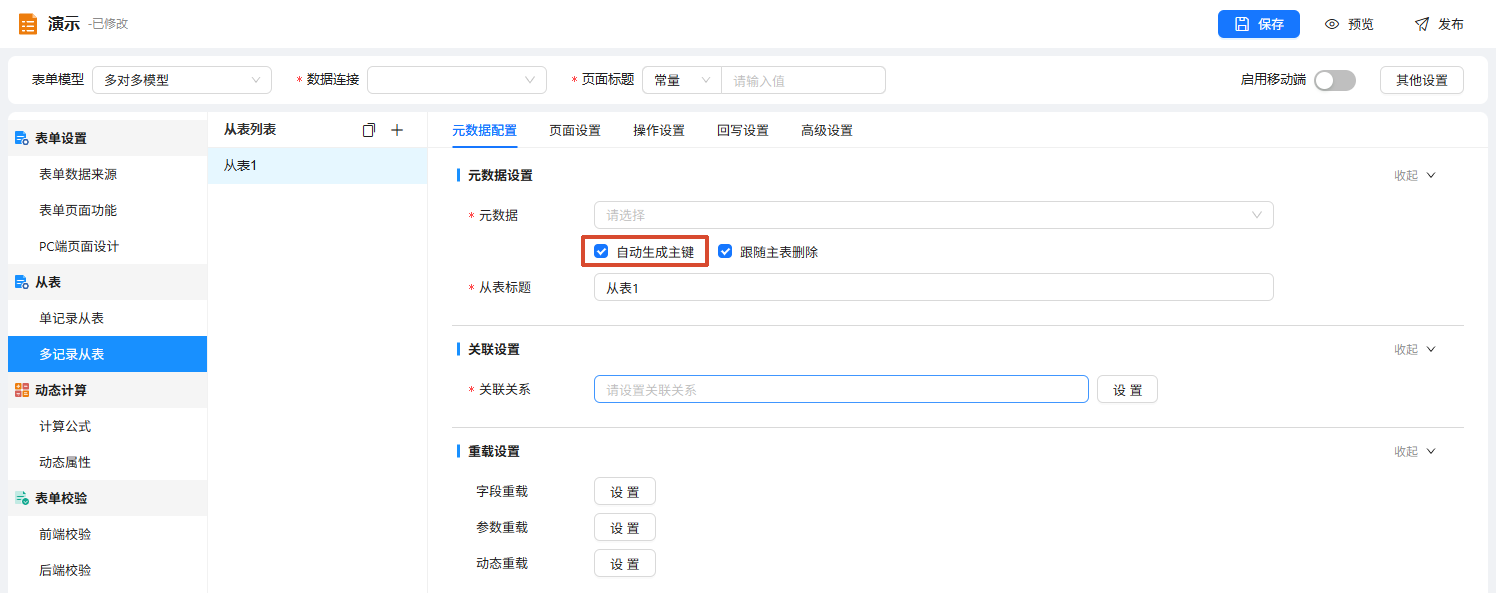
(2)自动生成主键
自动生成主键:是否需要勾选?需要考虑以下两点:
(1)首先考虑当前元数据的主键是需要用户手动填写的还是自动生成的,如果是由用户手动填写的,那自然不需要系统系统生成,这里便不需要勾选。
(2)如果主键是不是手动填写,而是自动生成的话,这里首先考虑数据库是否能够自动生成主键,例如MySQL数据库的自增长字段作为主键,那这里就不需要勾选。但如果数据库不能生成主键值,而业务上又希望主键值自动生成,就需要勾选此项。乐创者系统会按指定的规则去生成主键值。
注意:实现自动生成主键值,业务数据库需要有存放当前主键值的记录表id_codeid,并且需要有生成主键的存储过程sp_get_uni_id。” (序号发生器表id_codeid和序号发生器存储过程sp_get_uni_id,请查阅章节【使用前提】)
(3)跟随主表删除(V8.0.0新增)
一般情况下主表记录删除需要清除相关联的从表记录,不论是假删还是真删,避免数据库中存在大量冗余的从表记录。但实际应用中在部分业务场景下,例如从表数据仅作为挂载的数据进行展示,当主记录被删除时,不希望删除从表数据,可以取消勾选此项。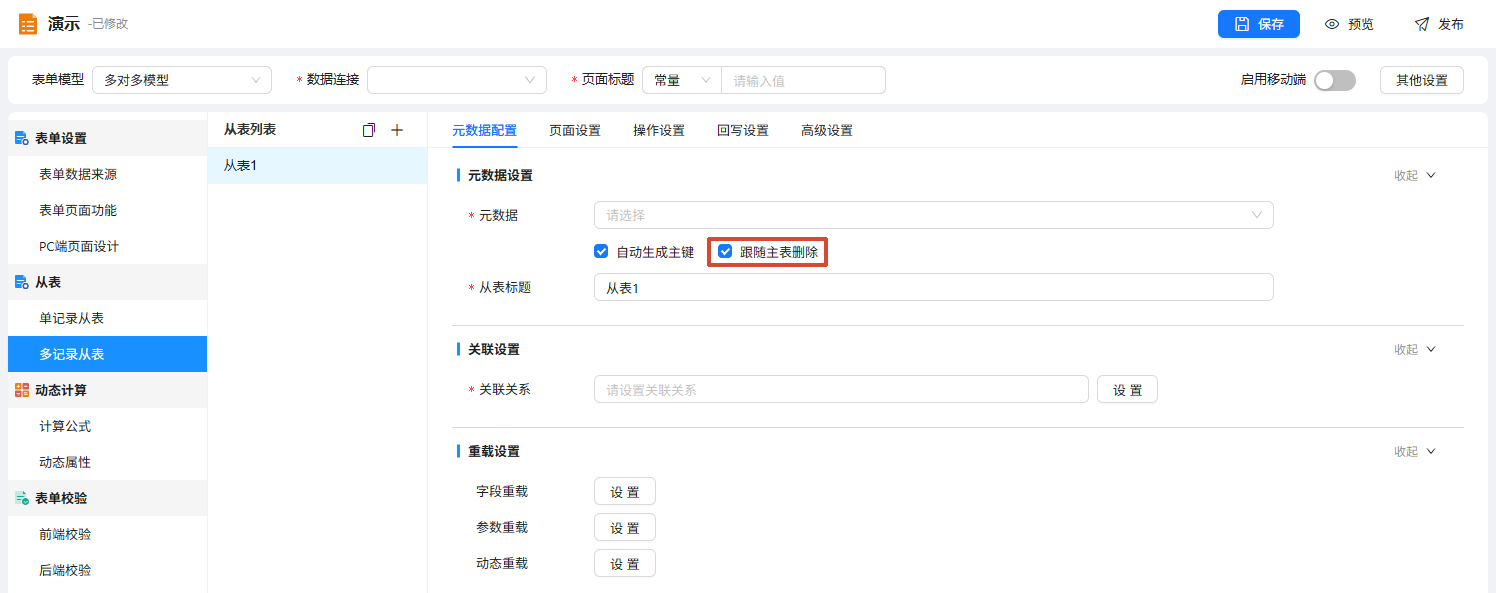
(4)从表标题
可设置从表tab显示的标题。选择元数据以后默认填入所选元数据的名称,支持自定义。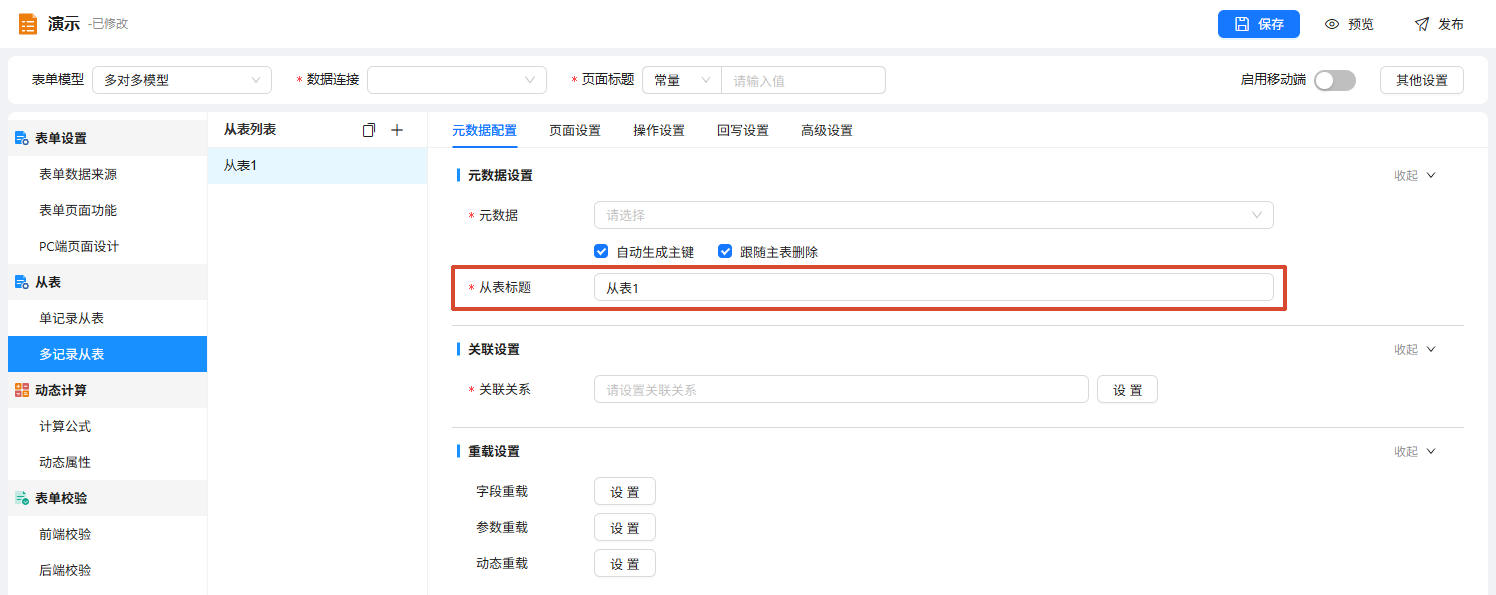
(5)关联关系
设置主表与当前从表的关联关系,通过关联字段来构建关联关系。注意:需要在主从表中对从表进行编辑时,必须设置为直接关联。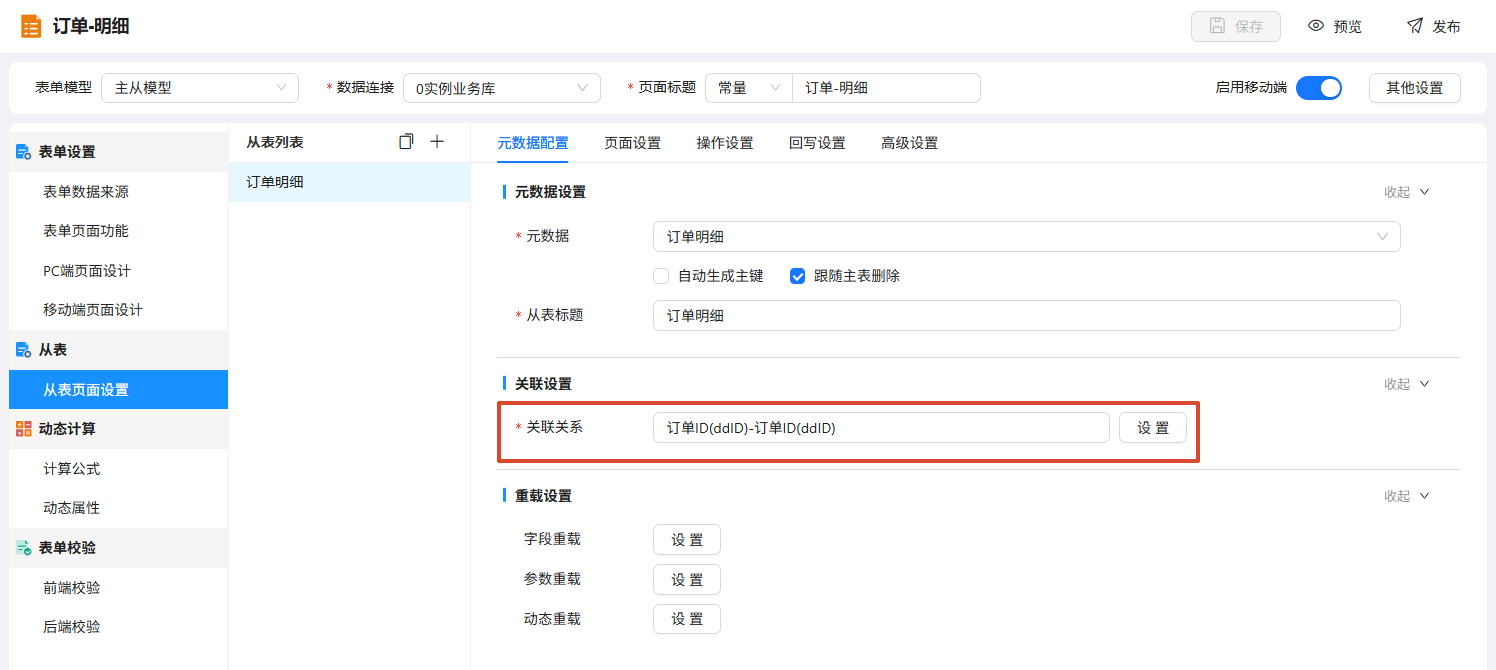
在设置页面需要选择主表与从表的关联字段。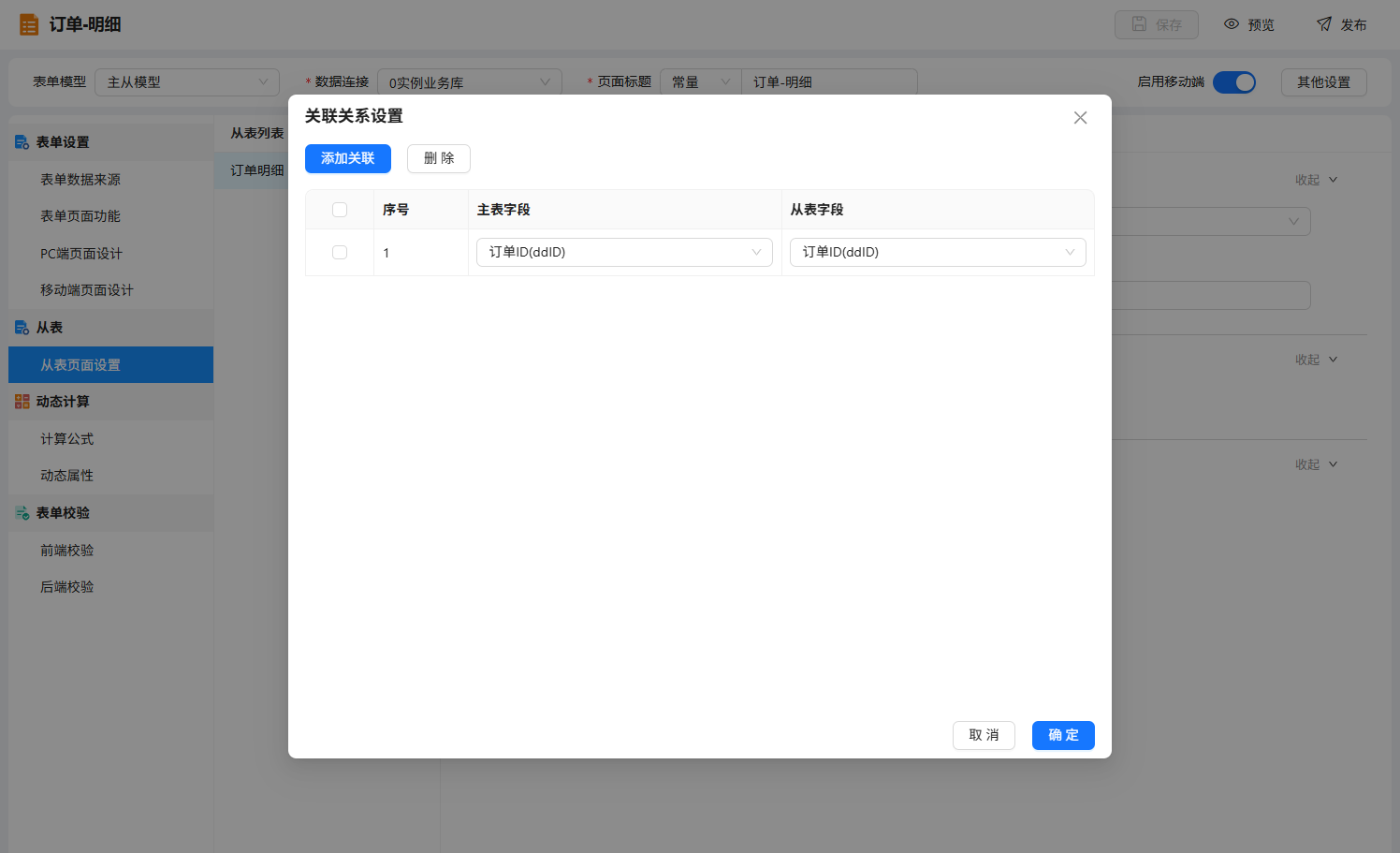
(6)重载设置
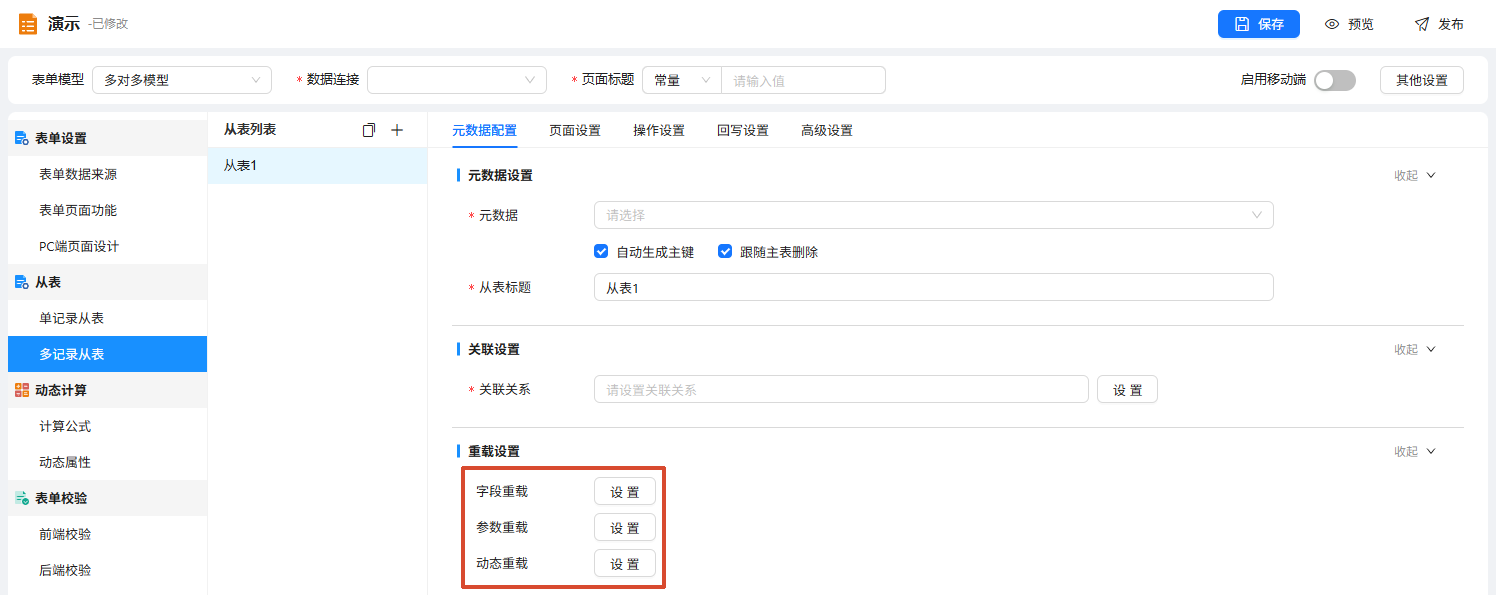
- 字段重载:可以对元数据进行进行字段和表别名重载,类似主表元数据重载功能,详细配置可以查阅章节 【字段重载】;
- 参数重载:可以对元数据进行参数重载,用于个性化从表详情页面参数栏的功能,类似主表元数据重载功能,详细配置可以查阅章节 【参数重载】;
- 动态重载:类似主表功能,详细配置可以查阅章节【动态重载】。
5 页面设置
(1)从表类型
V7.3.0之后版本多记录从表支持配置【从表类型】,默认选中“常规”,支持选择“附件”从表类型来实现列用从表维护文件的业务场景,详细实现方案和配置请查阅专题 利用从表实现附件管理 。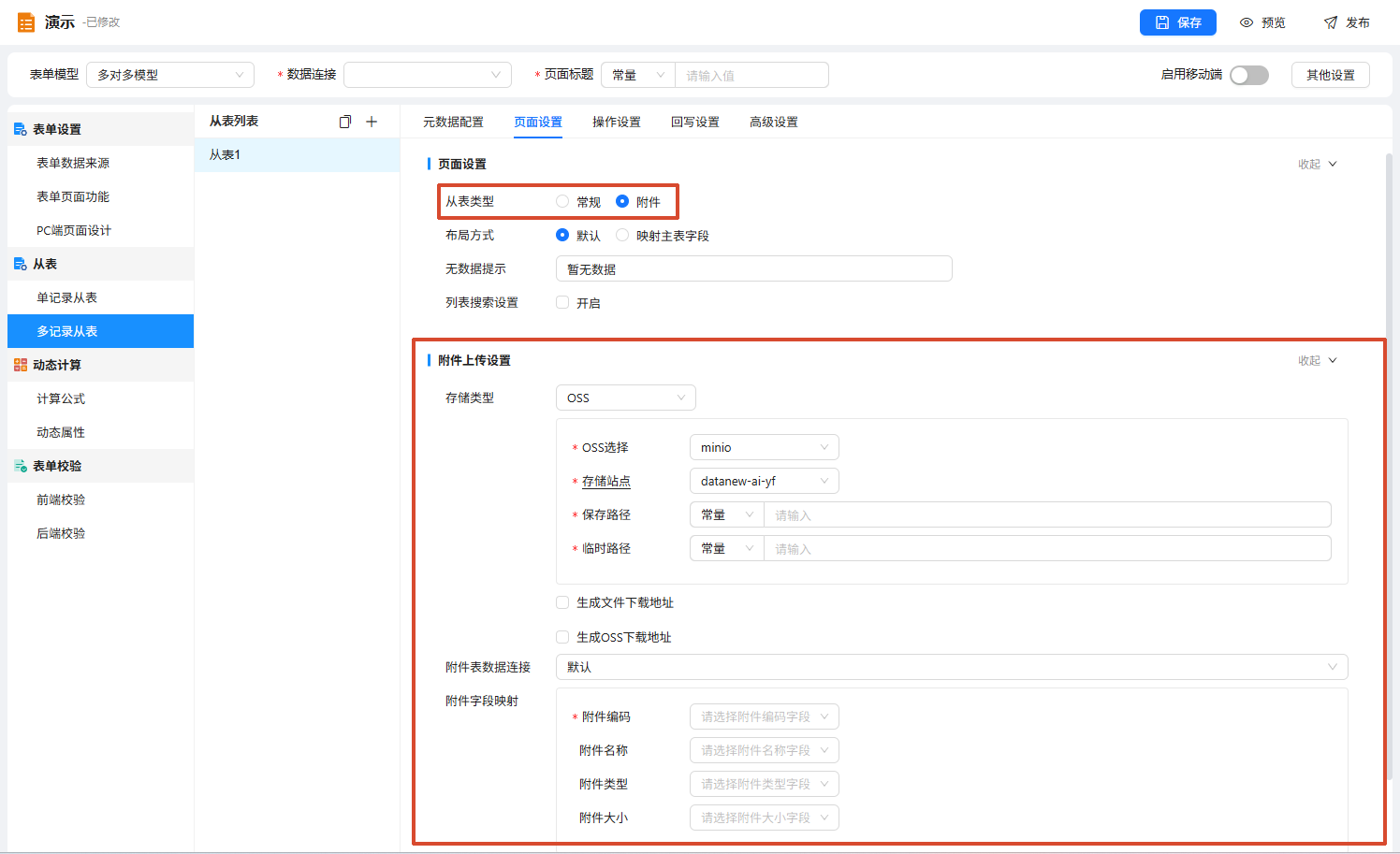
(3)布局方式
从表默认在主表下方以tab方式显示或与从表并列tab显示;映射主表字段显示指的是可以将当前从表的内容显示在主表的“子表容器”控件所在位置。详细配置说明请查阅章节【控件-子表容器】。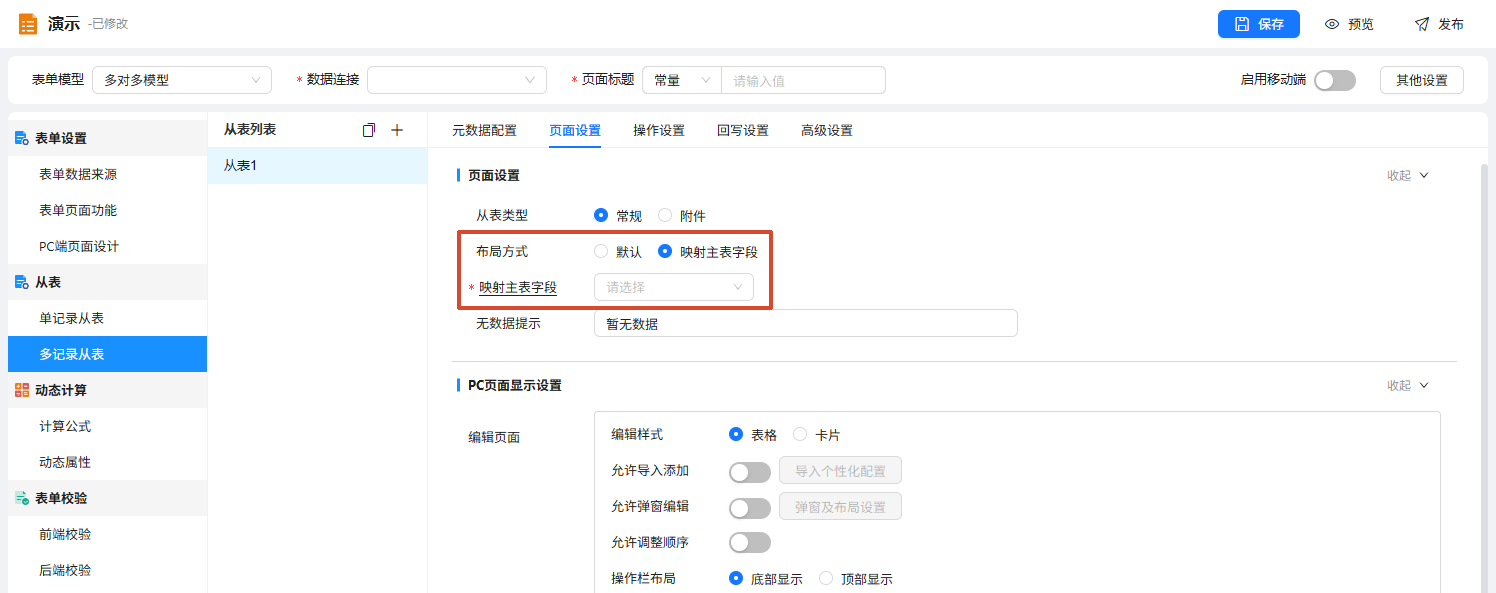
(4)无数据提示
配置从表列表表格没有数据展示时的提示信息,默认为“暂无数据”。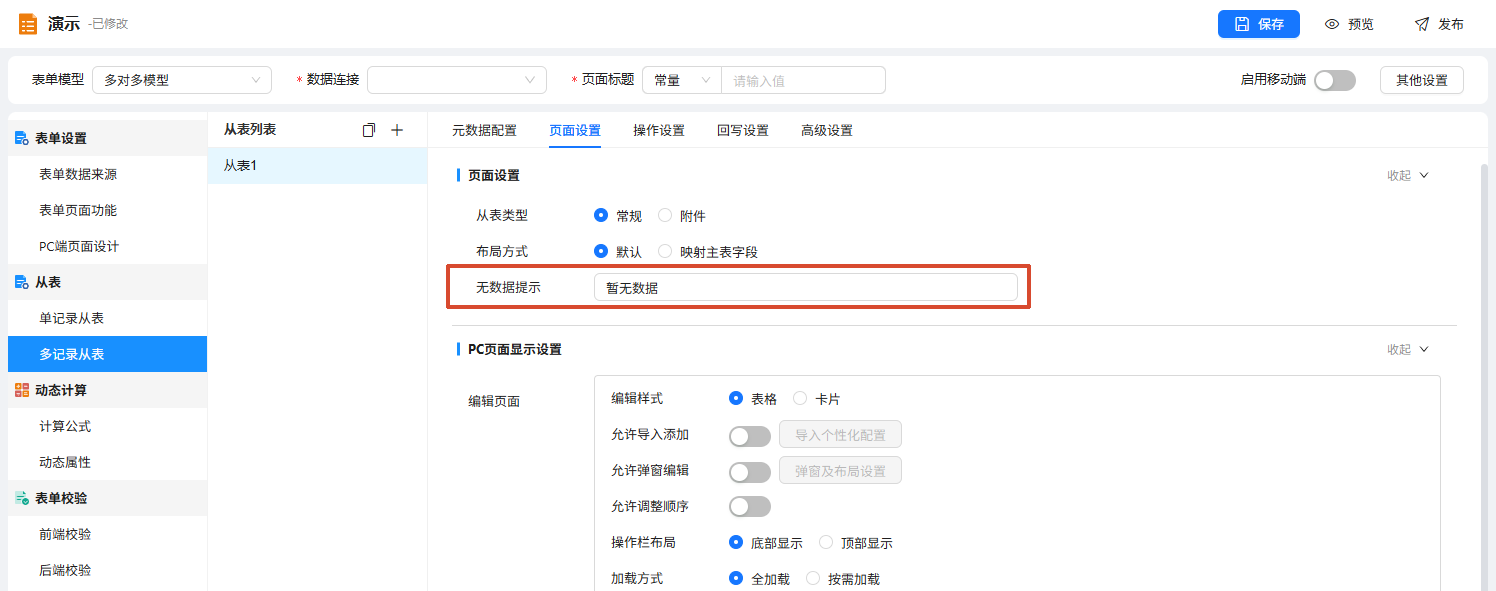
(5)PC编辑页面设置
可以对从表PC端页面多记录从表显示相关的功能进行配置。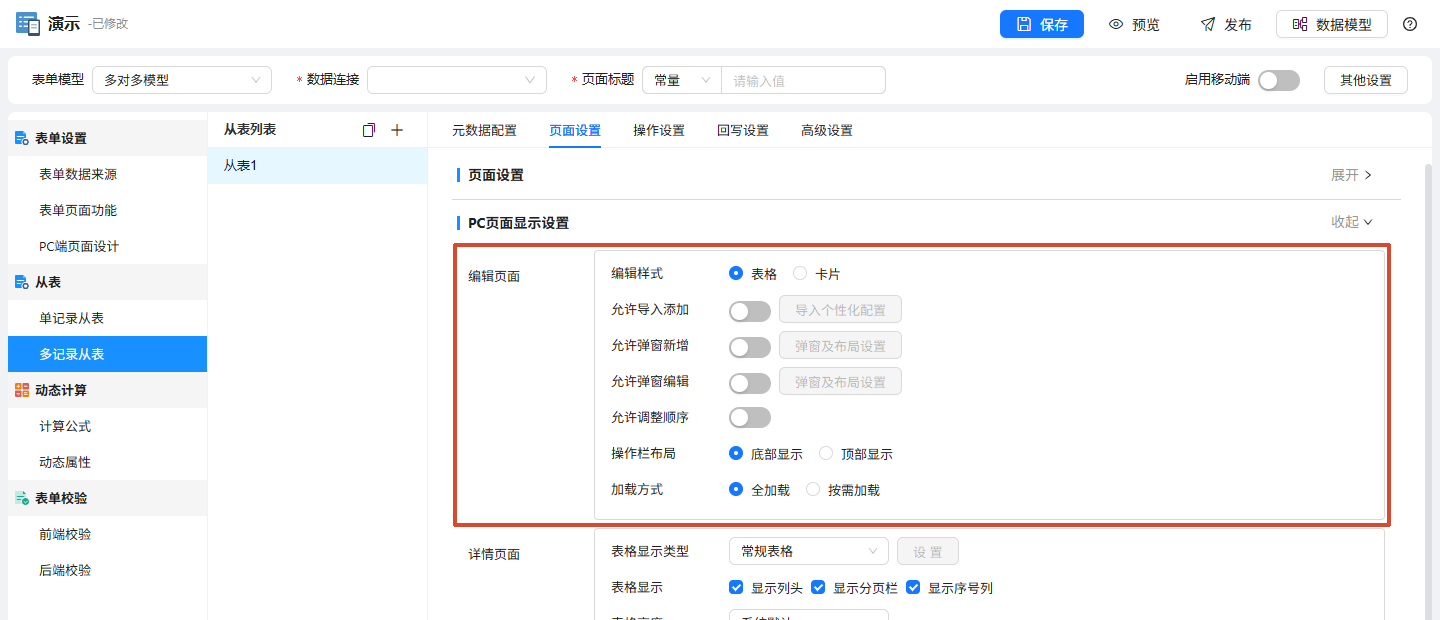
- 编辑样式:PC端编辑页面从表显示样式,支持配置表格展示或卡片(平铺)展示。
- 允许导入添加(V7.5.0版本新增):PC端编辑页面支持通过Excel文件导入的方式添加从表数据,导入个性化配置说明可以参照列表页面导入操作。
- 允许弹窗新增(V8.1.0版本新增):PC端编辑页面从表以表格方式展示时,支持开启弹窗方式新增,未开启时从表新增交互为“先添加记录再进行填报”,开启弹窗方式新增后从表新增交互为”先打开弹窗填报点击完成后再添加到从表记录中”,支持在【弹窗及布局设置】中对弹窗样式和布局进行自定义。
- 允许弹窗编辑(V7.5.0版本新增):PC端编辑页面从表以表格方式展示时,支持开启弹窗编辑,在弹窗中填写行数据,支持在【弹窗及布局设置】中对弹窗样式和布局进行自定义。
- 允许调整顺序(V8.1.0版本新增):PC端编辑页面从表以表格方式展示时,支持开启从表排序功能,可以在编辑页面通过拖动方式调整从表记录的顺序,适用于一些对从表数据顺序敏感的业务场景,例如:员工扩展信息的履历顺序或项目管理中的阶段信息,当新增一条记录希望移到靠前位置显示时可以开启此功能。开启后需要额外指定一个排序字段用于存储调整后的顺序,存储格式为从表数据的序号值,此外开启此功能后该从表的编辑页面展示会优先按此字段升序排列,若【高级设置】中未配置排序方式则详情页面从表记录也默认按此排序字段升序展示,若【高级设置】中设置了排序方式则详情页面从表记录按设置的排序方式排列。
- 操作栏布局:PC端编辑页面从表以表格方式展示时,默认表格底部展示,允许根据展示需求配置到顶部展示。
- 加载方式:PC端编辑页面从表以表格方式展示时,从表编辑时的加载方式默认是“全加载”,支持选择“按需加载”,选择“按需加载”时,需配置【表格最大高度】默认为500像素。
(6)PC详情页面设置:
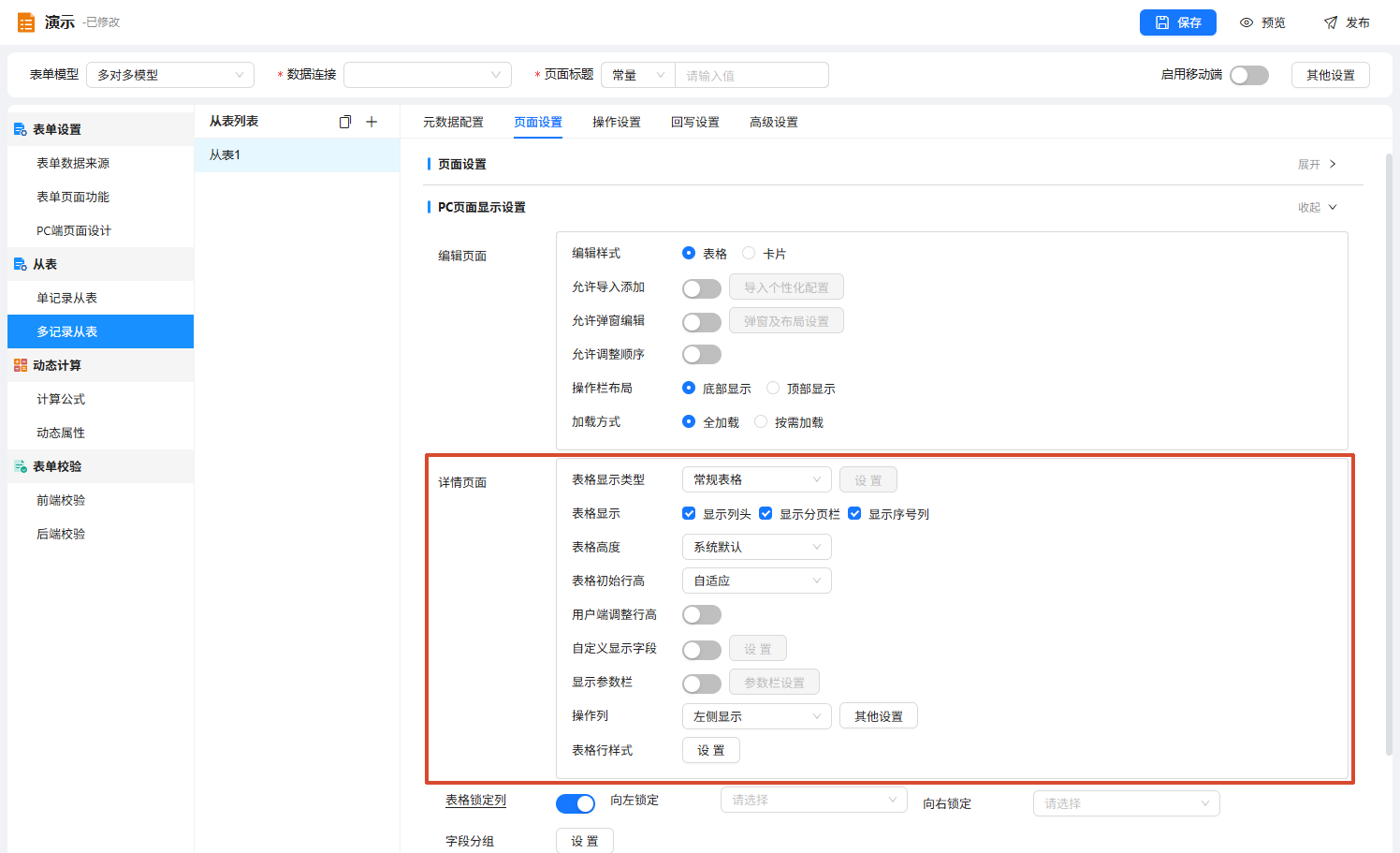
- 表格显示类型(V8.1.0版本新增):支持切换常规表格和甘特图表格显示。
- 表格显示:PC端详情页面目前仅支持表格方式显示,支持的详情样式配置有,大部分配置方式可以参考主表PC端列表页面相关显示配置:
- 显示列头
- 显示分页栏
- 显示序号栏
- 表格高度:用于配置详情页面从表表格的显示高度,支持“系统默认”、“最大高度(默认500像素,支持自定义)”和“内容自适应”。
- 表格初始行高
- 用户端调整行高
- 自定义显示字段
- 显示参数栏
- 操作列设置
- 表格行样式
(7)表格锁定列
可以参阅主表PC端页面设计表格锁定列。
(8)字段分组
配置从表复字段分组,可以参阅主表PC端页面设计字段分组。
(8)页面统计
可以参阅主表PC端页面设计页面统计。
(9)树形/分组展示
可以参阅章节PC表格数据树形或分组展示
(10)移动页面显示设置
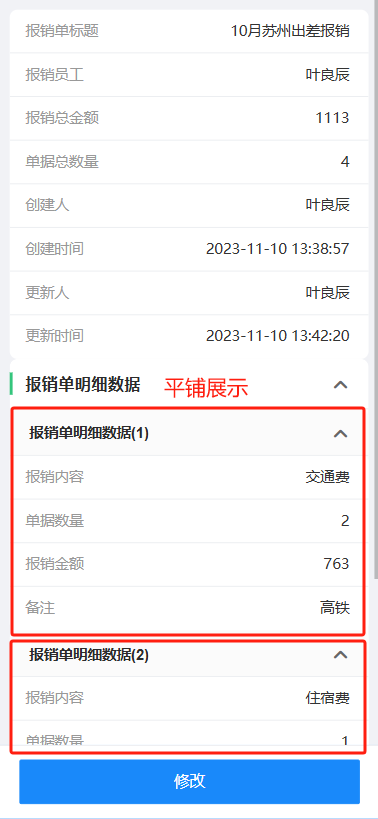
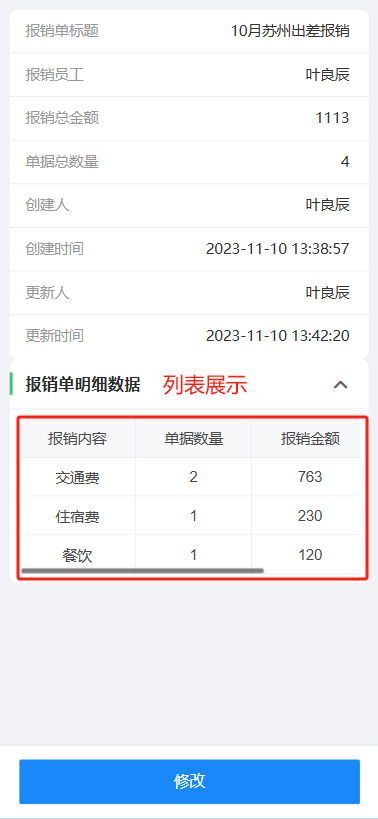
可配置移动端详情页面多记录从表的展示样式,目前支持卡片(平铺)和表格两种展示方式。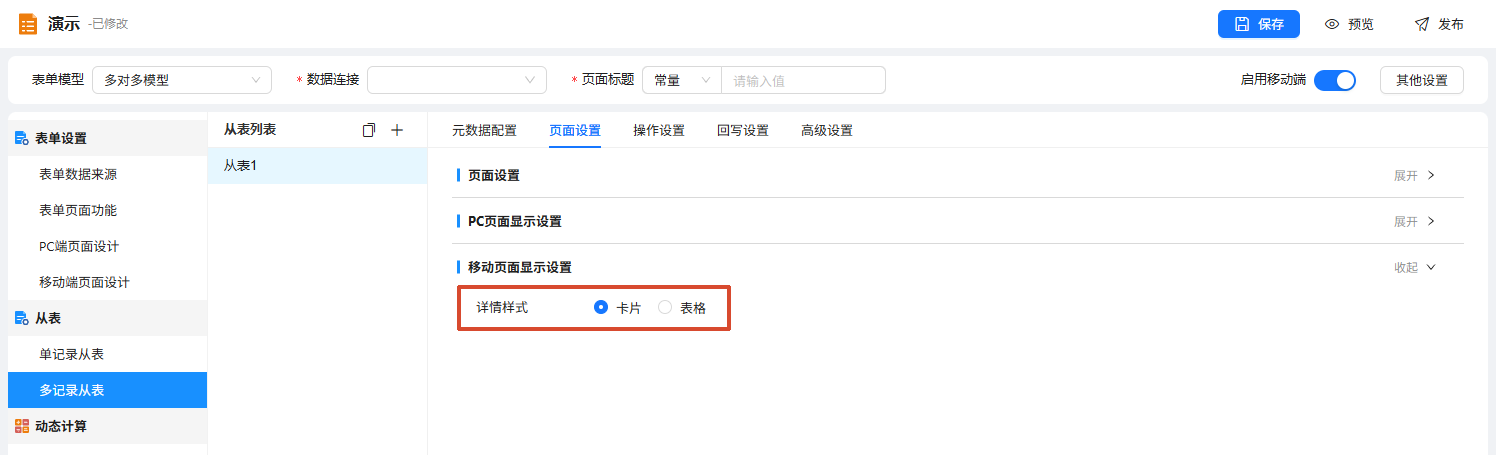
①默认在移动端采用平铺方式展示,将从表每行数据各字段自上而下平铺显示;
②列表展示则是采用表格方式显示。
4 操作设置
从表的操作按钮主要作用于详情页面,其配置方式可以参考主表列表页面的操作配置。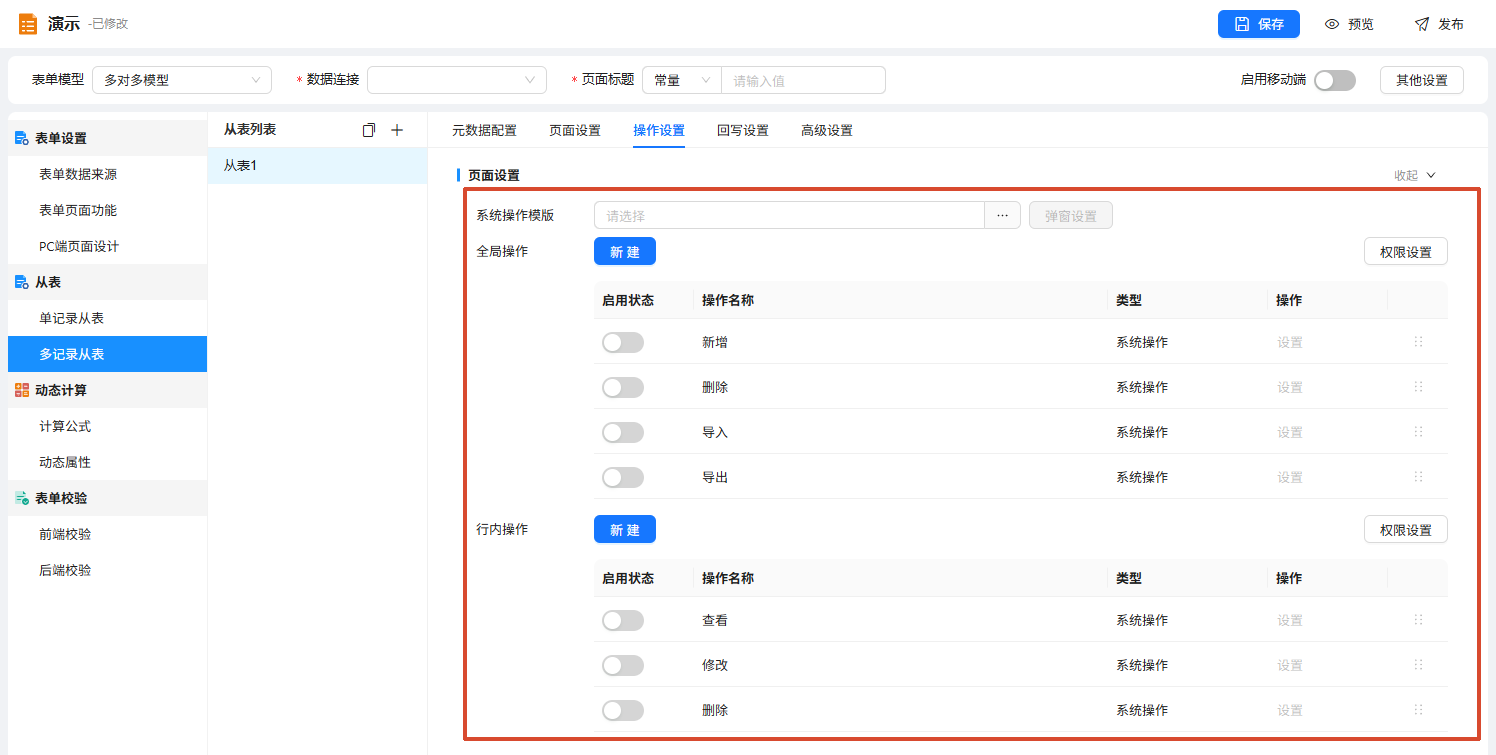
注意:如果需要用到例如:新增、导入、导出、查看、修改、删除、批量删除等表单系统操作时,需要使用该从表元数据创建并关联一个对应的单表模型模版来映射上述系统功能操作。
5 回写设置
用于配置从表元数据填报页面回写相关设置,详细配置说明和应用实例可以参考主表配置: 数据回写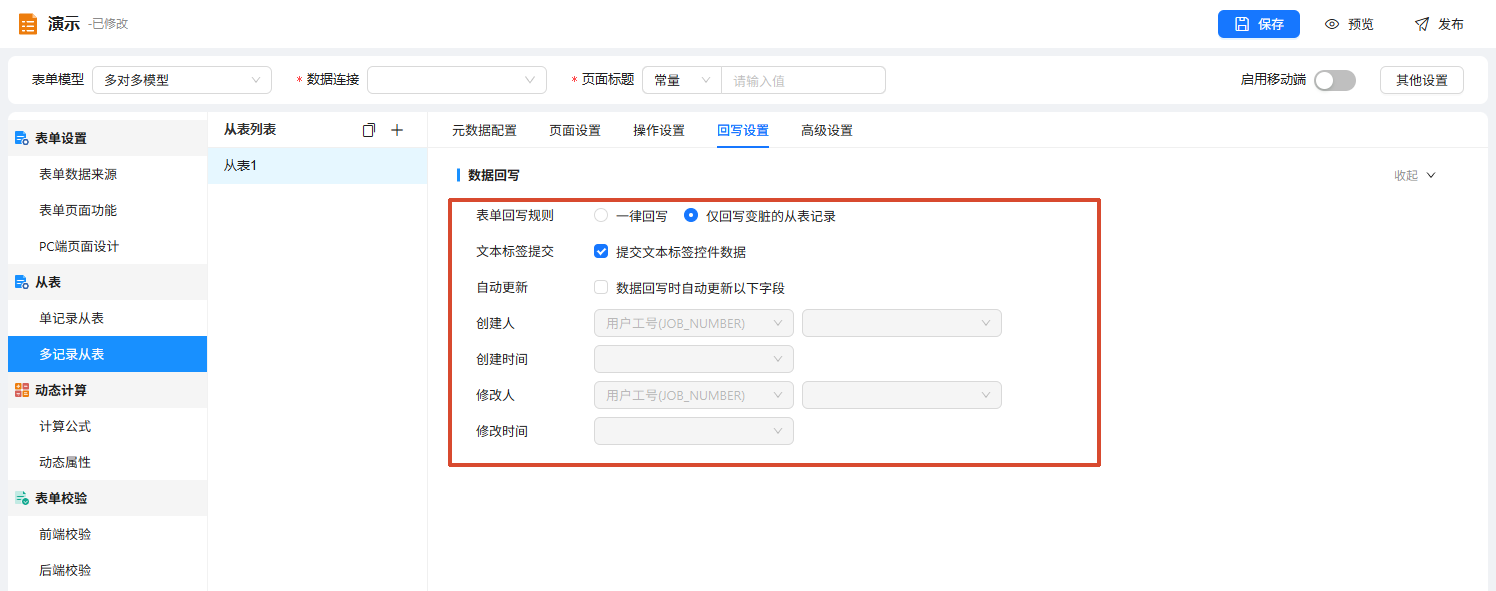
6 高级设置
(1)数据处理
支持对从表表格数据进行分页、过滤条件、排序方式等配置,可参考主表高级设置。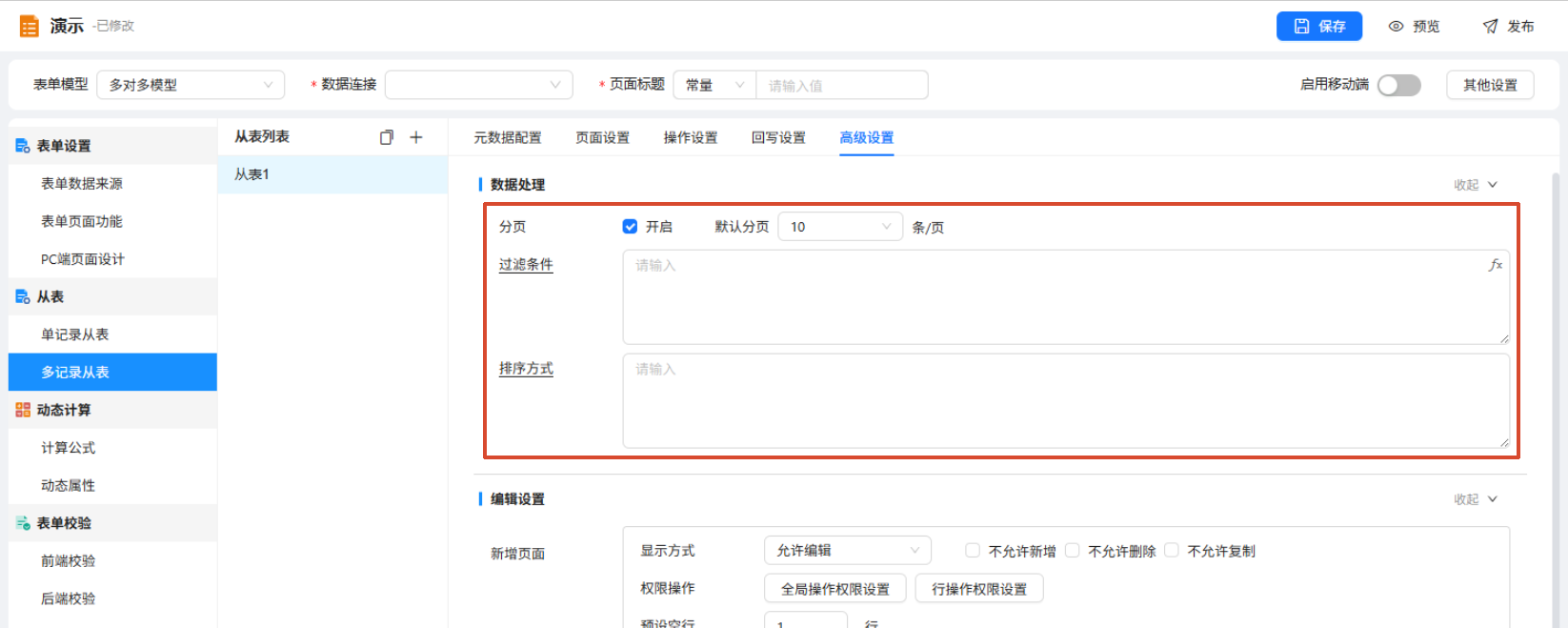
(2)新增/修改页面设置
可以设置从表编辑页面(新增、修改)的显示状态,支持对从表编辑操作功能(新增、删除、复制)进行权限控制,用于实现一些特定的业务场景,例如从表新增页面不可见、从表修改页面仅允许查看、从表编辑时不允许新增或删除从表记录等。
(3)新增页面数据填充
在新增表单记录时,对于一些固定的从表记录,希望从表列表可以初始化生成几行记录,避免每次新增操作都要逐条添加从表明细。应对这种场景就可以用到从表初始化设置功能,详细配置请查询章节【新增页面多记录从表初始化数据填充功能】。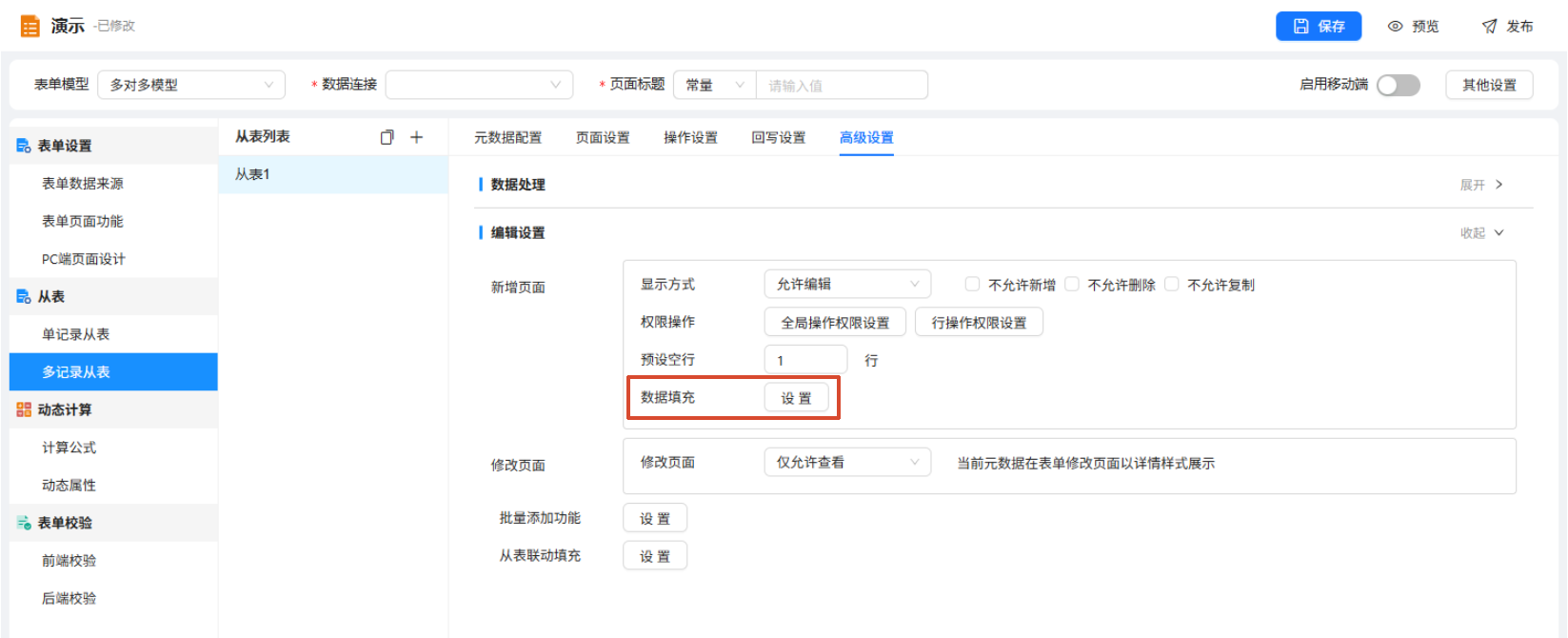
(4)批量添加功能
实际业务中,某些表单的从表填写内容相对固定,为了便于填报其实可以通过在提前准备好的数据中选择一项或多项,可以配置批量添加功能来提升填报的效率,例如订单中的商品明细批量添加、人员信息快速填报等业务场景。详细功能配置请查阅章节【从表记录批量快速添加功能】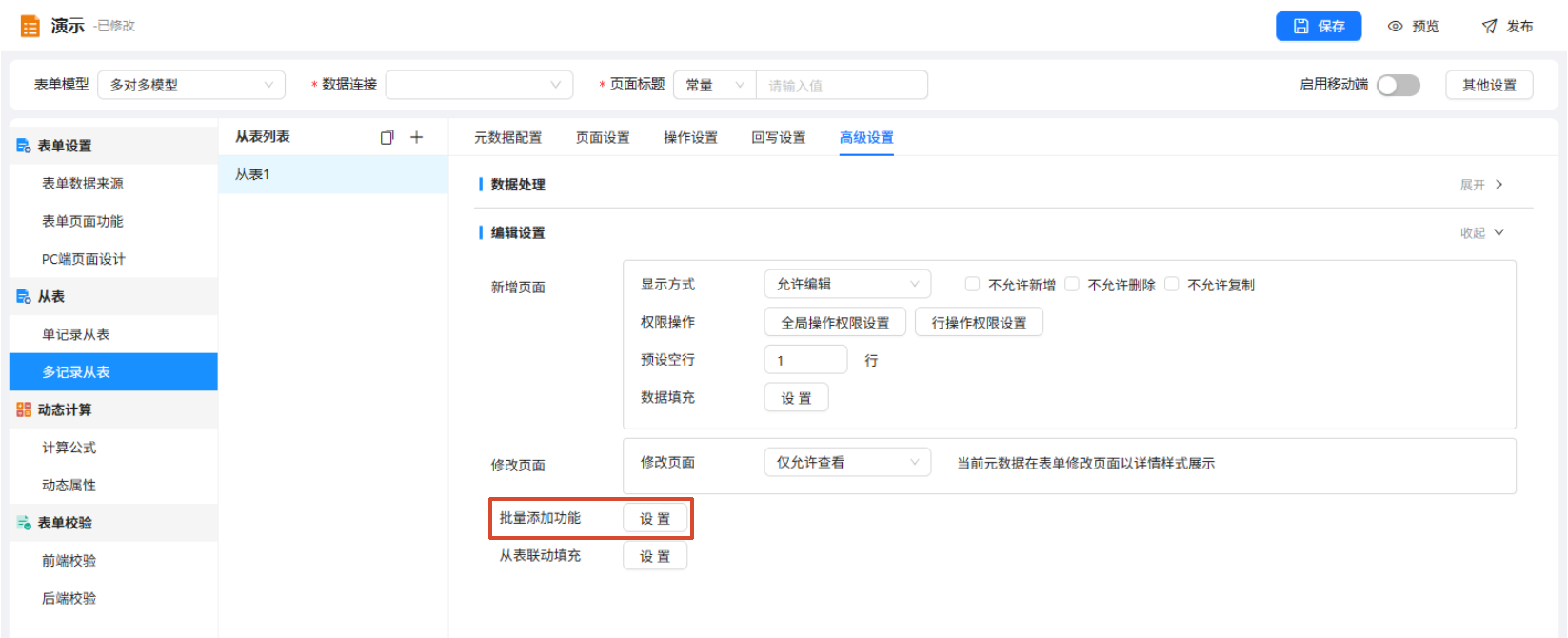
(5)从表联动填充设置(V8.0.0新增)
适用于某些特殊场景,例如主表某个字段值改变后,需要联动从表明细行数据进行编辑,通过联动条件变更触发从表明细行的清空和填充,详见专题:【从表联动填充功能】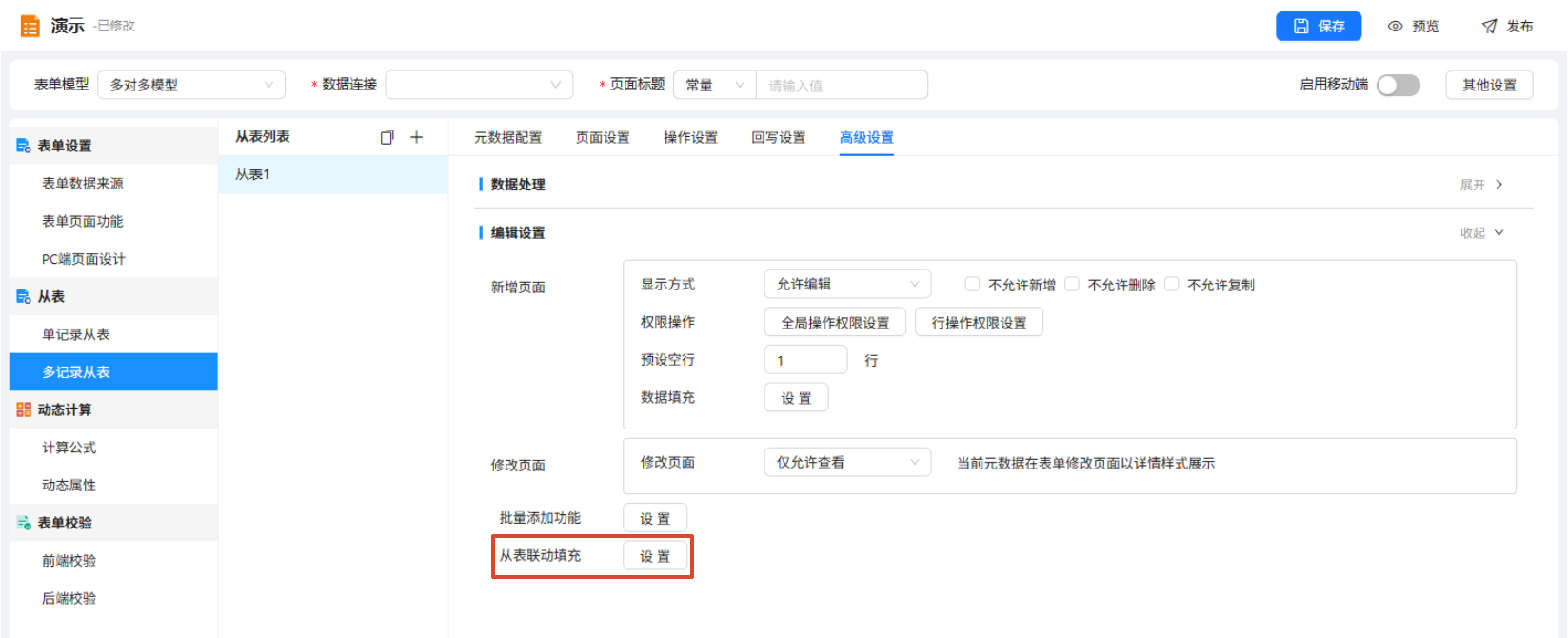
最后编辑:Eric 更新时间:2026-10-15 10:34
 上一篇:无
上一篇:无