
1概述
版本
| 服务器版本 | 功能变更 |
|---|---|
| 单元格表单-v8.1.0 | 工具栏新增自定义导入按钮 |
1.1功能说明
单元格表单的工具栏默认会提供”新增/保存/导入/导出”等基础操作按钮。”自定义导入”是工具栏里可以新增的扩展按钮,它的特点是:
- 不是简单的”复制粘贴”,而是调用另一个表单的整套导入规则
- 导入用的 Excel 模板 = 被引用表单的标准模板(不是你自己的模板)
- 导入的目标数据模型 = 引用表单绑定的数据模型
- 可以挂导入后事件,比如导入完自动刷新当前报表
⚠️ 前提:必须有一个表单已经配好导入规则且通过测试。自定义导入是”复用”,不是”新建规则”。
1.2 适用场景
| 什么时候用 | 什么时候不用 |
|---|---|
| 同一个数据模型,前台一个录入表单 + 后台一个管理表单,希望管理表单也能”按录入表单的格式”导入 | 两个表单用不同数据模型,不能复用规则 |
| 数据模型字段比较复杂(含表达式、主键约束、唯一性校验),每次新表单重新配太累 | 导入规则经常要变,每个表单的规则本来就不一样 |
| 录入表单的填报规则已经经过业务验证,不想别的表单再各配一遍出错 | 录入表单本身的导入规则都还没配好——先去把源表单的规则配好 |
💡 本教程的实例:数据模型
哈哈(字段 ID/q/w/e)→ 表单 zzz(录入表单,先配好导入规则)→ 表单 测试用例(业务表单,工具栏新增”自定义导入”按钮,调用 zzz 的规则)
2 示例
整体流程:
① 建模板表单 zzz · 配规则 → ② 建业务表单 测试用例 → ③ 加按钮 工具栏配置 → ④ 配事件 导入后刷新 → ⑤ 预览 导入并刷新
数据流:zzz 表单(配好导入规则) → 测试用例 表单(工具栏"自定义导入") → Excel 文件(用 zzz 的标准模板) → 数据模型 哈哈(目标入库)
2.1 准备模板表单 zzz(先配好导入规则)
这一步必须先做。 自定义导入是调用别的表单的规则,所以得有一个表单的规则已经配好且通过测试。
新建单元格表单
zzz,数据源用哈哈,在表样里按数据模型字段摆好单元格(ID/q/w/e 摆第一行):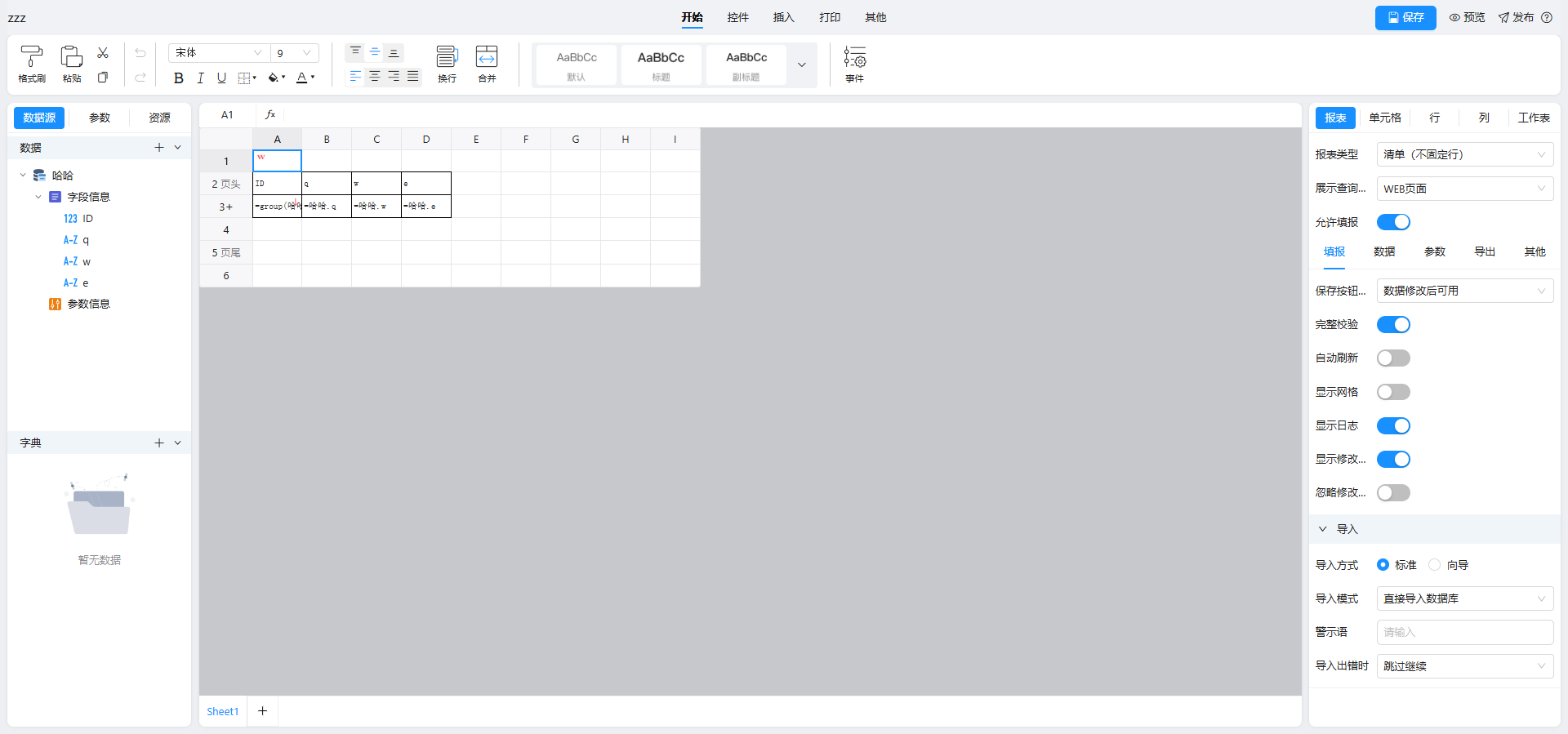
右侧 其他 tab → 导入区,配置:导入方式 =
标准,导入模式 =直接导入数据库,导入出错时 =跳过继续:
点击工具栏上的 填报规则 按钮,配字段映射(数据源
哈哈,执行模式智能,每个字段用表达式 = 单元格地址 A3/B3/C3):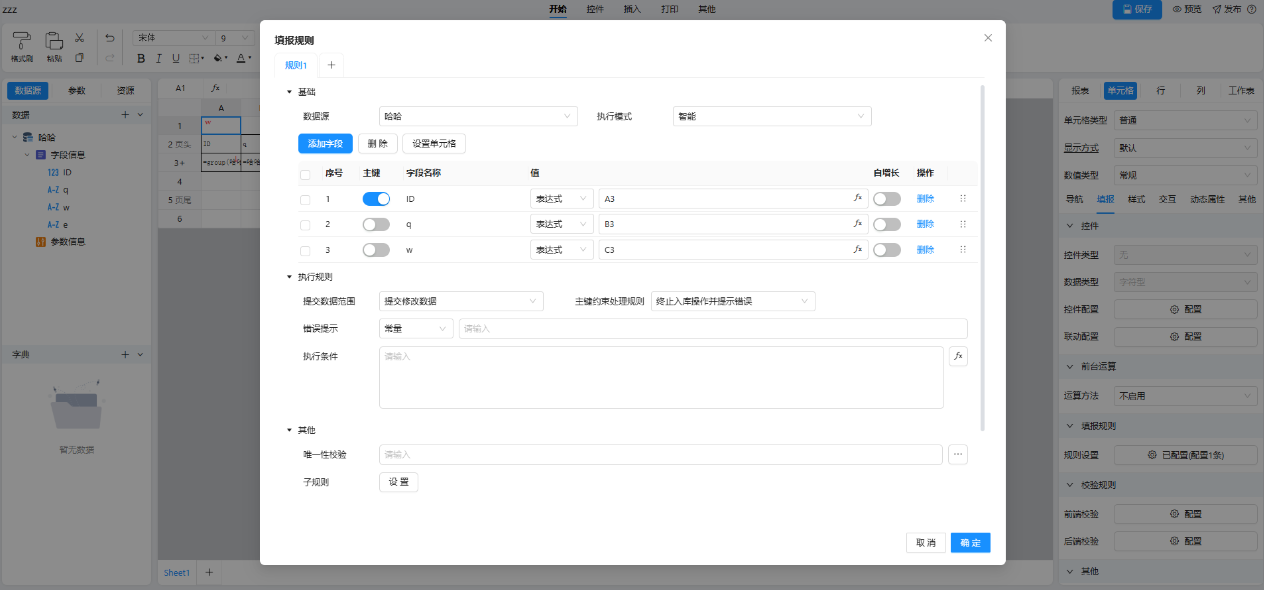
保存,然后做一个导入测试——准备一份和字段对应的 Excel:
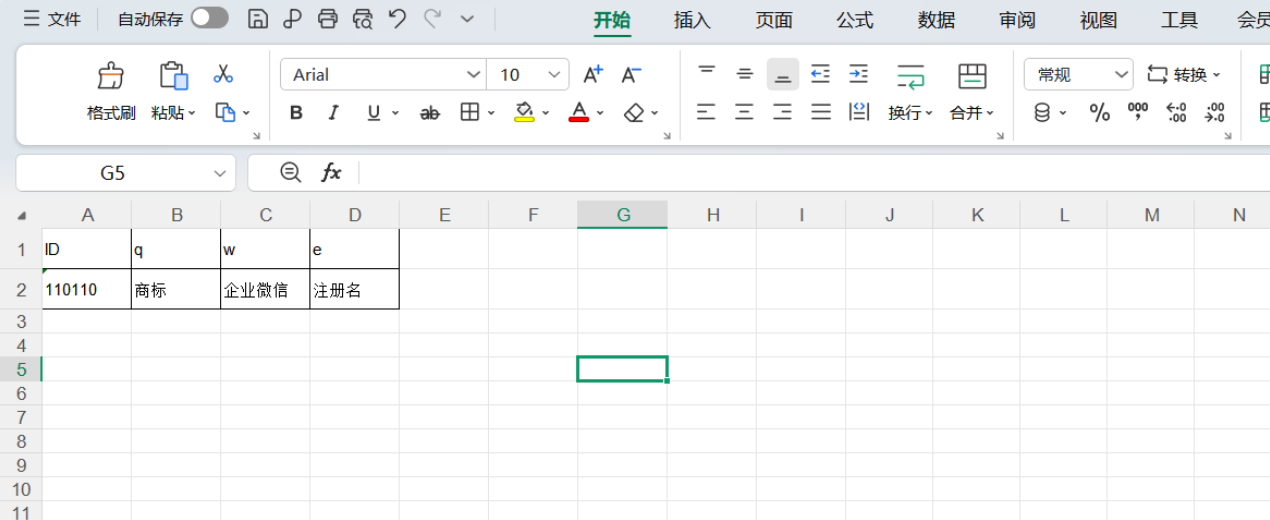
点 导入,选这份 Excel,能正常入库:
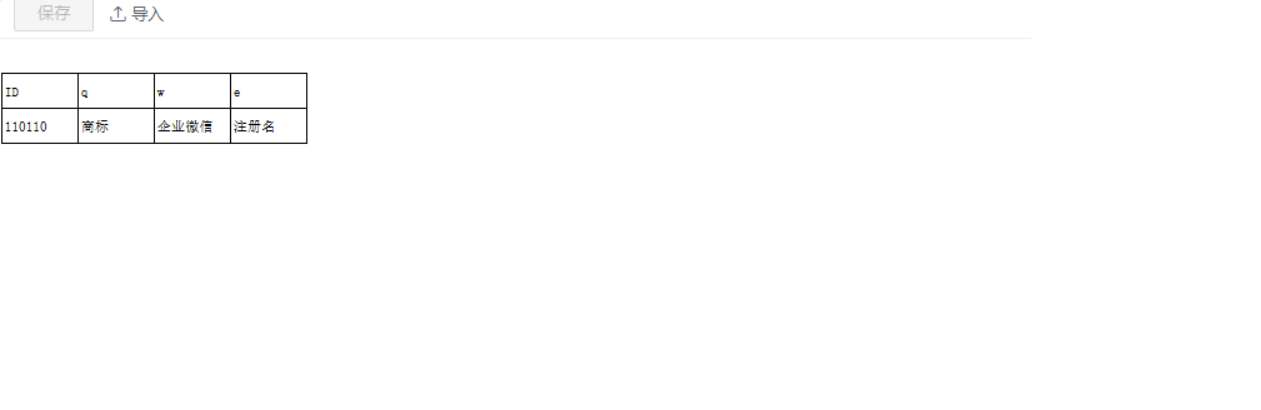
✅ 到这一步 zzz 就算准备完了。 如果你这步导入都有问题,先去排查 zzz 本身的导入配置(参考 「卡片类型表单数据导入」),别往下做。
2.2 新建业务表单「测试用例」
新建单元格表单
测试用例,数据源选同一个数据模型哈哈: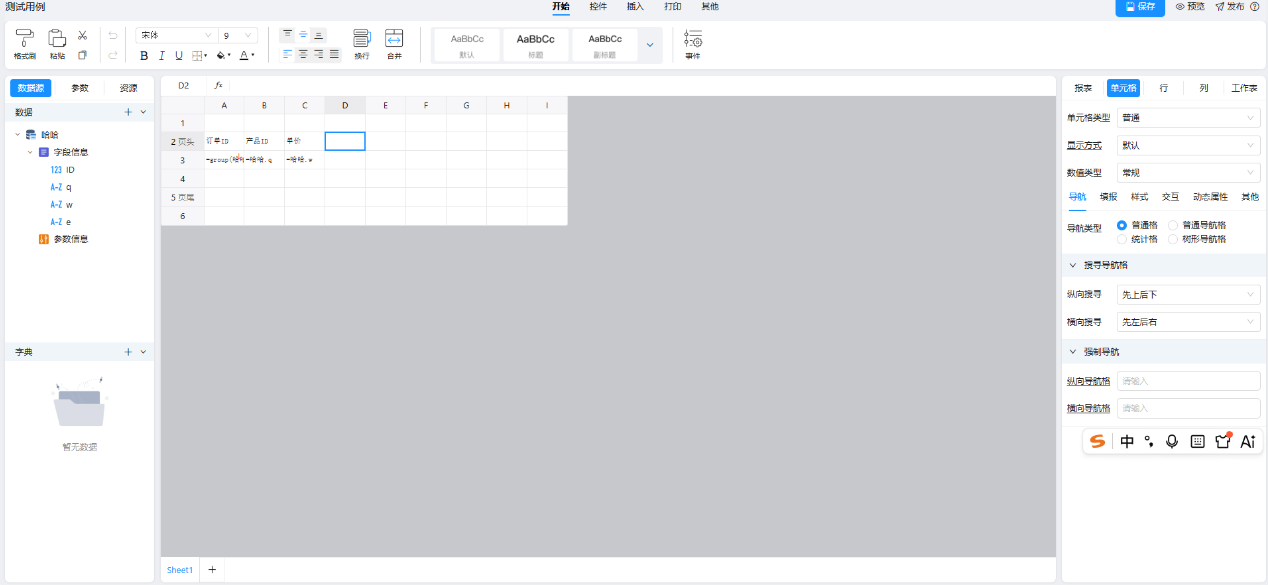
⚠️ 这一步最常踩的坑:数据源必须跟 zzz 一样,否则”自定义导入”按钮调用的规则找不到对应的表。打开数据源面板确认一下:
哈哈→ ID/q/w/e 四个字段都在。
- 保存,进入 其他 tab,找到 工具栏 区域,功能配置 → 设置 打开工具栏设置弹窗。
2.3 工具栏新增「自定义导入」按钮
在工具栏设置里:左边区域选 自定义导入,点中间的 + 把它加到右边区域。然后右侧配置按下面填:
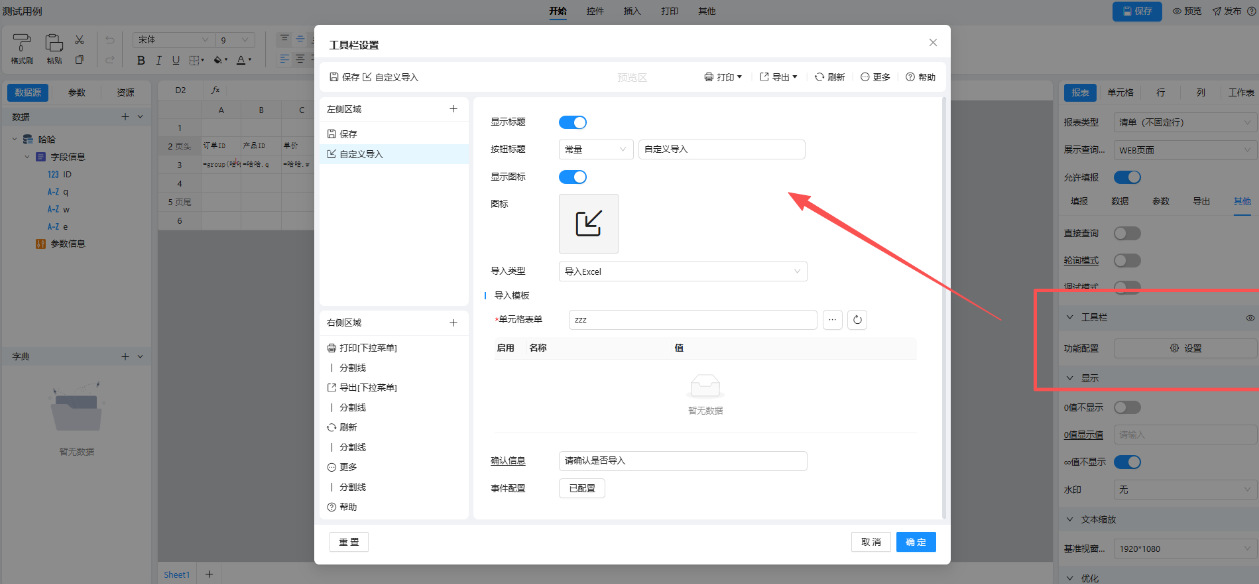
| 配置项 | 本教程填什么 | 说明 |
|---|---|---|
| 按钮标题 | 自定义导入 |
工具栏上显示的按钮文字 |
| 显示标题 | 开 |
建议开启,文字按钮比图标按钮更直白 |
| 按钮图标 | (默认) | 不强求,留默认即可 |
| 导入类型 | 导入 Excel |
目前只支持 Excel;其他格式 V2 再说 |
| 导入模板 | 单元报表单 zzz |
关键! 这里是选择”复用哪个表单的导入规则“。选 zzz 表示:本按钮会调用 zzz 配好的填报规则 + zzz 配好的导入方式 + zzz 配好的导入模式 |
| 启用 | 启用 |
默认启用 |
| 确认信息 | 请确认是否导入 |
点按钮后的二次确认弹窗文案 |
| 事件配置 | 已配置(下一步配) |
导入完成后做什么 |
🚨 「导入模板」这一步最容易选错:必须是单元报表单类型,名字跟你配好规则的那个表单(这里是 zzz)完全一致。如果下拉里没看到 zzz,先回去 §2.1 确认 zzz 已经保存 + 导入测试通过,不然它不会出现在备选里。
- 点 确定,工具栏上现在应该出现”自定义导入”按钮了。
2.4 配置「Excel 导入后」事件
光加了按钮还不够。导入完之后,当前报表里看不到新数据(因为没刷新),所以要配一个”Excel 导入后”的事件 = 报表刷新:
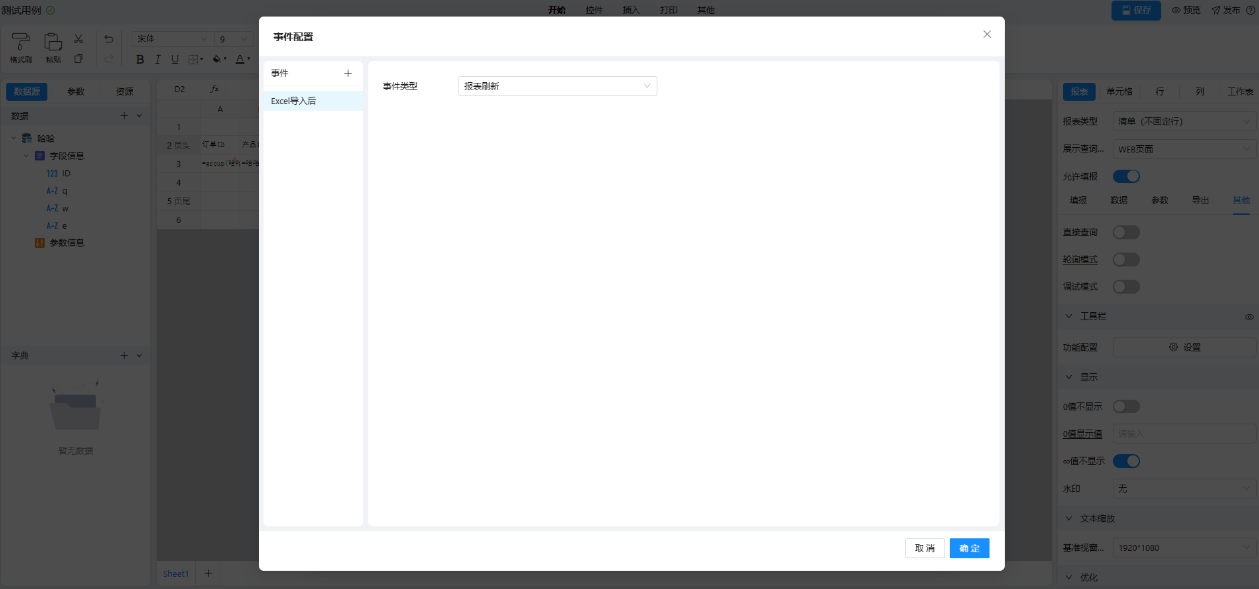
事件是哪个入口加的?回到 其他 tab → 工具栏,找到刚才那个”自定义导入”按钮的配置,事件配置那一行 + → 选 Excel 导入后 → 事件类型选 报表刷新。
💡 不配这个事件会怎样? 导入会成功(数据进了数据库),但当前页面的列表不会自动刷新,你得手动刷新页面才能看到新行。配了”报表刷新”就自动看到。
2.5 预览 → 导入 → 验通
保存整个表单,点右上角 预览。
工具栏上现在能看到 「自定义导入」 按钮。点它,弹”导入 Excel”对话框(用 zzz 的标准模板格式):
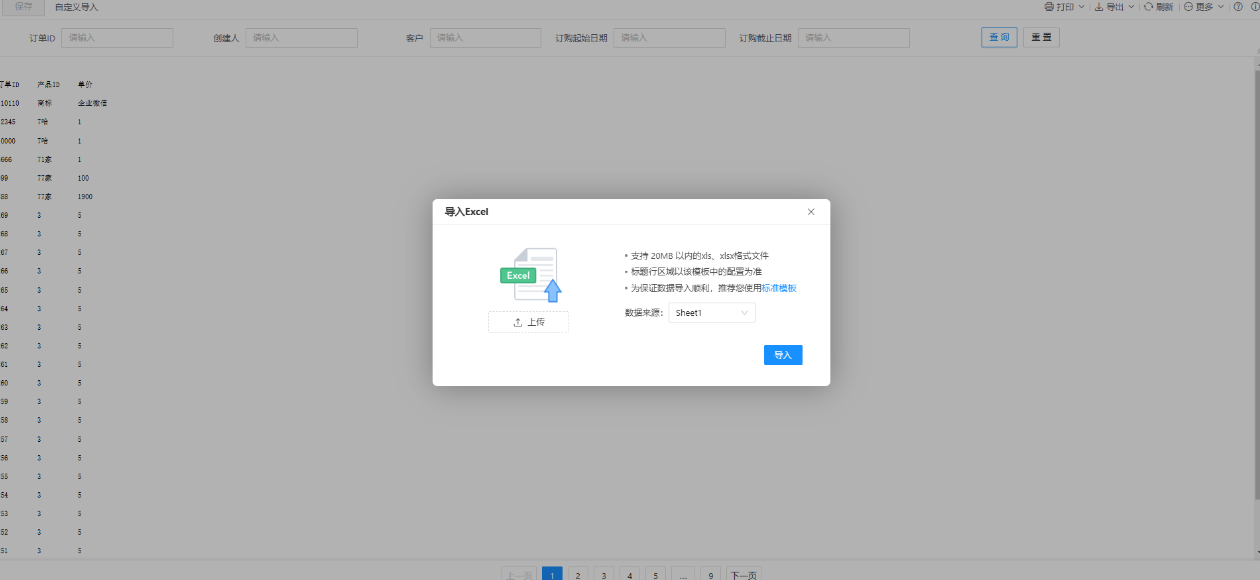
选好 Excel 文件(这里测的是
985 / 清华1 / 110 / 110),点 导入,先看到 “解析成功” 提示: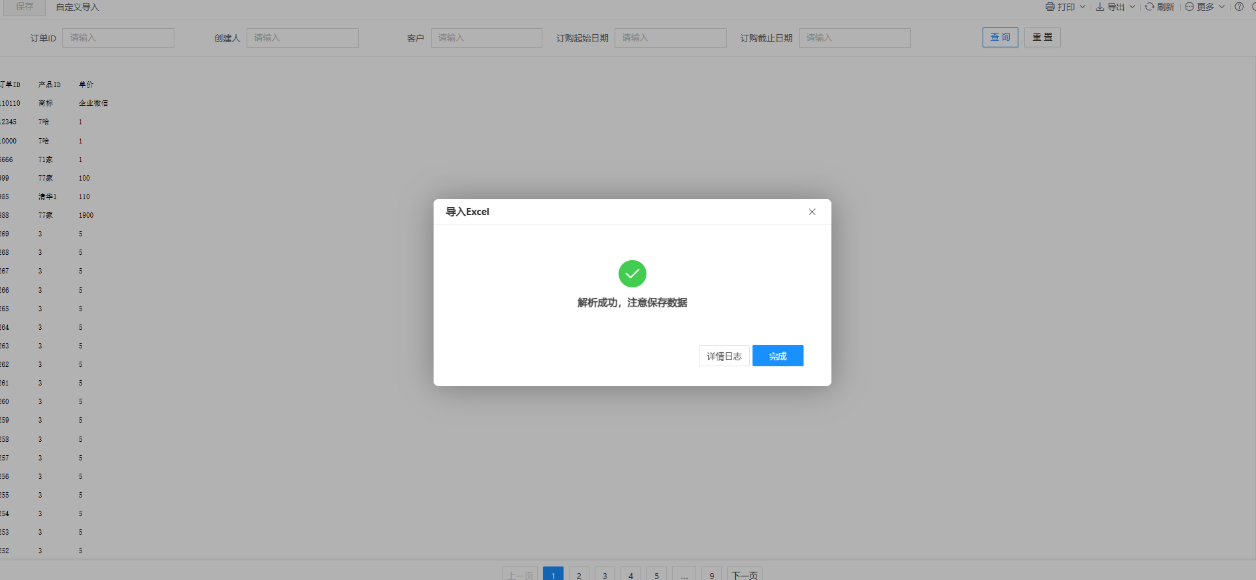
因为配了”报表刷新”事件,列表自动刷了一遍,新行
985 / 清华1 / 110 / 110出现在第 6 行: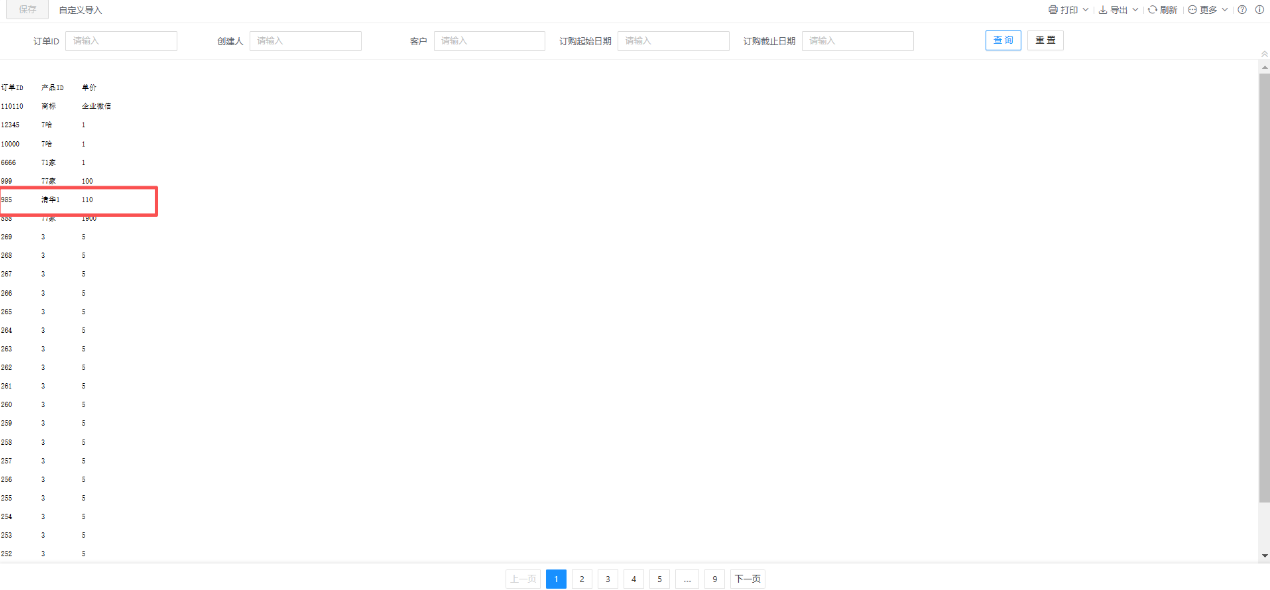
✅ 整个流程跑通了。 你在”测试用例”表单里点”自定义导入”,数据进了”哈哈”模型,而导入规则完全复用 zzz 的,你自己一份都没重配。
3 常见问题
| # | 现象 | 原因 + 处理 |
|---|---|---|
| 1 | 工具栏”导入模板”下拉里看不到 zzz | ① zzz 还没发布(要先发布再被引用);② zzz 不是单元报表单类型(主从/清单不行);③ zzz 自身的导入规则还没配,去 §2.1 先配 |
| 2 | 选了 zzz 模板但导入时 字段对不上 | ① Excel 模板必须从 zzz 的标准模板下载下来,不能自己手画;② 数据模型字段顺序改了但 zzz 的填报规则没同步更新 |
| 3 | 导入成功但列表没新行 | 没配 §2.4 的”Excel 导入后 → 报表刷新”事件。必配,不然不会自动刷新 |
| 4 | “导入出错时 = 跳过继续” 没生效,一行错整批废 | 检查”跳过继续”是在 zzz 的导入区配的,还是在你自己的表单配的。自定义导入完全沿用 zzz 的设置,在你自己表单里改没用 |
最后编辑:曾伟峰 更新时间:2026-09-20 17:13
 上一篇:无
上一篇:无