
1 功能简介
配置PC端列表页面、详情页面的一些实用功能,包括表格行高样式配置功能、自定义列表显示字段、列表编辑功能、筛选功能、统计功能、评论功能等。
2 列表页面
(1)页面设置
1.禁用查看详情页面的链接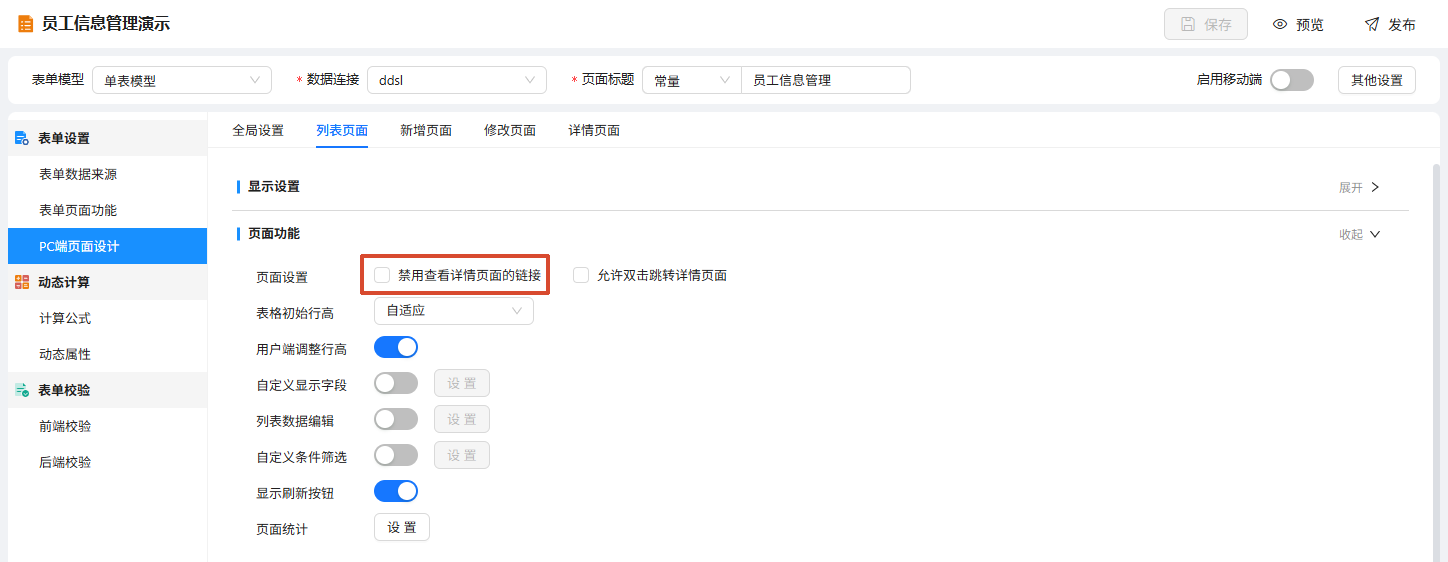
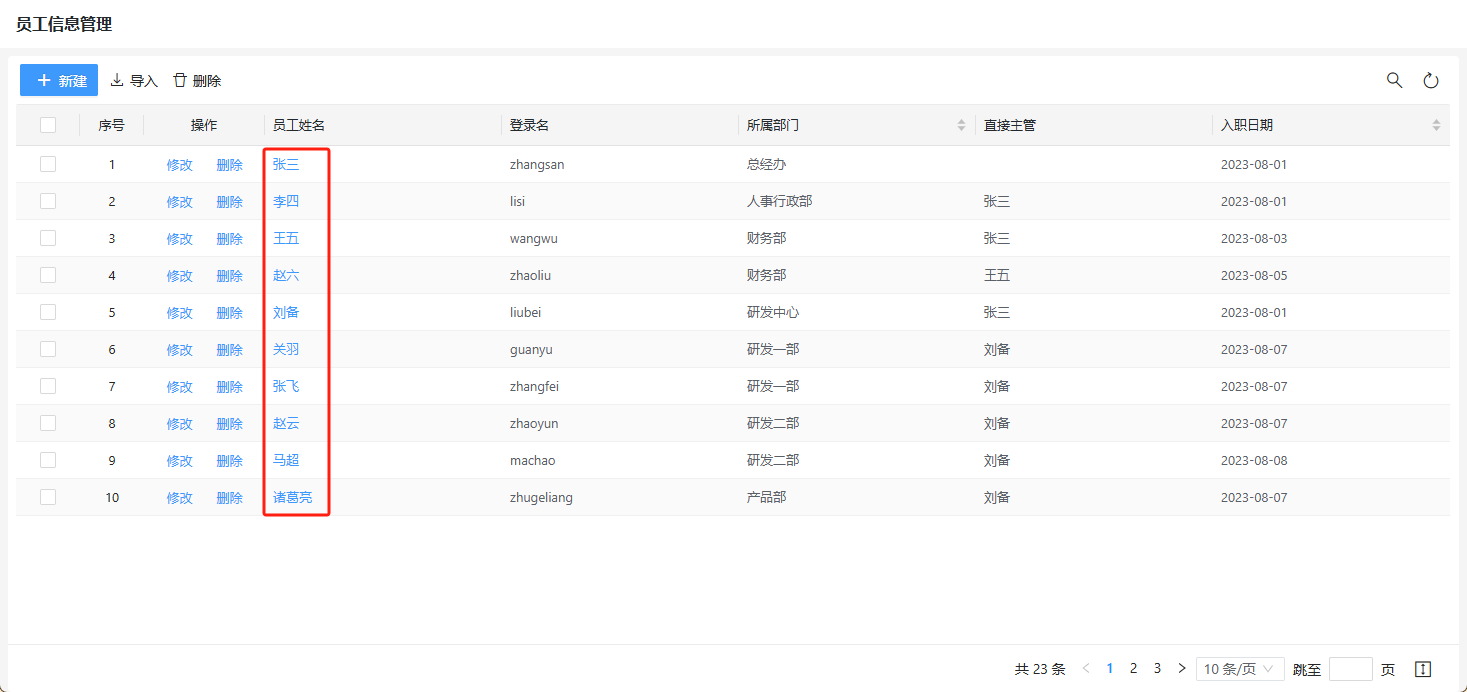
用于在模版中禁用元数据上配置为“名称字段”而生效的详情页面链接。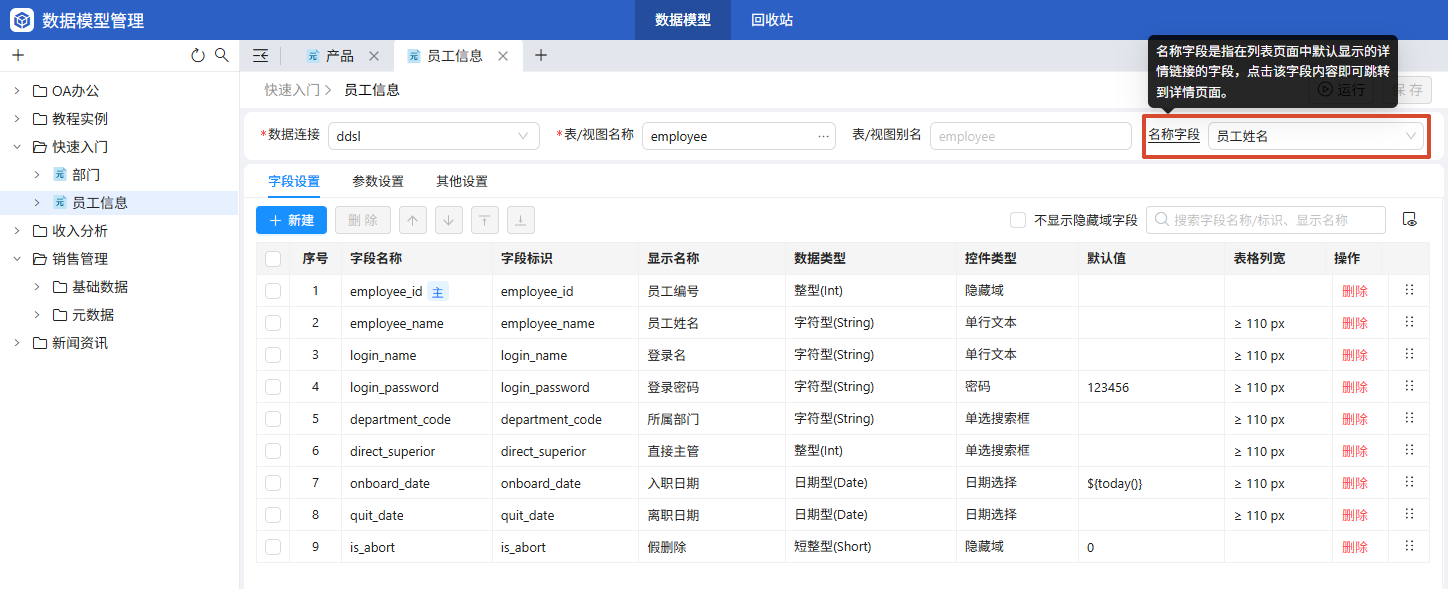
2.允许双击跳转详情页面(V7.5.0新增)
勾选时,在列表页面双击某条记录可以跳转其详情页面。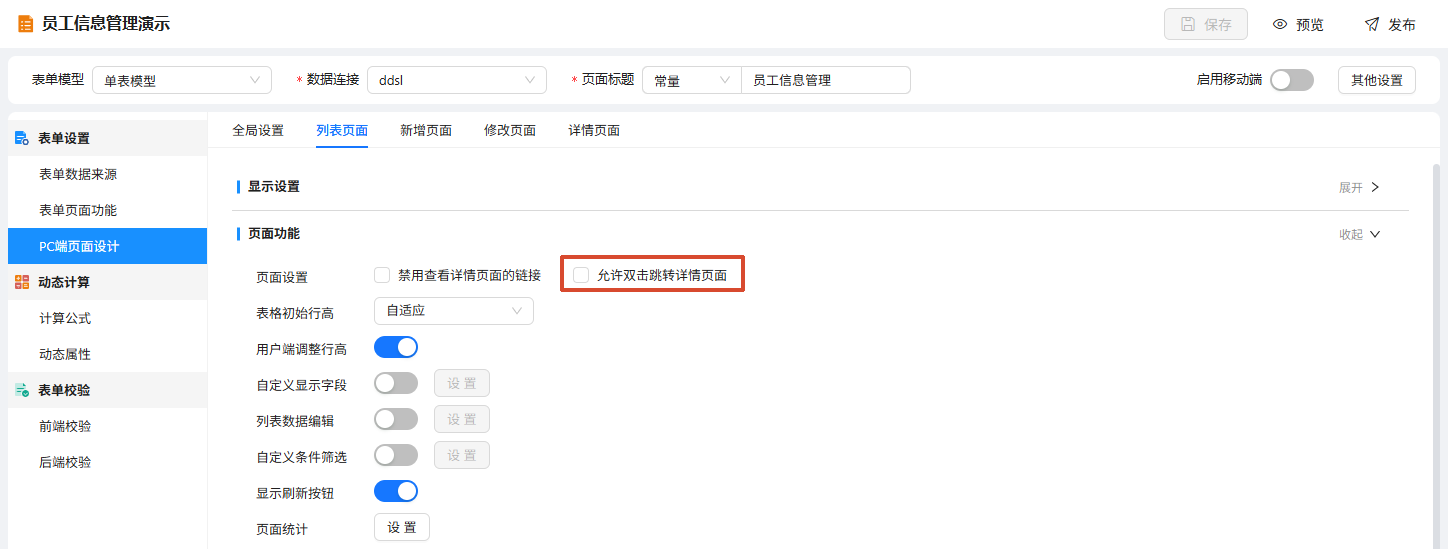
当【禁用查看详情页面的链接】配置项勾选时。清空并禁用【允许双击跳转详情页面】。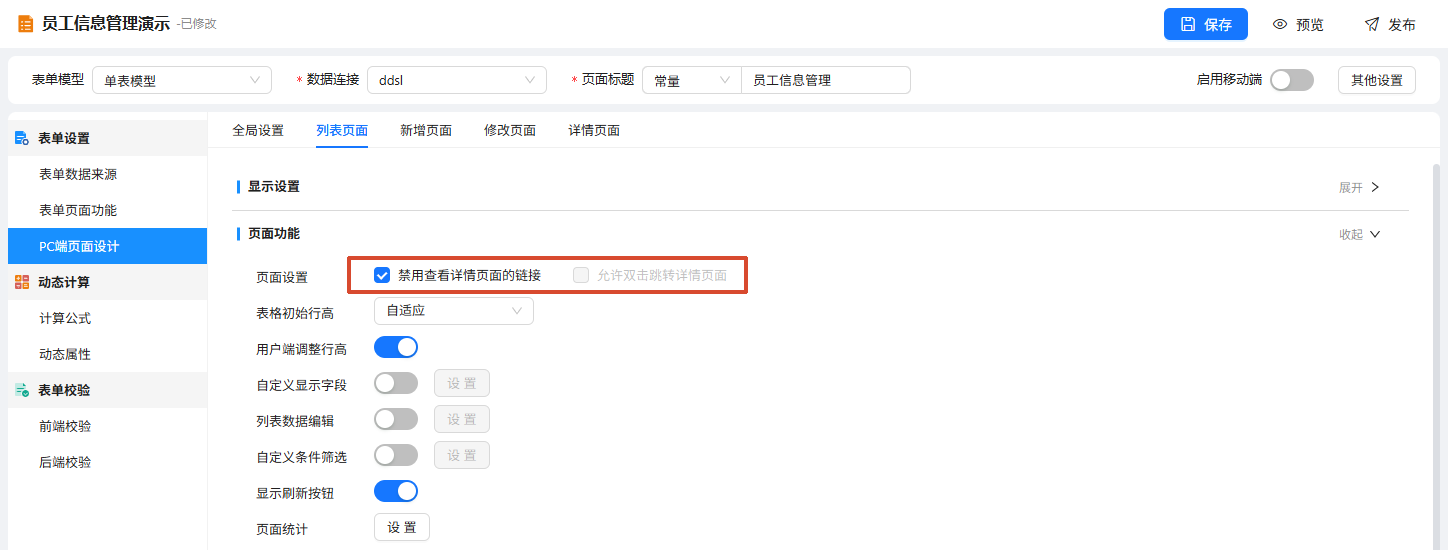
(2)表格行高样式
1.表格初始行高
可配置列表页面加载时表格数据初始行高样式。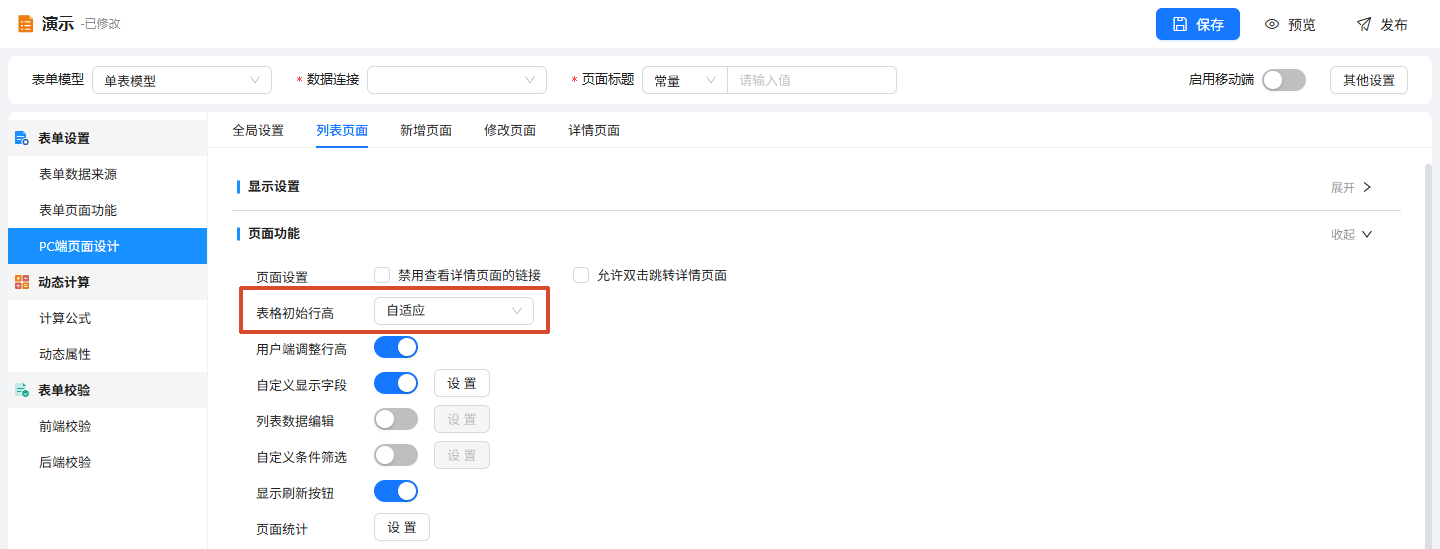
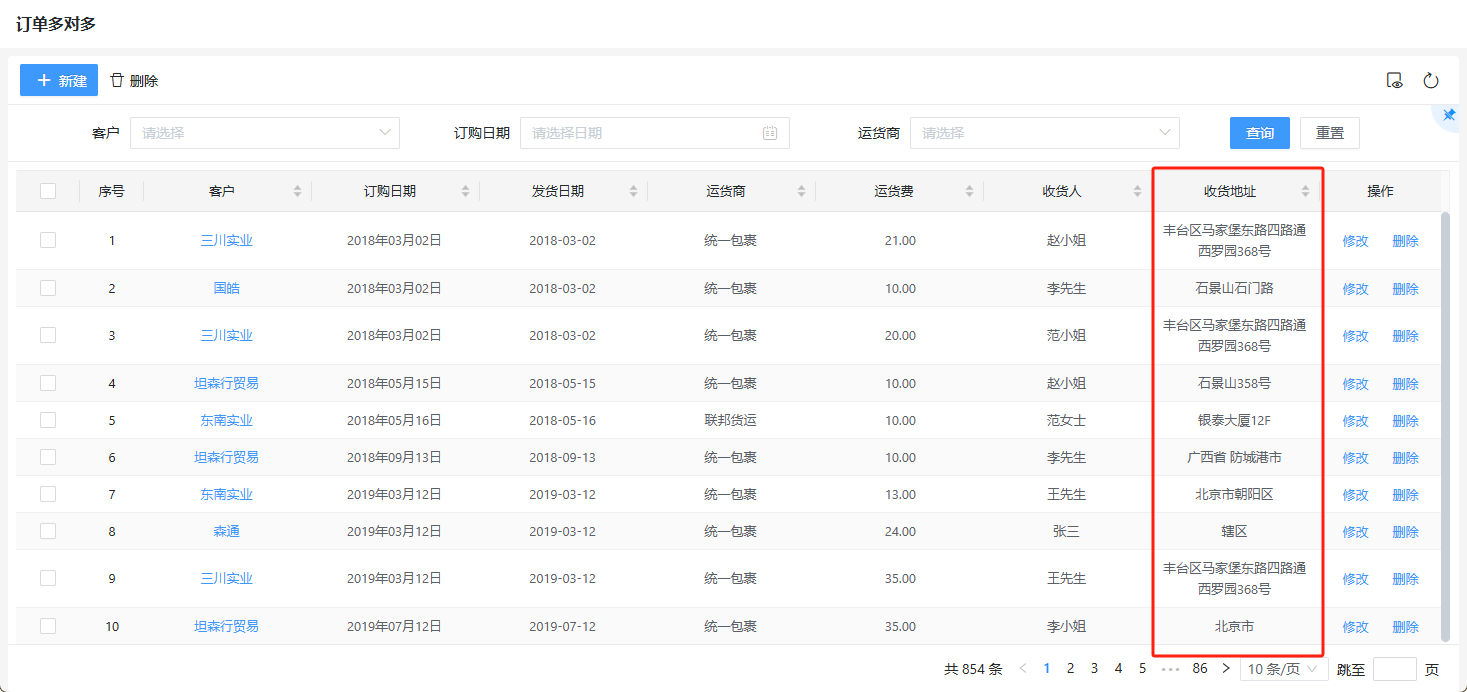
自适应:表格行高根据每行数据内容自适应行高显示。如下图所示,字段“收货地址”的内容较多时,部分行的字段内容超出字段列宽时自动折行显示可以撑高当前数据行高显示以保证字段内容都可以被完整直观地看到。
低:表格各行按可以展示1行标准格式内容的固定行高显示,表格数据展示较为紧密,相同屏幕下每页可以展示更多行数据。
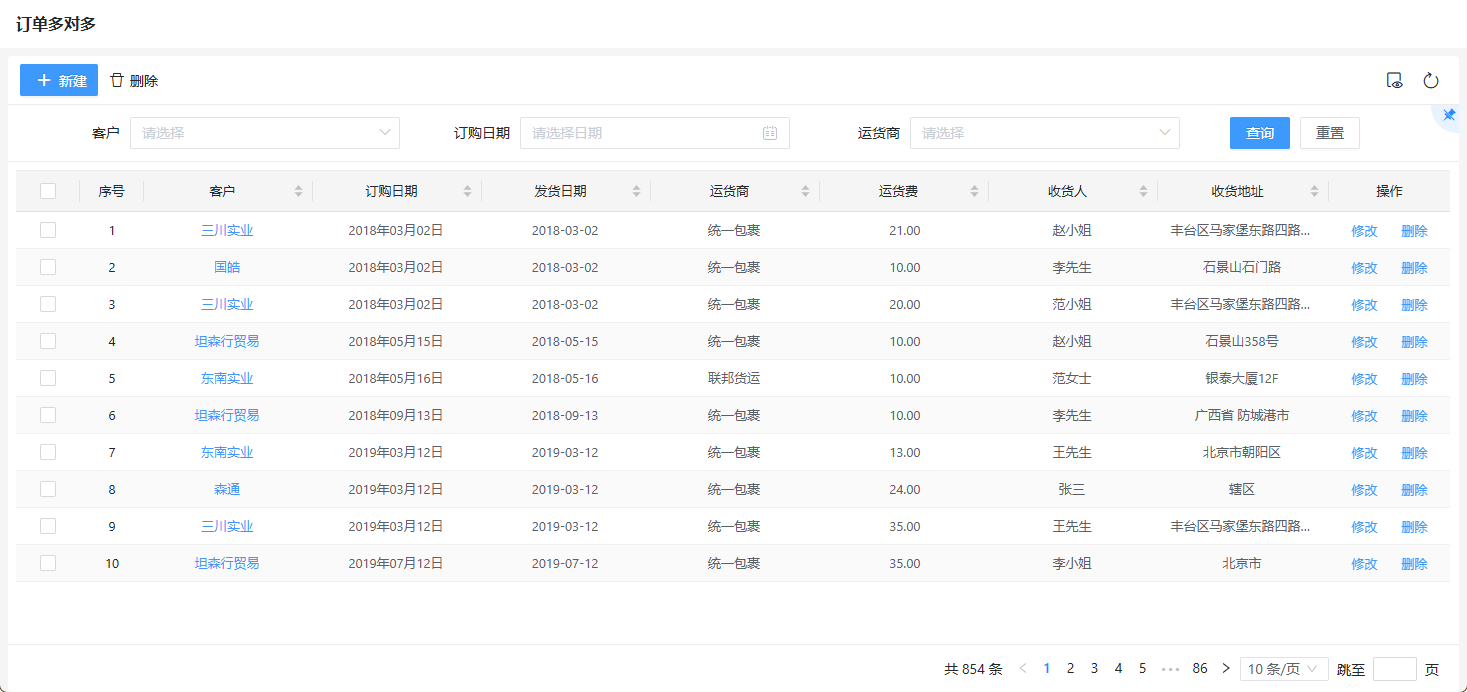
中:表格各行按可以展示3行标准格式内容的固定行高显示,表格数据展示适中。
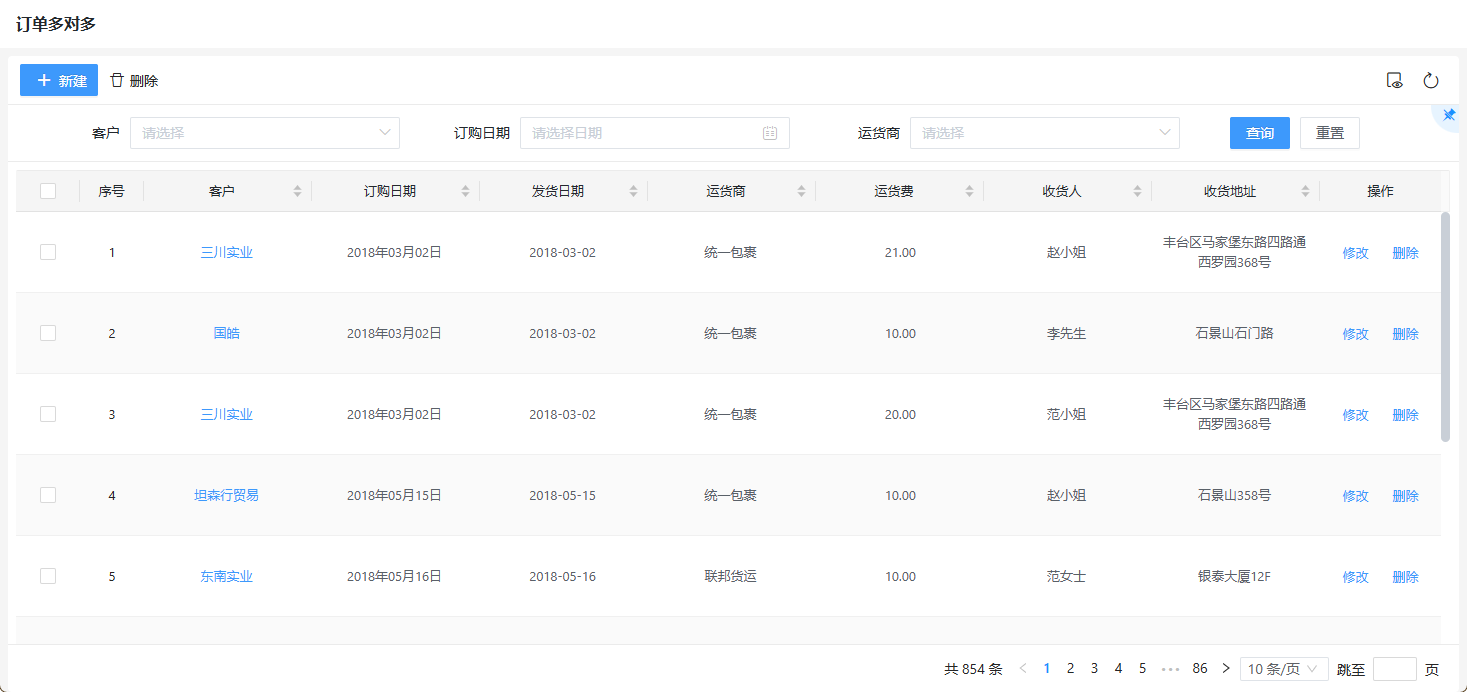
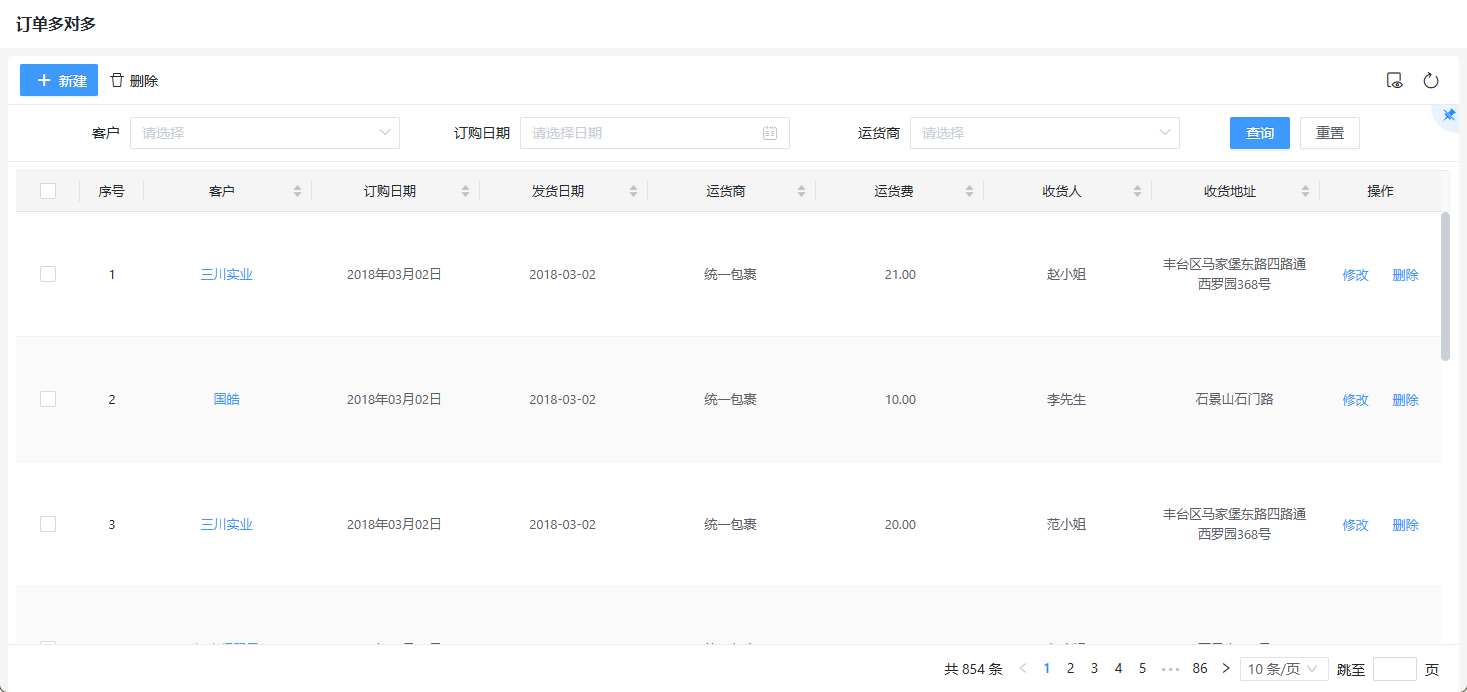
高:表格各行按可以展示5行标准格式内容的固定行高显示,表格数据展示较为宽松,适用于列表显示字段值内容较多的表单。
2.允许用户端调整行高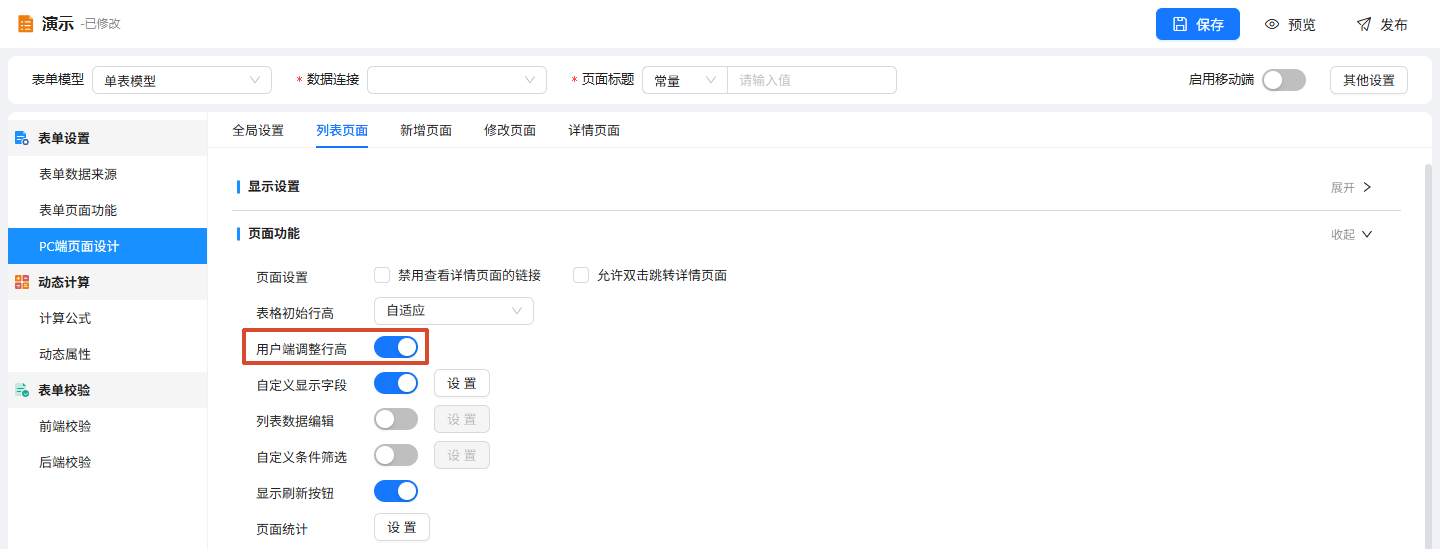
未开启时,列表页面加载时表格行高显示样式按【表格初始行高】配置显示。
开启后,在分页栏右侧区域可以看到手动调整行高的选项,表单访问者可以随时手动调节表格行高样式,如下图所示。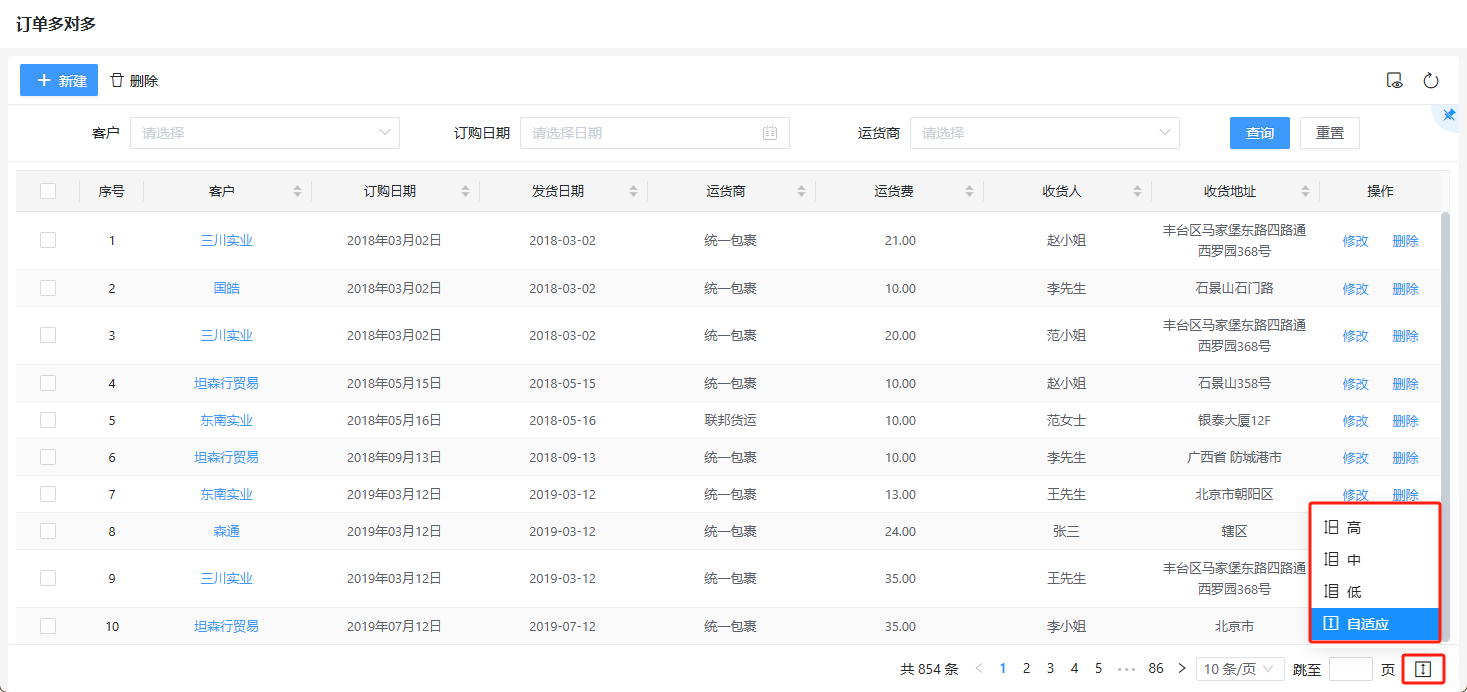
行高样式记忆功能:为方便用户的使用,【用户端调整行高】开启时,只要用户在表单手动调整过表格行高样式,相关信息就会被保存在浏览器本地记忆下来,以便下次在访问同一表单时自动应用用户的行高显示喜好。
(3)自定义列表显示字段
当表单在列表页面设置显示的字段较多时,为方便访问用户可以自行挑选关心的字段数据进行查看,跨设备表单提供了自定义列表显示字段功能。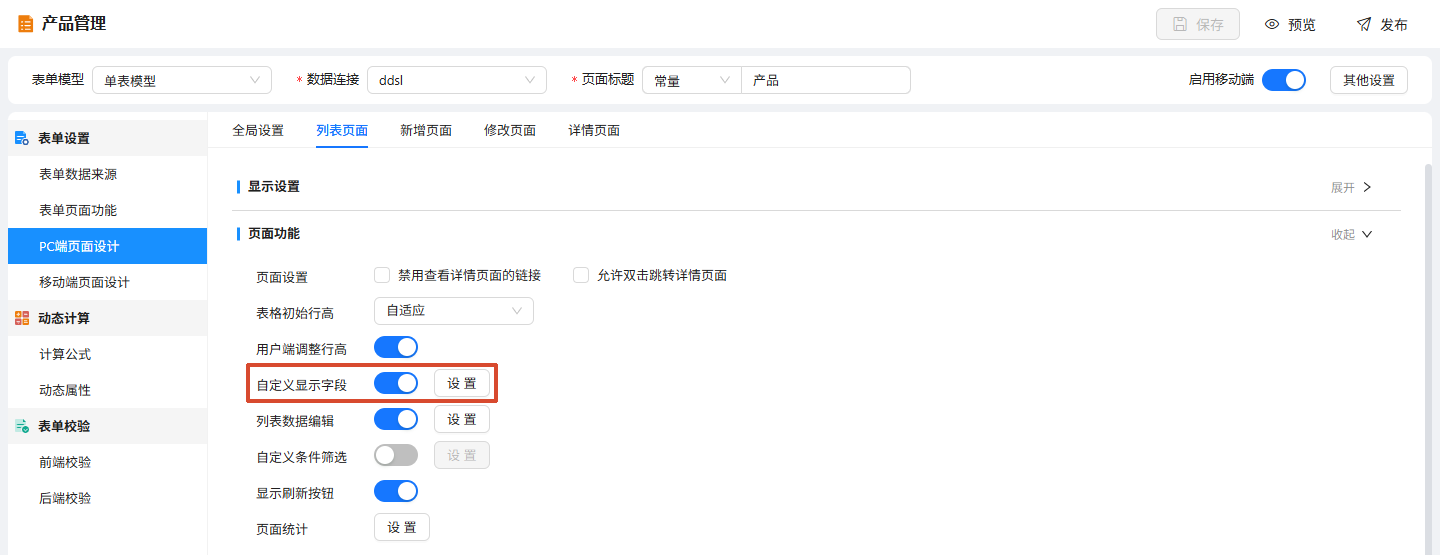
开启后可以设置默认显示字段、字段是否强制显示、列表字段默认顺序(优先级高于字段重载,调整后可能影响原分组展示)。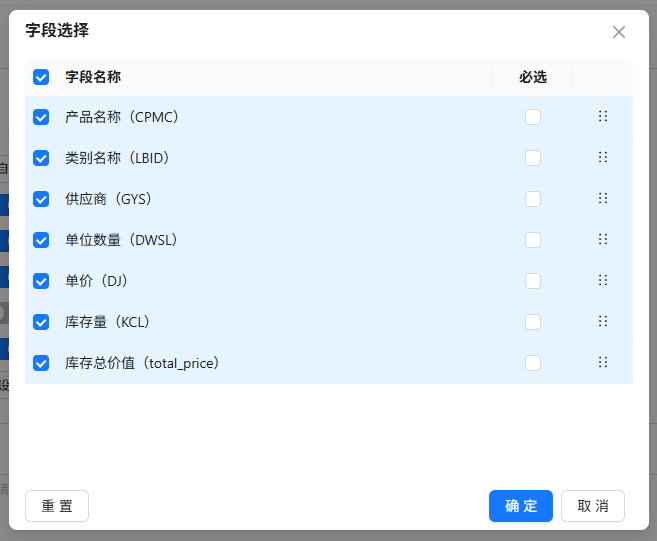
在用户首次访问列表页面时,将按默认显示字段进行展示。在前端界面,用户可以在如下图所示选项中自行配置需要展示的列表显示字段,如下图所示。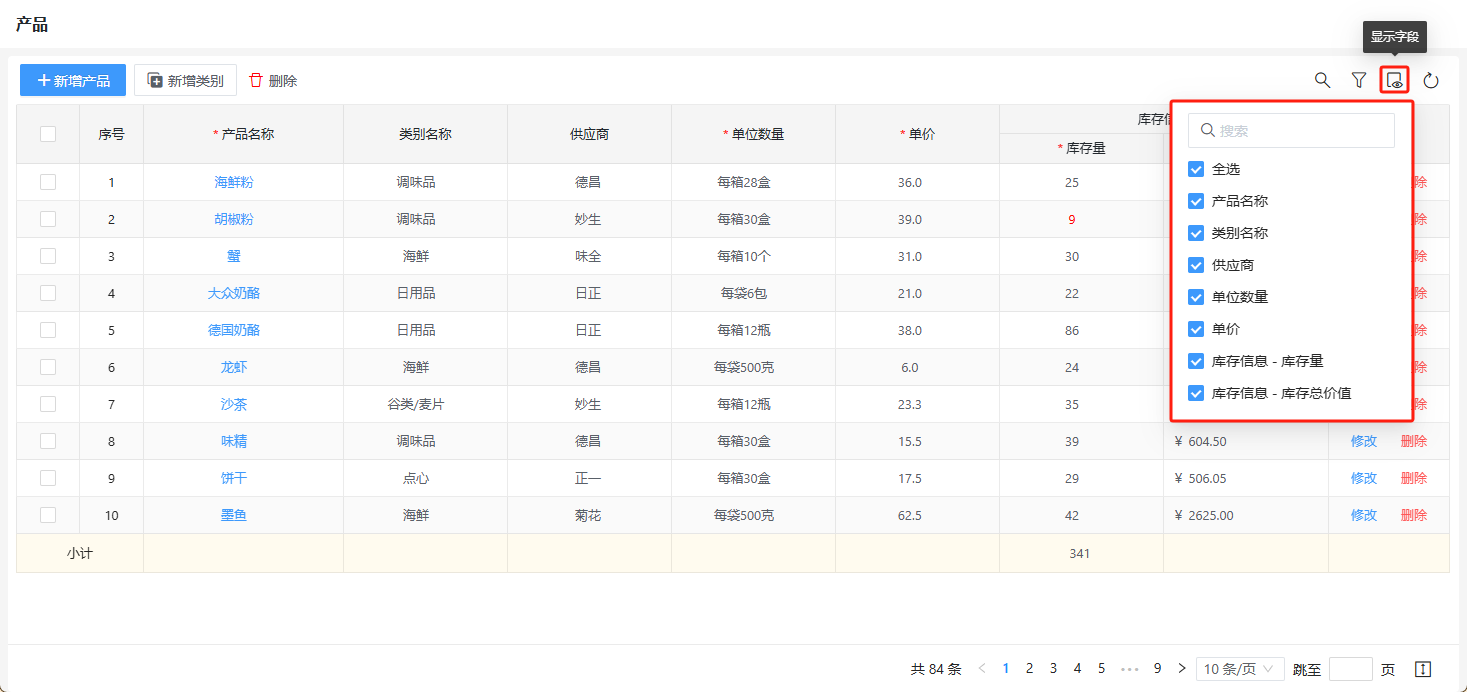
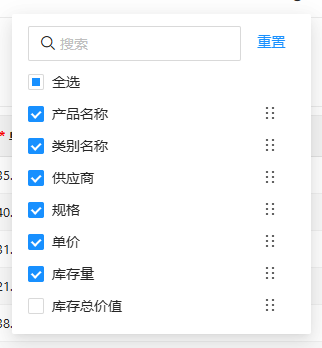
列表字段排序(版本V7.4.0新增):在列表未开启分组的情况下,列表显示字段除了支持显示和隐藏还支持调整字段在列表显示的排序。
列表显示字段记忆功能:为方便用户的使用,开启【自定义列表显示字段】后,只要用户在表单手动调整过列表显示字段(包括显示和排序),相关显示信息就会跟随用户被更新保存在知识库中,以便下次在访问同一表单时自动应用用户最后一次保留的列表显示字段。
列表显示字段重置(版本V7.4.0新增):在手动调整过列表显示字段后,如果想要恢复表单设计时的初始状态可以点击【重置】按钮进行重置。
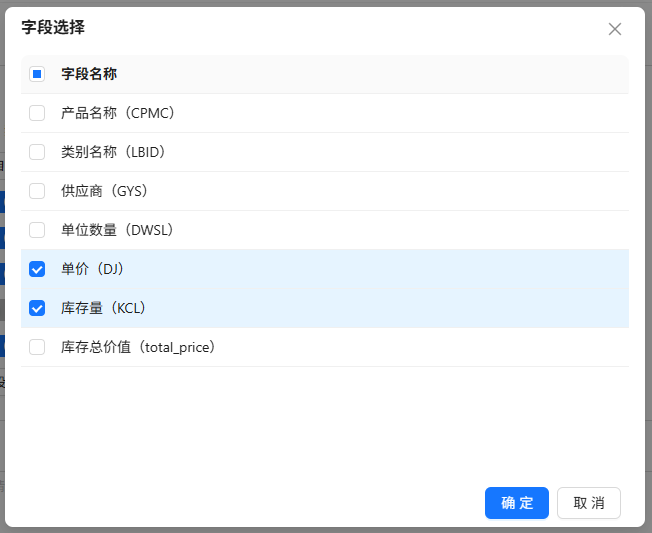
(4)列表数据编辑
某些业务场景下表单数据比较简单,用户又有对列表数据进行大批量修改操作的需求,逐个进入修改页面操作太过繁琐,此时就有可能用到列表页面编辑功能。
详见专题 列表页面允许编辑。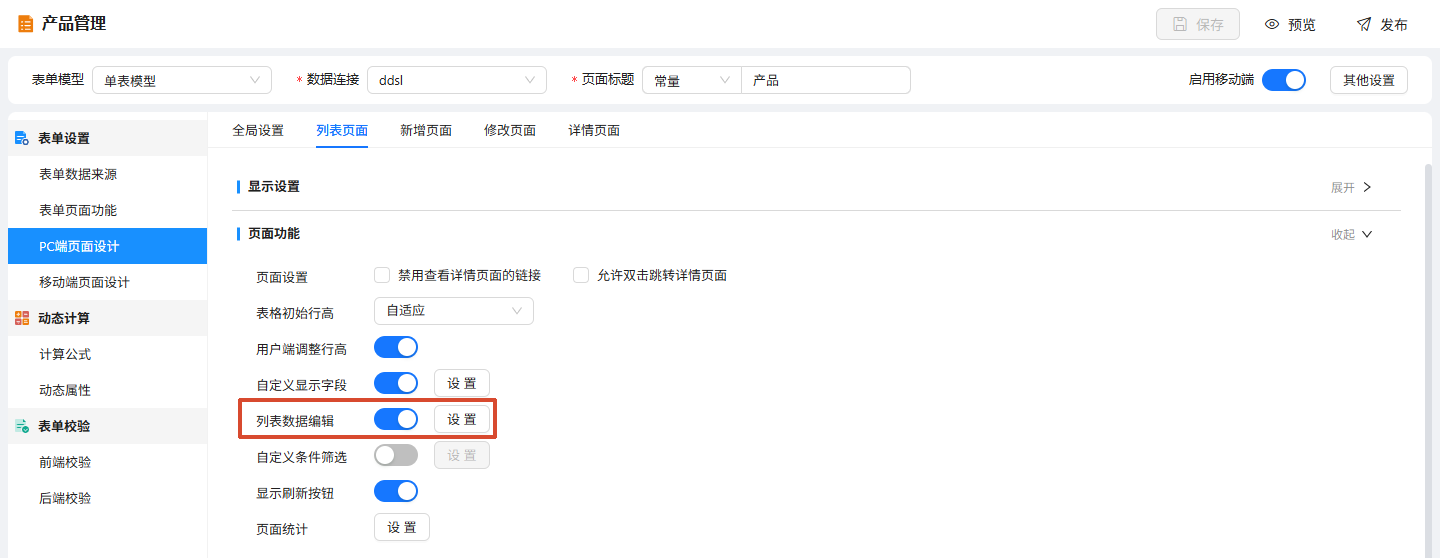
(5)自定义条件筛选
列表自定义条件筛选功能主要实现的是对表格数据的筛选和过滤,其功能与参数查询有一部分重合。
区别是参数栏区域的参数条件是由设计人员设定好的,列表使用人员只能按照指定规则对表格数据进行查找,而筛选功能旨在提供一种灵活的数据查询功能,用户可以自行设定字段的查找条件实现列表数据筛选。
设计人员开启该功能后,还允许配置支持筛选的字段范围。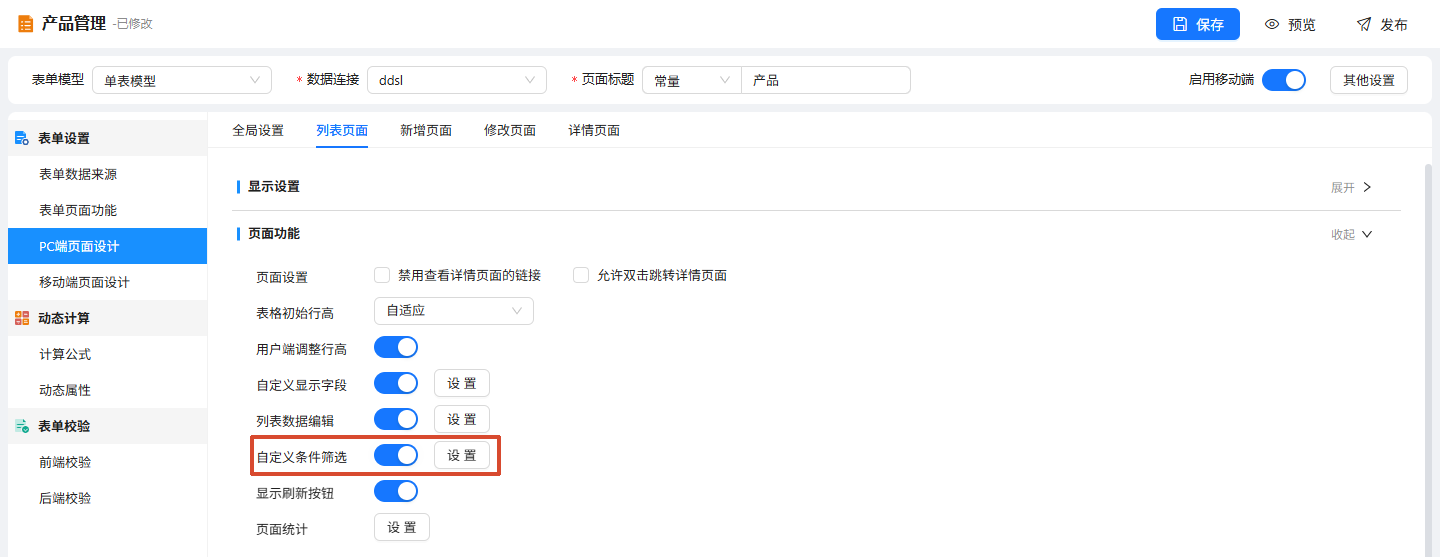
前端界面可以通过操作栏的” “图标进入筛选面板设定筛选条件,其中筛选面板还支持配置多条件之间的查询关系,可以配置查询满足“所有”或“任一”条件的数据。
执行效果如下: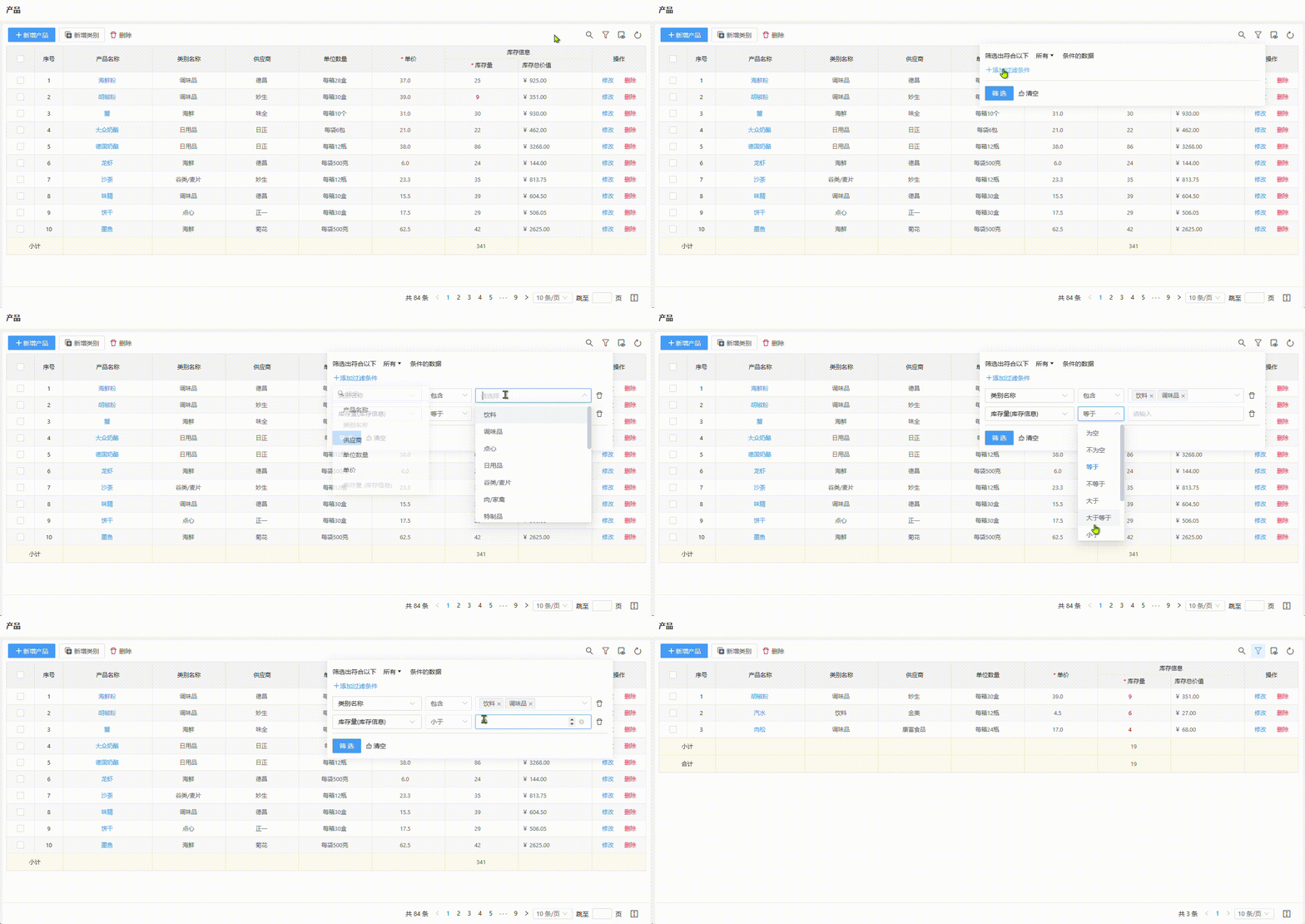
(6)显示刷新按钮
控制列表页面操作栏的刷新按钮显示与否。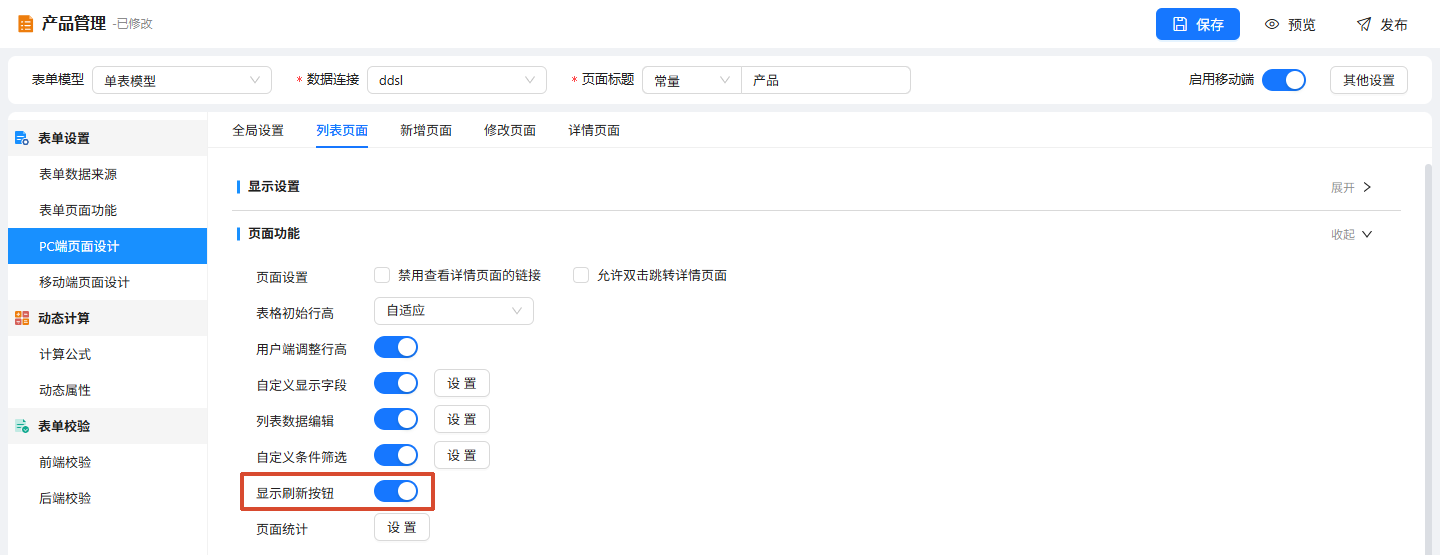
显示时单击“ ”图标可以手动刷新列表表格数据。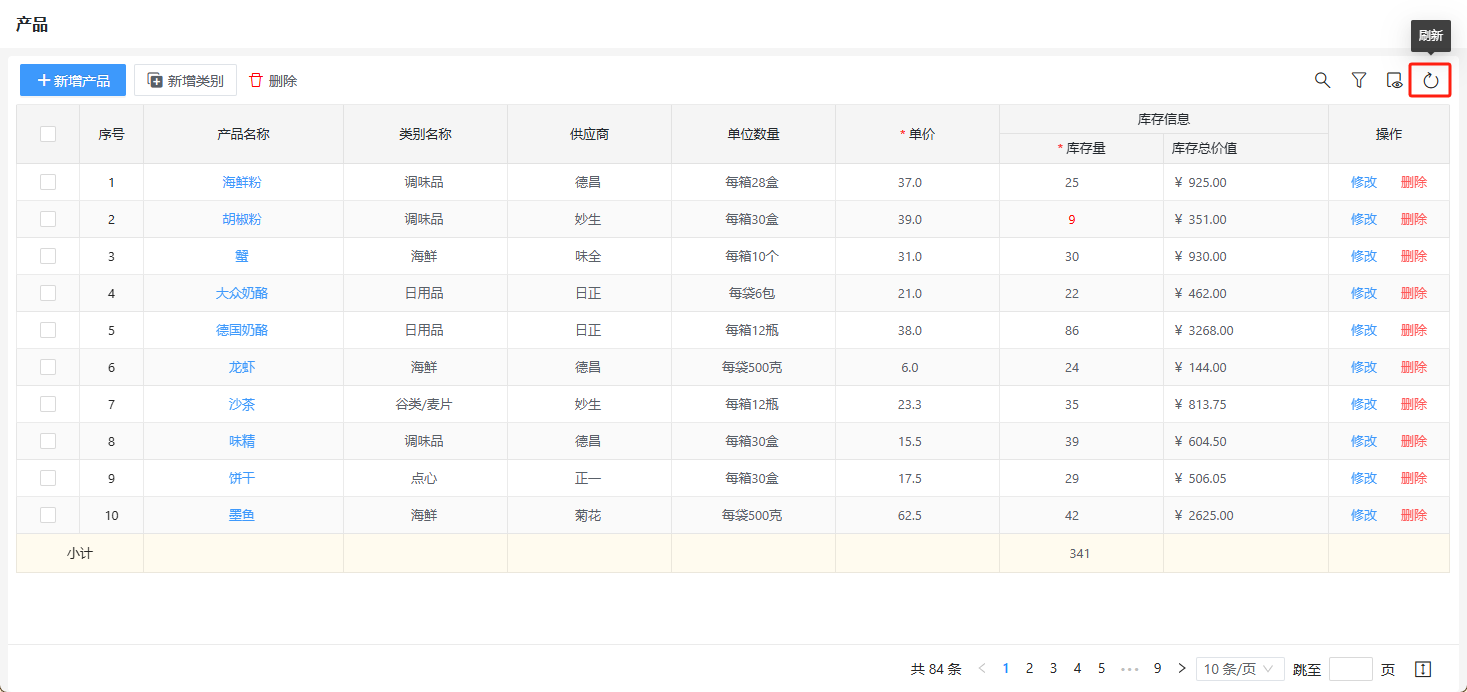
(7)页面统计功能
详见章节:页面统计。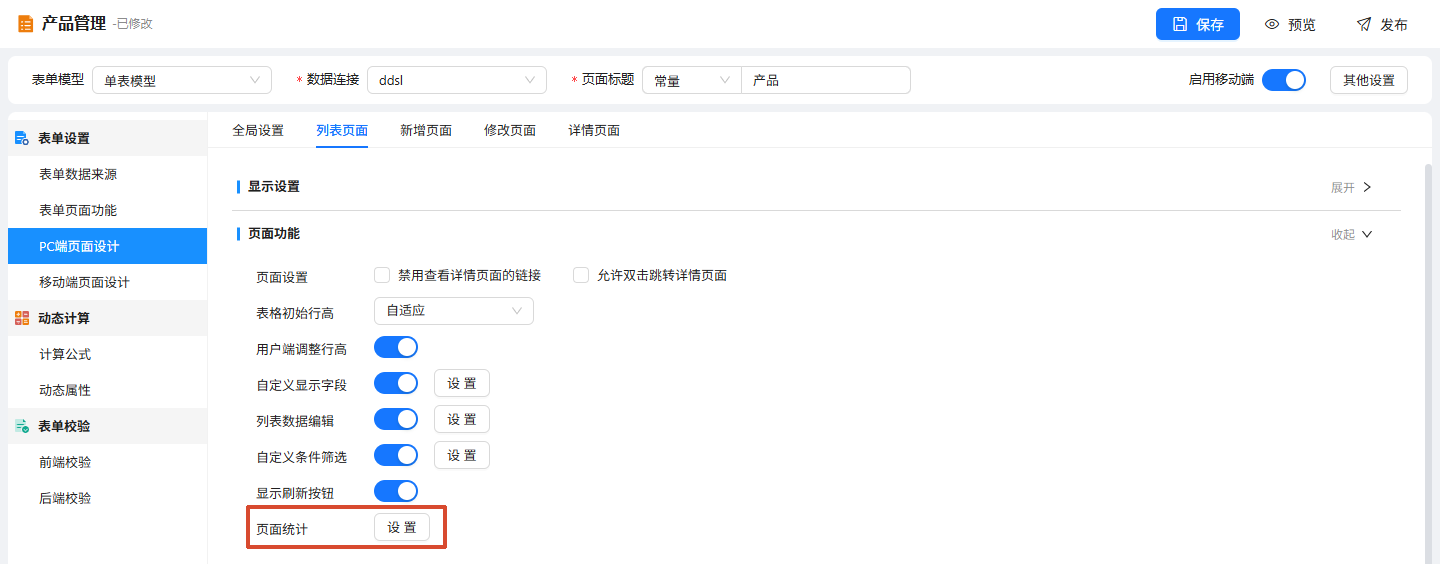
3 详情页面
(1)评论功能
详见专题:评论功能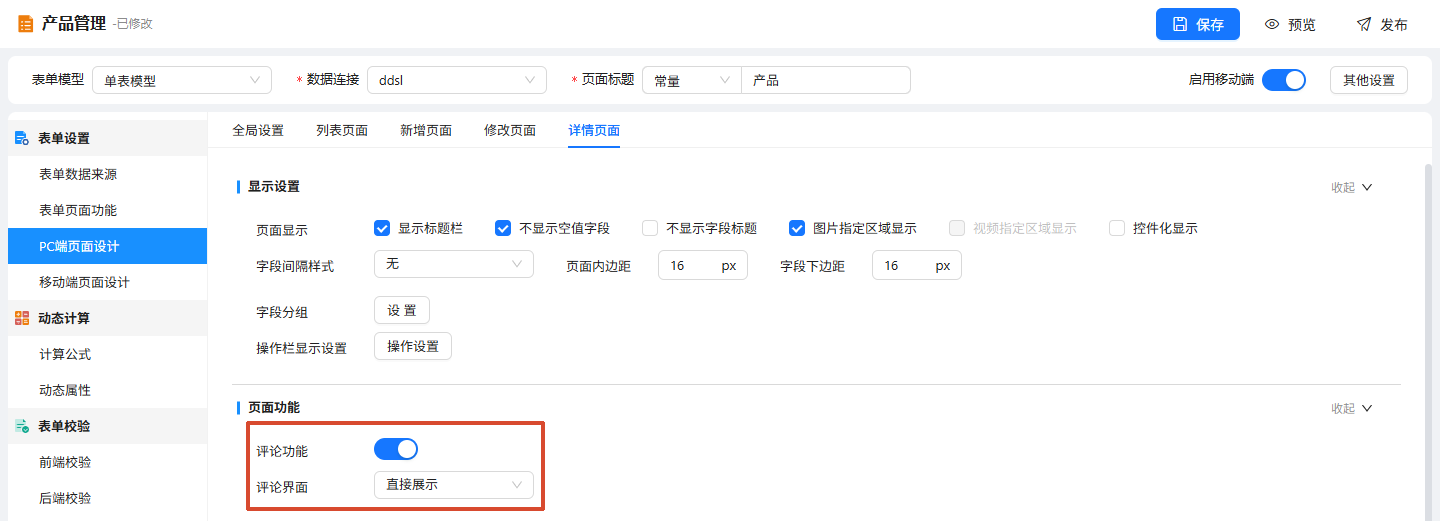
最后编辑:Eric 更新时间:2026-10-15 10:34
 上一篇:无
上一篇:无