
本章介绍一些事件配置的基础操作和技巧。
(1)添加事件
在事件列表单击【 】操作,在下拉列表中选择要添加的事件类型。
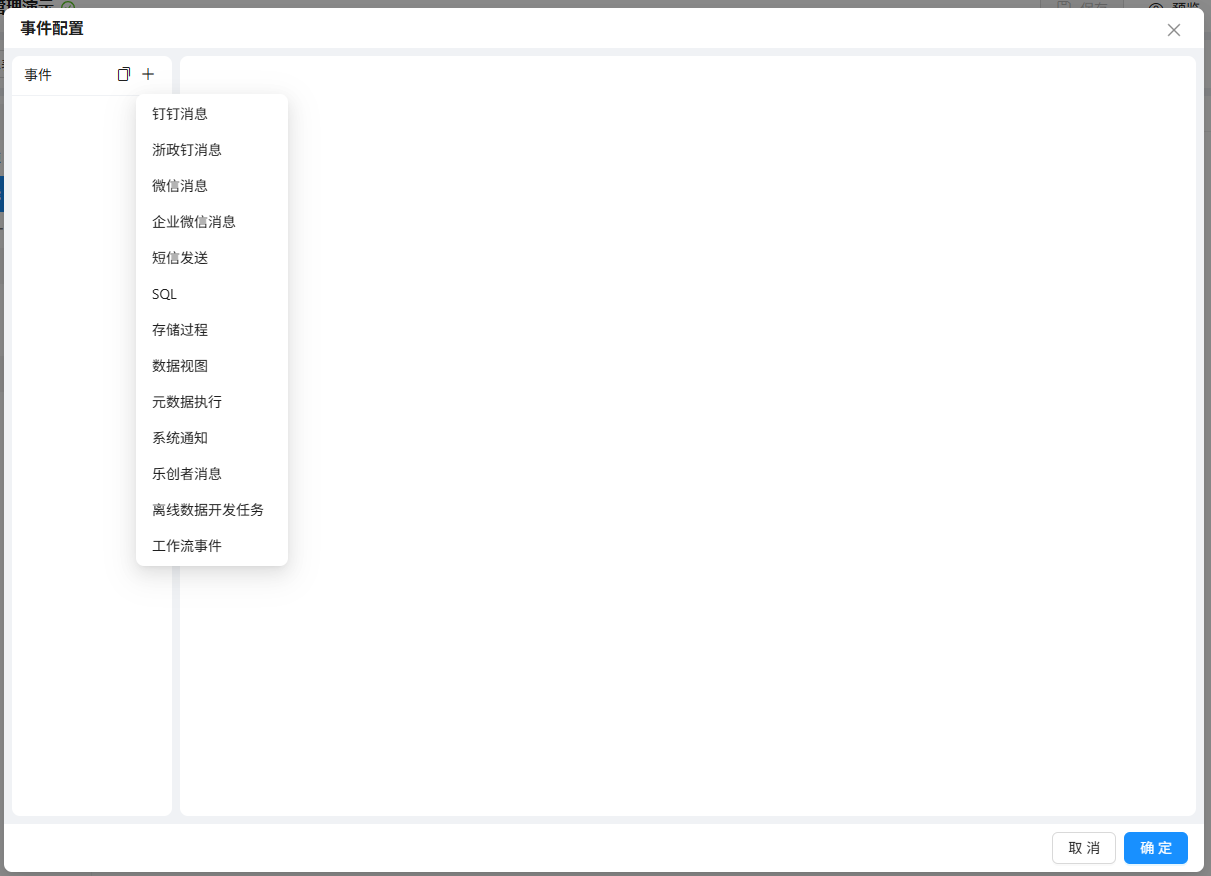
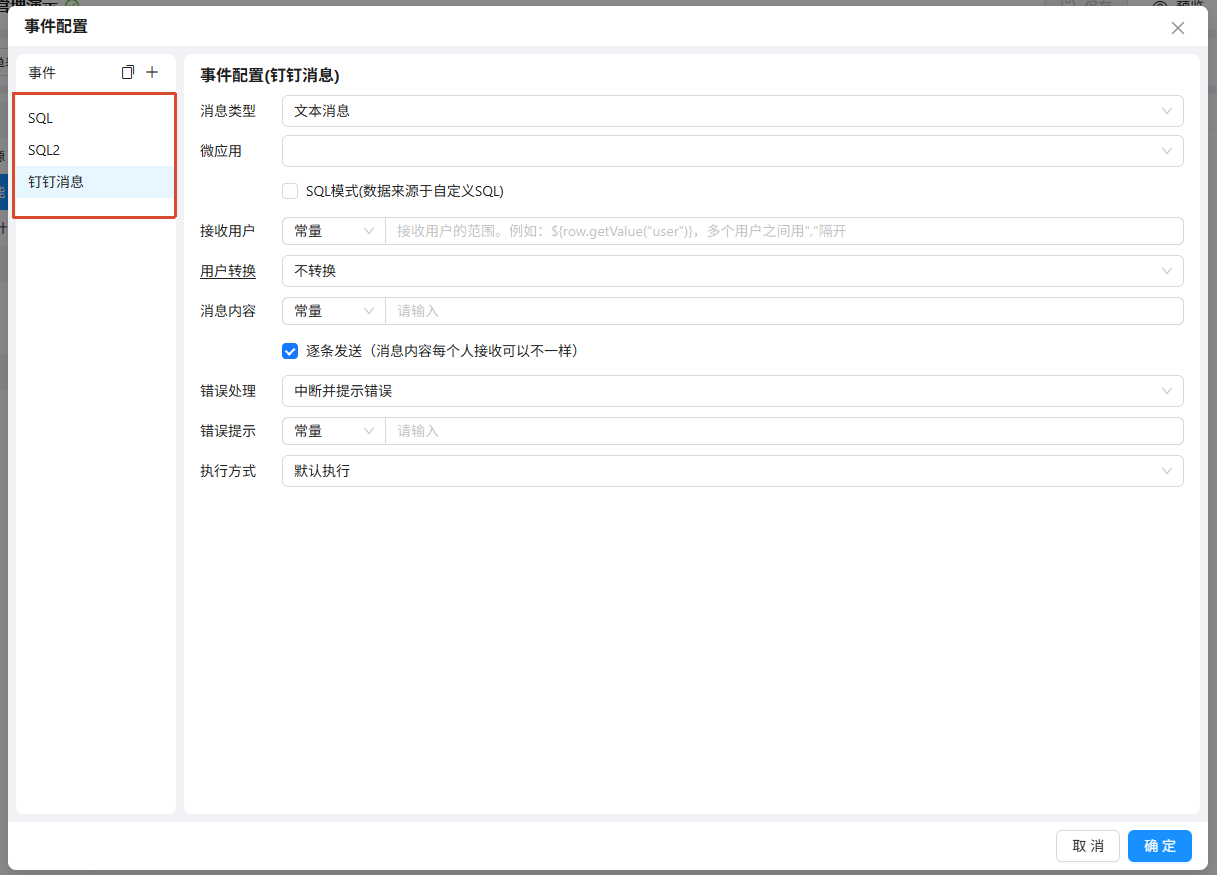
在配置界面的事件列表均允许配置多个类型的事件,且每个事件类型也允许配置多个事件。
如下图所示,例如要在新增保存后对新增数据进行备份并记录日志,还要向相关人员发送一条钉钉通知,就可以通过两个SQL事件分别去执行数据备份和日志记录的工作,最后再配置钉钉消息发送事件。
(2)事件重命名
当事件列表需要执行较多同类事件时,例如存在多个SQL事件,表单设计人员在修改配置时无法直观看到事件执行的业务。因此允许在事件列表单击【 】图标进行重命名,方便设计人员查看。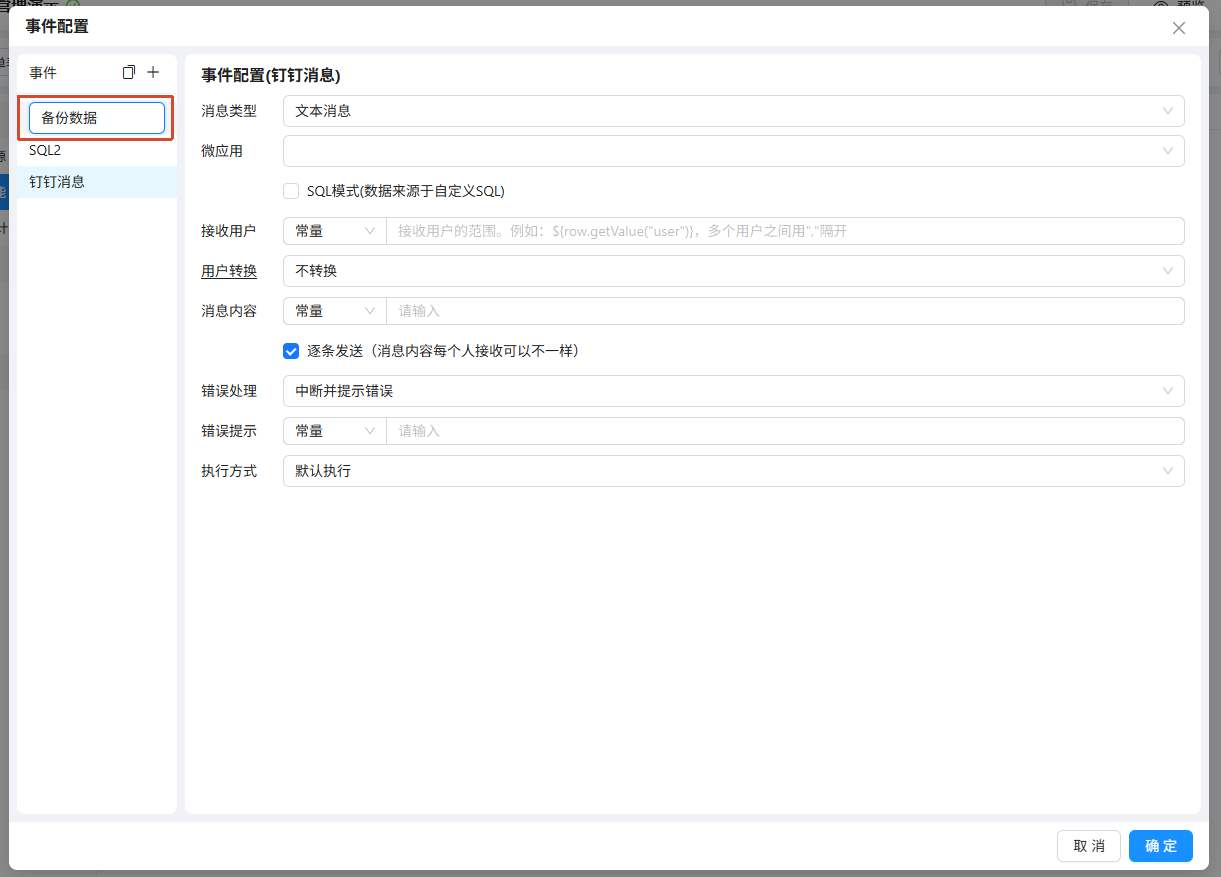
(3)删除事件
在事件列表单击【 】图标删除事件。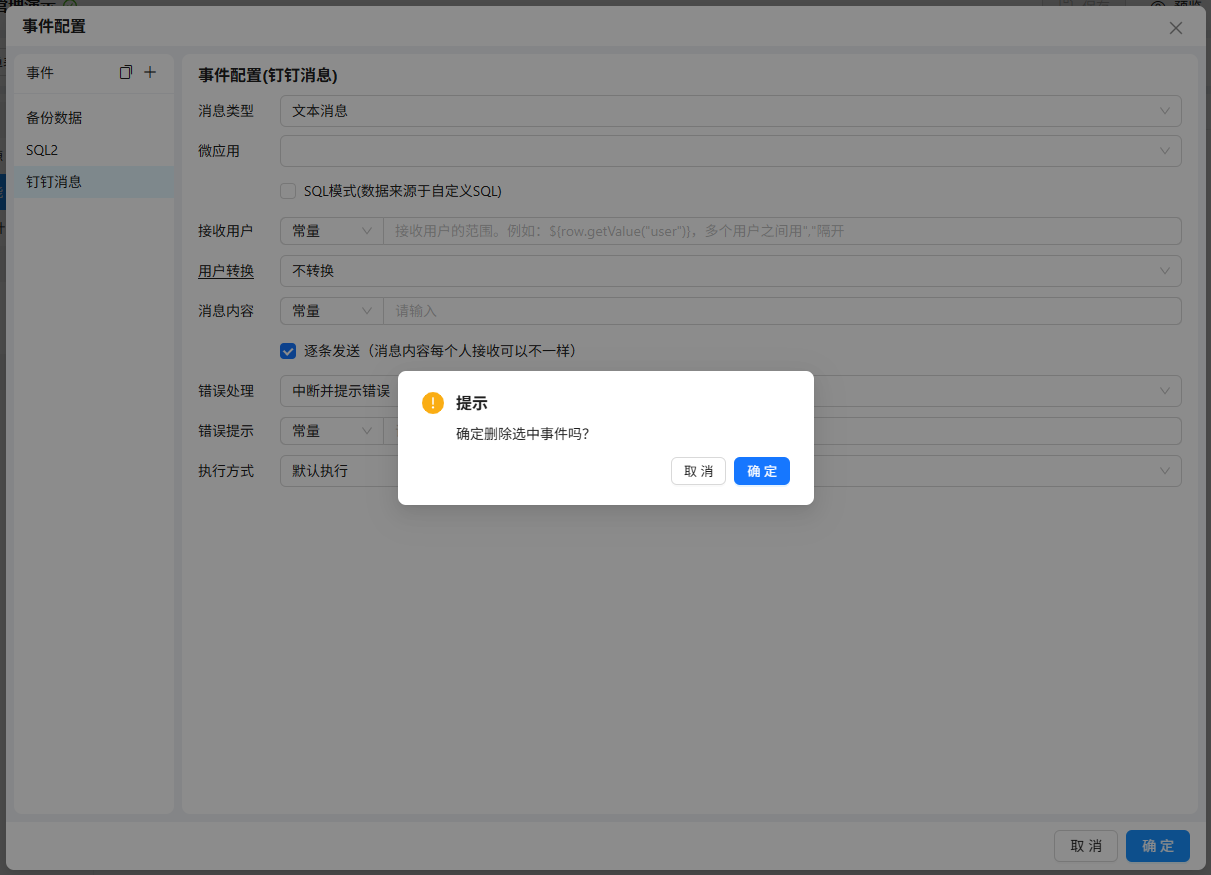
(4)调整事件排序
添加后的事件可以在事件列表直接通过鼠标拖动调整排序。
注意:事件列表事件按从上到下的顺序依次触发,如在业务中事件执行存在先后次序,请在配置时调整好事件执行顺序。
(5)新增/修改后事件的快速复制
新增和修改作为表单的填报页面,在业务实现中具有一定相似性,因此虽然两者的保存后事件允许独立配置,但是大部分业务中两者可能配置的事件是相似甚至是相同的,因此在新增后事件和修改后事件配置界面允许点击【 】图标进行快速复制,可以减少重复配置的工作量。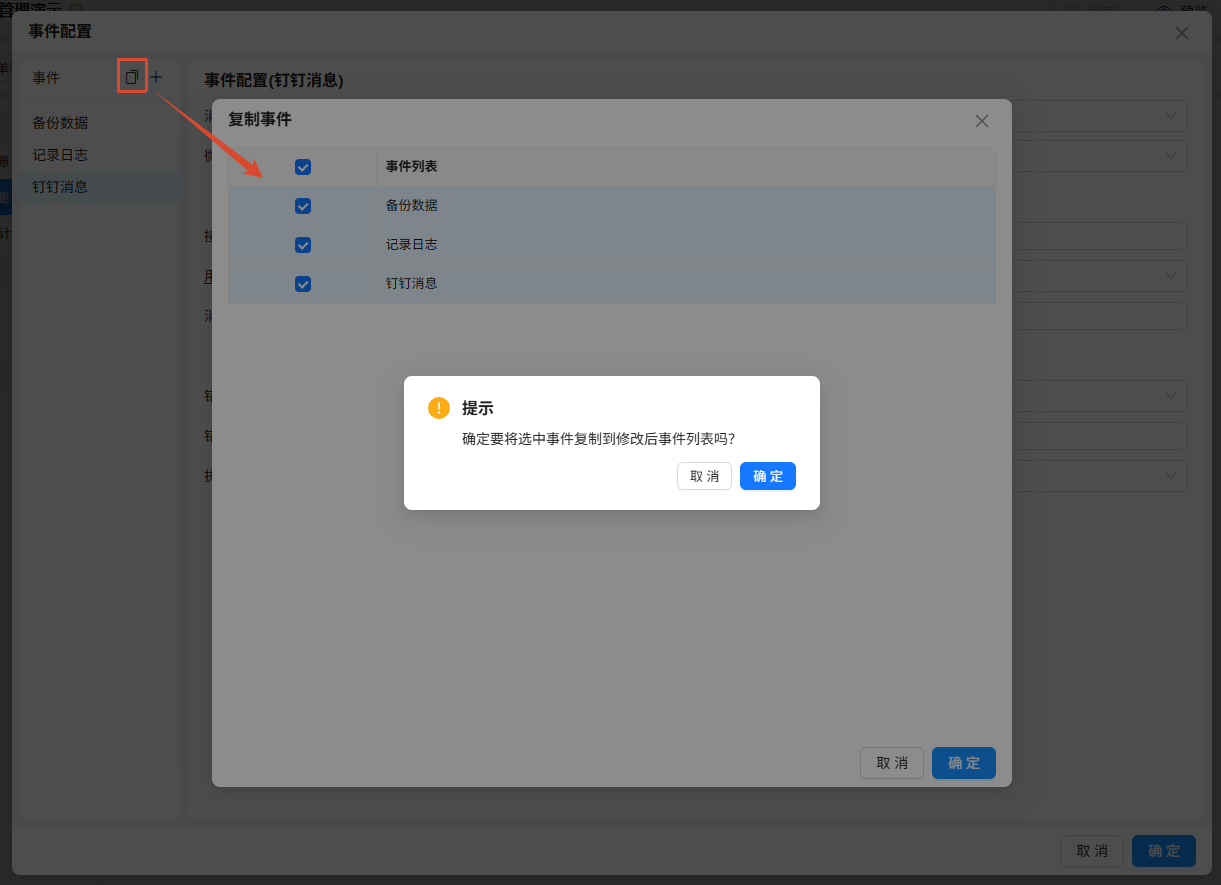
(6)事件执行相关设置
各类型事件执行相关的一些共性配置项如下图所示,在这些配置项中可以对事件执行条件和事件执行错误处理方式等进行配置。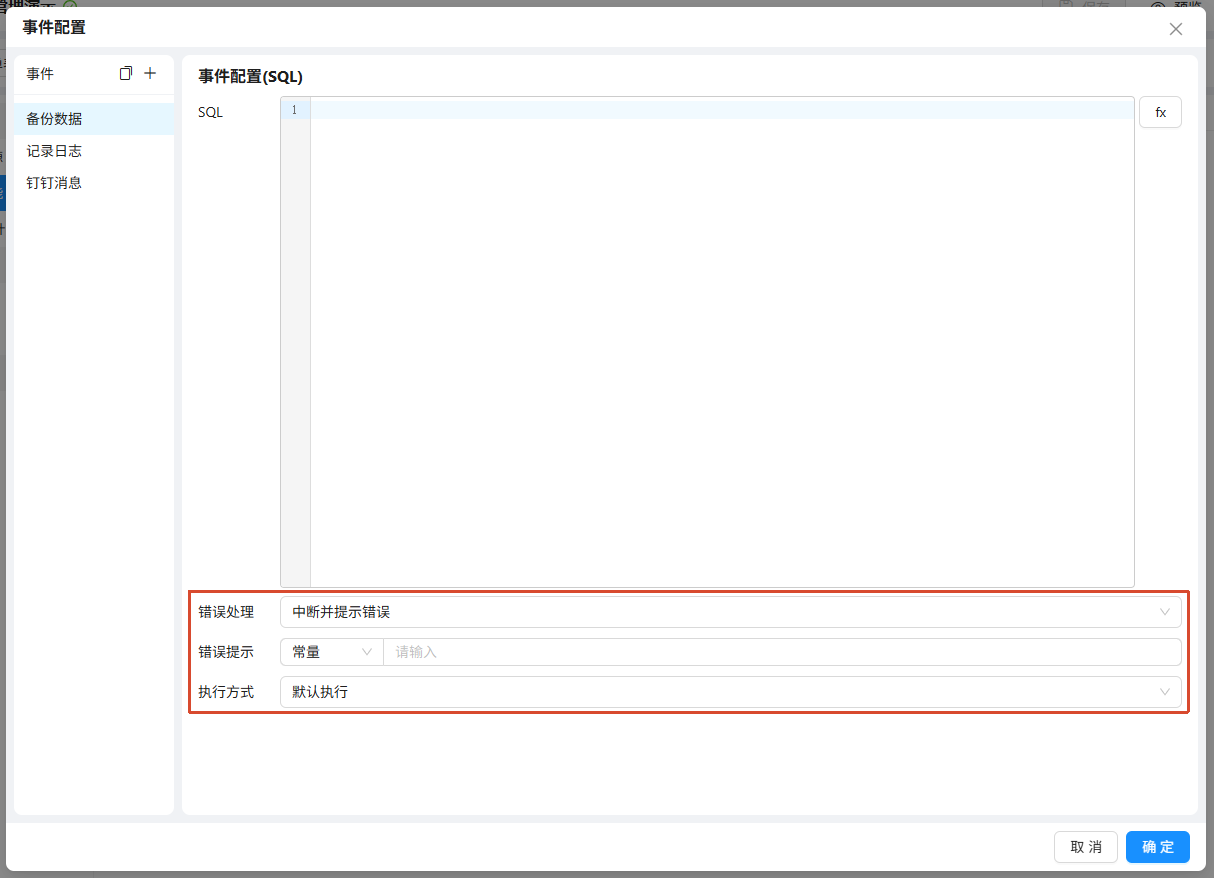
错误处理:
①中断并提示错误:当前事件执行出错(例如SQL执行失败)将中断后续事件执行并按配置的错误提示信息进行提示。
②忽略错误:当前事件执行出错忽略错误继续执行后续事件。
执行方式:
①默认执行:无条件限制,默认执行。
②满足条件执行:可以配置条件列表,允许配置两种条件判断方式“满足全部条件”或“满足任一条件”就执行当前事件。不满足条件时,则跳过该事件执行后续事件。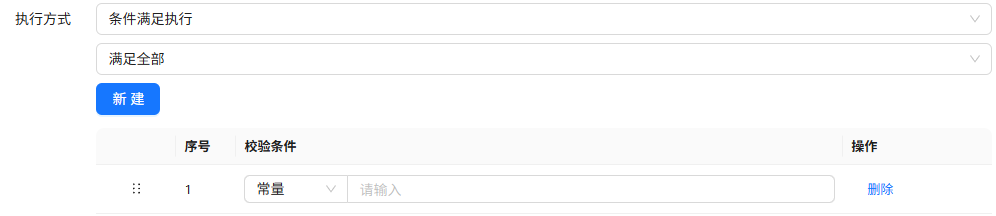
作者:Eric 创建时间:2026-07-23 15:34
最后编辑:Eric 更新时间:2026-10-15 10:34
最后编辑:Eric 更新时间:2026-10-15 10:34
———— 本文档对您有帮助吗?或有错误,恳请 反馈 ————
 上一篇:无
上一篇:无