
1 创建表单
在应用设计中心【模版中心】选中某个目录文件夹单击【新建模版】,在菜单中选择【跨设备表单】,如下图所示。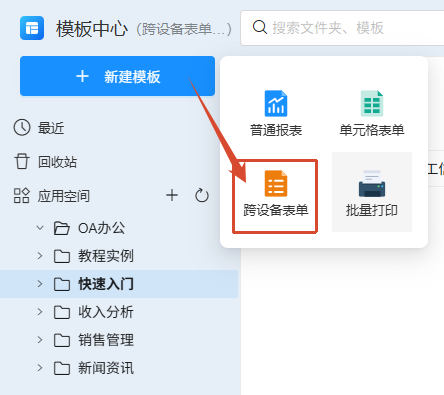
点击后在弹出的下图弹窗中可以为模板设计文件命名、调整存储文件夹位置以及设置文件夹下的列表排序等。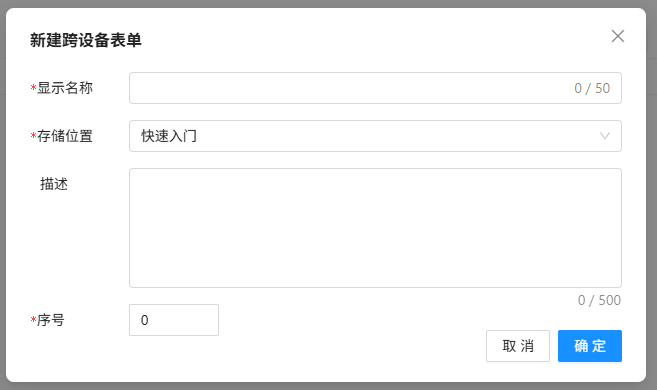
点击确定后可以看到一个空白的表单配置界面,如下图所示,此时还缺少很多关键性的配置,表单是无法保存的。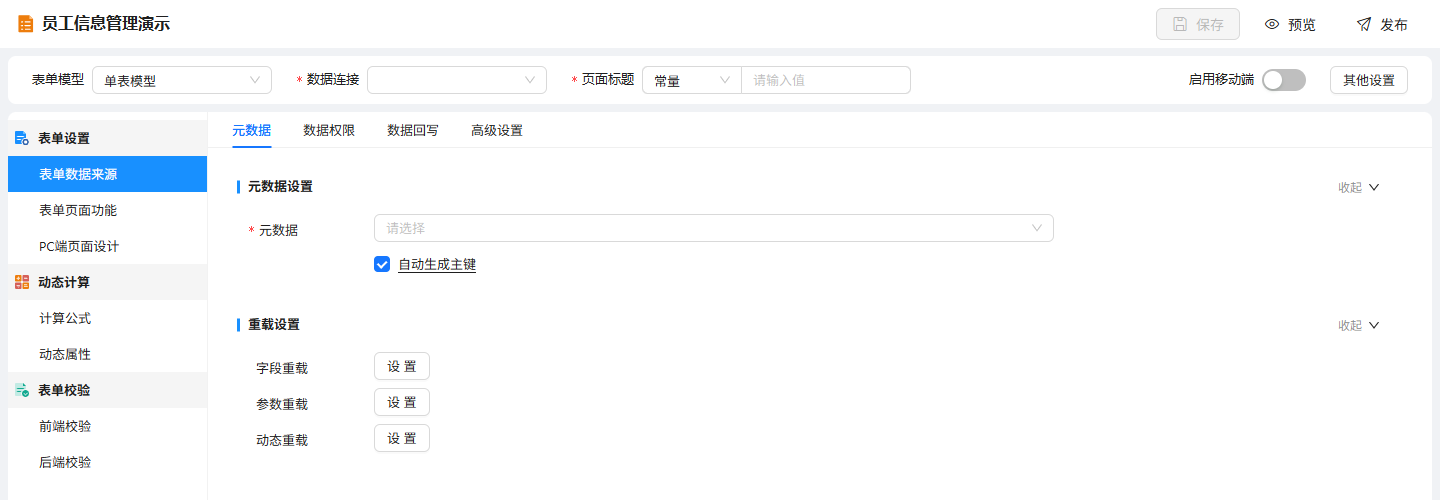
2 表单关键配置
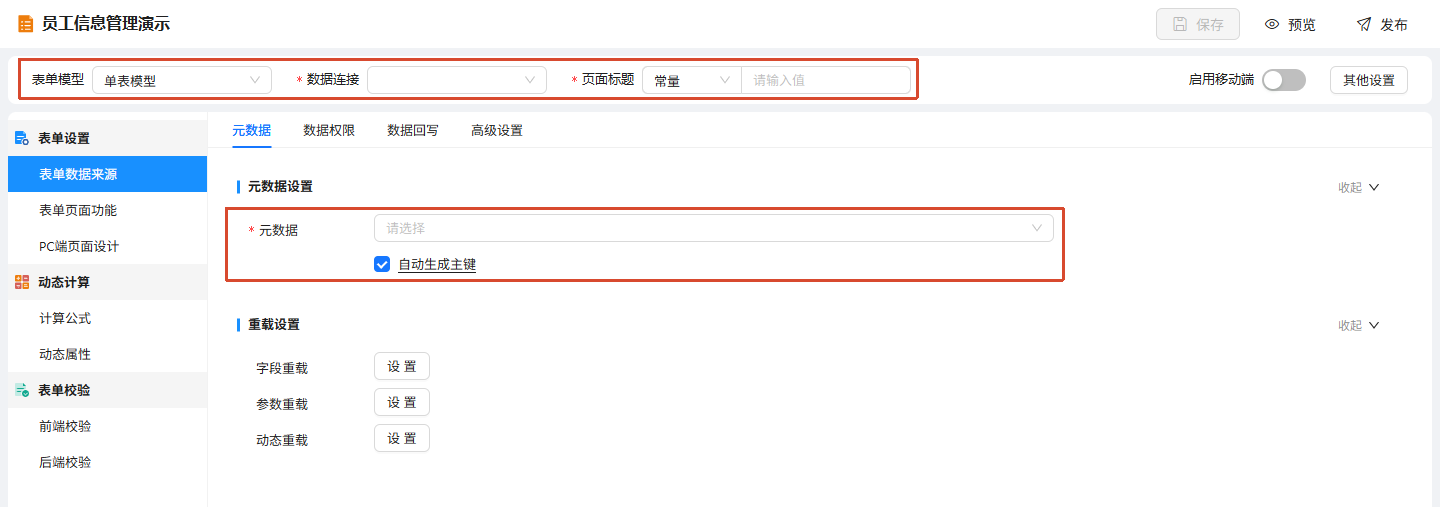
一个表单模版需要正常保存至少需要包含如图几项关键性配置:
- 【表单模型】:在概述中我们提到了表单模型的多样性,在选择时需要根据实际业务场景来选择合适的,本例中我们选择使用“单表模型”即可。
- 【数据连接】:选择数据表来源的数据连接即可。
- 【页面标题】:表单页面标题定义为“员工信息管理”。
- 【元数据】:前面花较大篇幅介绍了元数据的制作,到这里终于要派上用场了。在一个表单里,选择正确的元数据是最关键的,这里我们选择前面制作好的元数据“员工信息”。
- 【自动生成主键值】是否需要勾选?需要考虑以下两点:
(1)首先考虑元数据的主键是需要用户手动填写的还是自动生成的,如果是由用户手动填写的,那自然不需要系统系统生成,这里便不需要勾选。
(2)如果主键是不是手动填写,而是自动生成的话,这里首先考虑数据库是否能够自动生成主键,例如MySQL数据库的自增长字段作为主键,那这里就不需要勾选。但如果数据库不能生成主键值,而业务上又希望主键值自动生成,就需要勾选此项。乐创者系统会按指定的规则去生成主键值。注意:实现自动生成主键值,业务数据库需要有存放当前主键值的记录表id_codeid,并且需要有生成主键的存储过程sp_get_uni_id。” (序号发生器表id_codeid和序号发生器存储过程sp_get_uni_id,在前文【使用前提】中我们有介绍过)
3 保存表单
将上述关键配置项设置以后,原则上表单就可以保存了,点击右上方“保存”、“预览”或“发布”按钮,都可以保存当前的表单设计。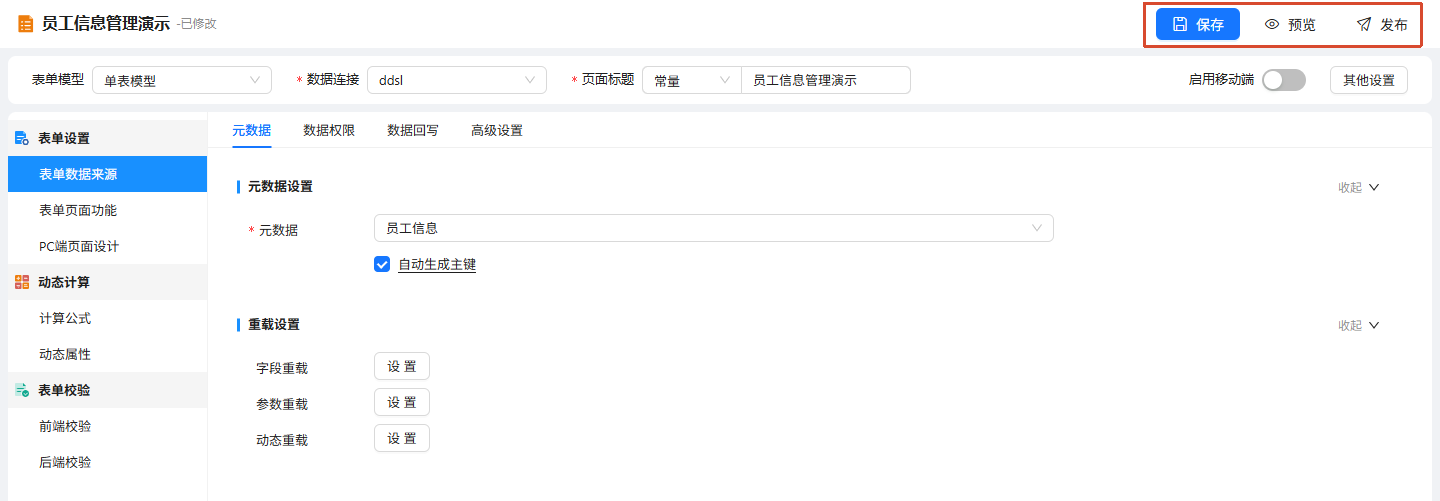
4 编辑表单
因为一般情况下,一个表单的制作是需要多轮调整后才能形成最终成果,在模版目录中直接单击表单模板记录或单击编辑图标“ ”,均可以在新开窗口中打开表单模版编辑页面进行修改。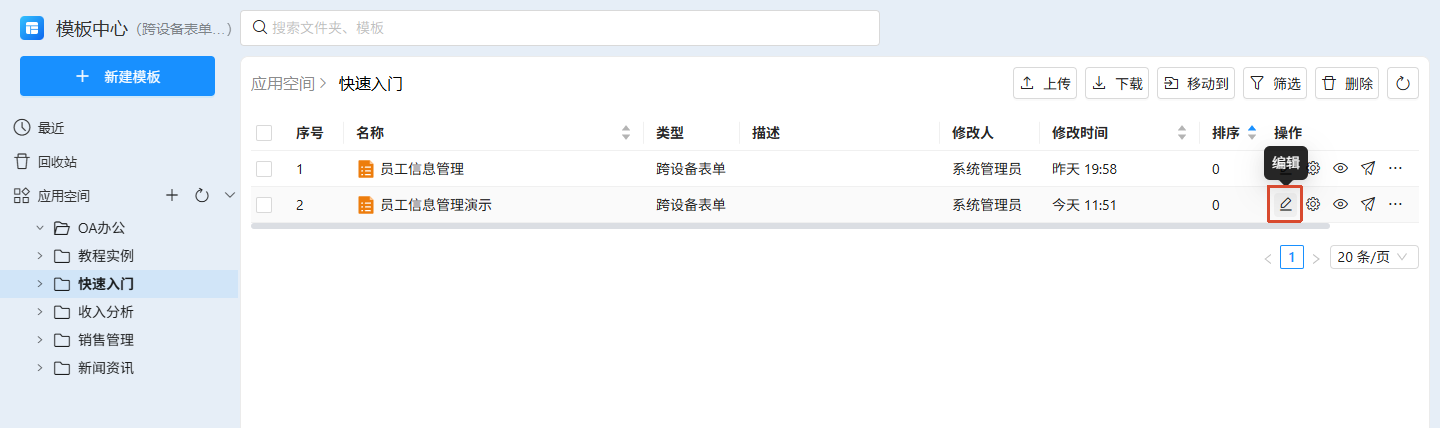
5 预览表单
在调整表单的过程中,我们可以通过表单的预览功能即时查看调整的配置项的执行效果,从而及时调整配置以达到我们预期的效果。
表单预览的方式有两种:
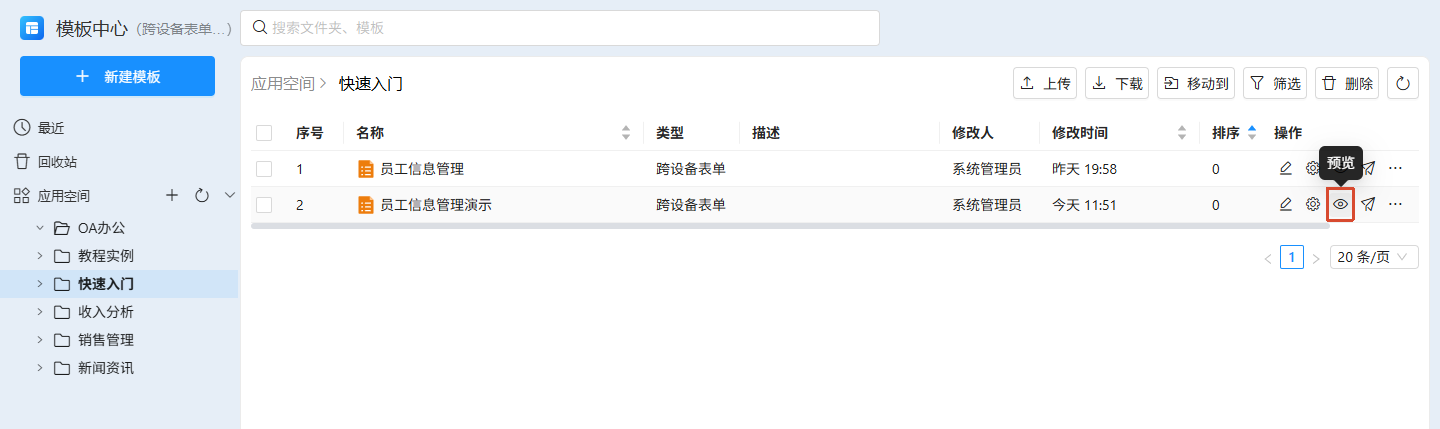
在模版列表单击预览图标“”
在模版编辑界面,单击右上角【预览】,可立即应用当前配置并进行表单预览。
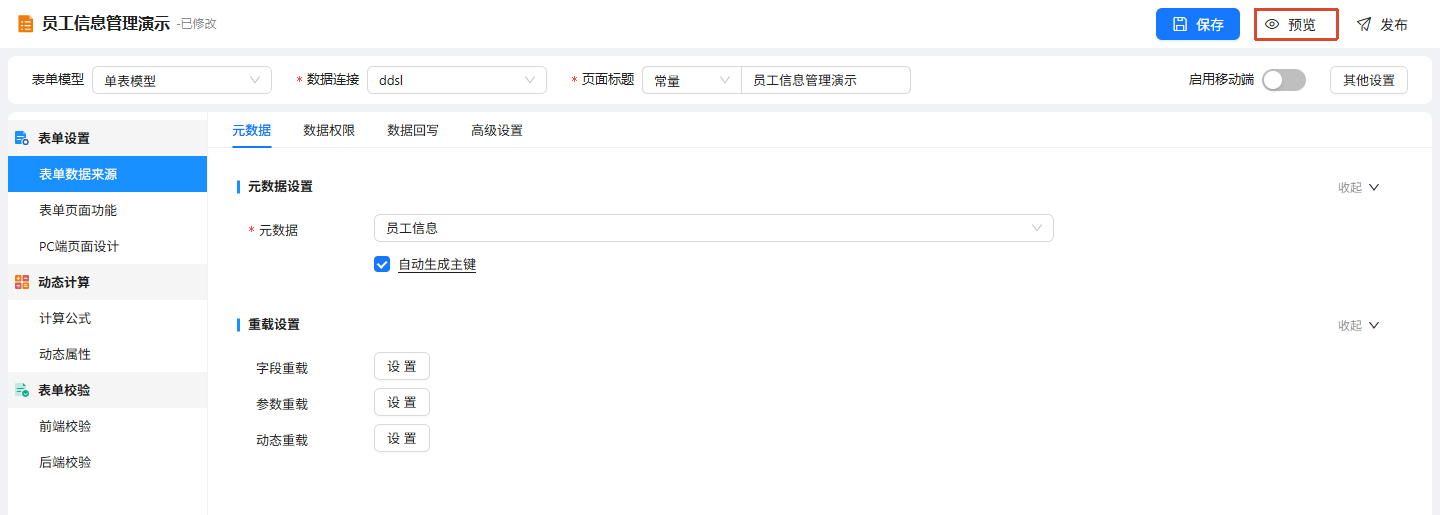
例如PC端表单模版预览结果如下图所示。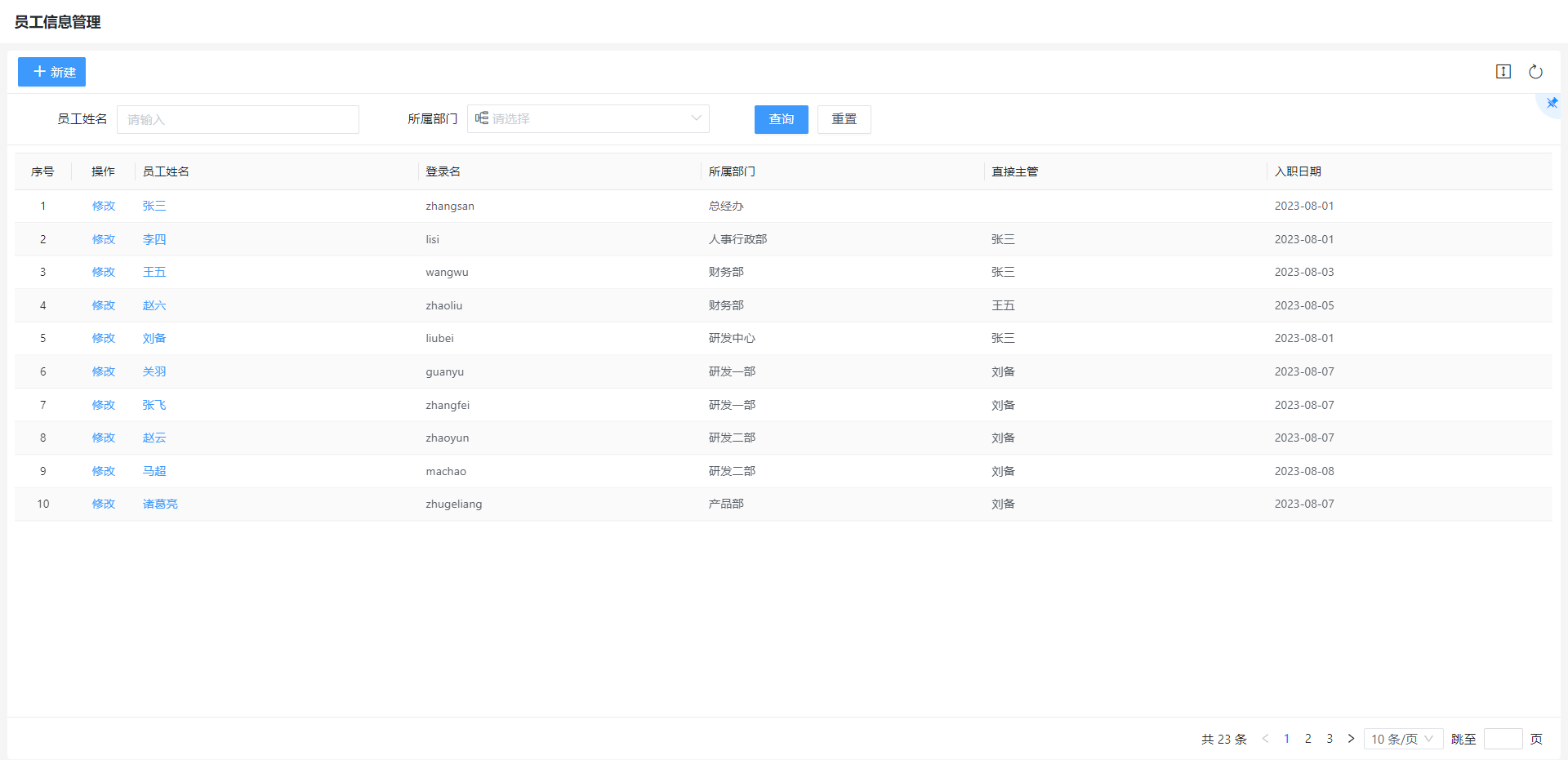
6 发布表单
BS跨设备表单配置,如果表单仅仅是保存未经发布就还只是一个设计文件,还不能作为发布的表单使用,若想要门户菜单或其他链接中使用该表单,还差一步将表单发布。
可在模板列表直接点击发布操作或者在表单模板编辑页面单击右上角的【发布】按钮,才会正式将设计文件转换为发布文件,同时也会在CS设计器中同步生成一个表单对象(可在CS设计器中进行编辑)。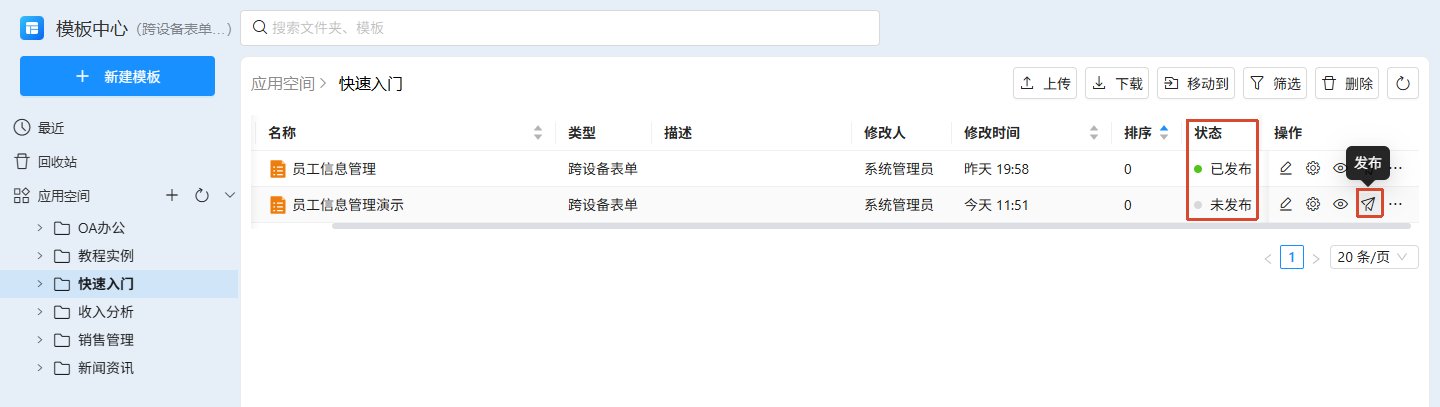
注意:已发布的表单可以再次发布,但在新的表单配置发布之前,原来应用的菜单或超链接还是按上一次发布的配置生效。换句话说就是如果要使新修改的表单配置在实际表单应用层面生效,必须在修改后重新发布,否则修改后的配置仅仅是停留在设计文件草稿的层面,实际表单使用时还不会生效。
最后编辑:Eric 更新时间:2026-10-15 10:34
 上一篇:无
上一篇:无