
字段设置,指的就是元数据字段列表选中某个字段后右侧出现的配置界面【常规设置】、【校验设置】、【读写设置】和【高级设置】。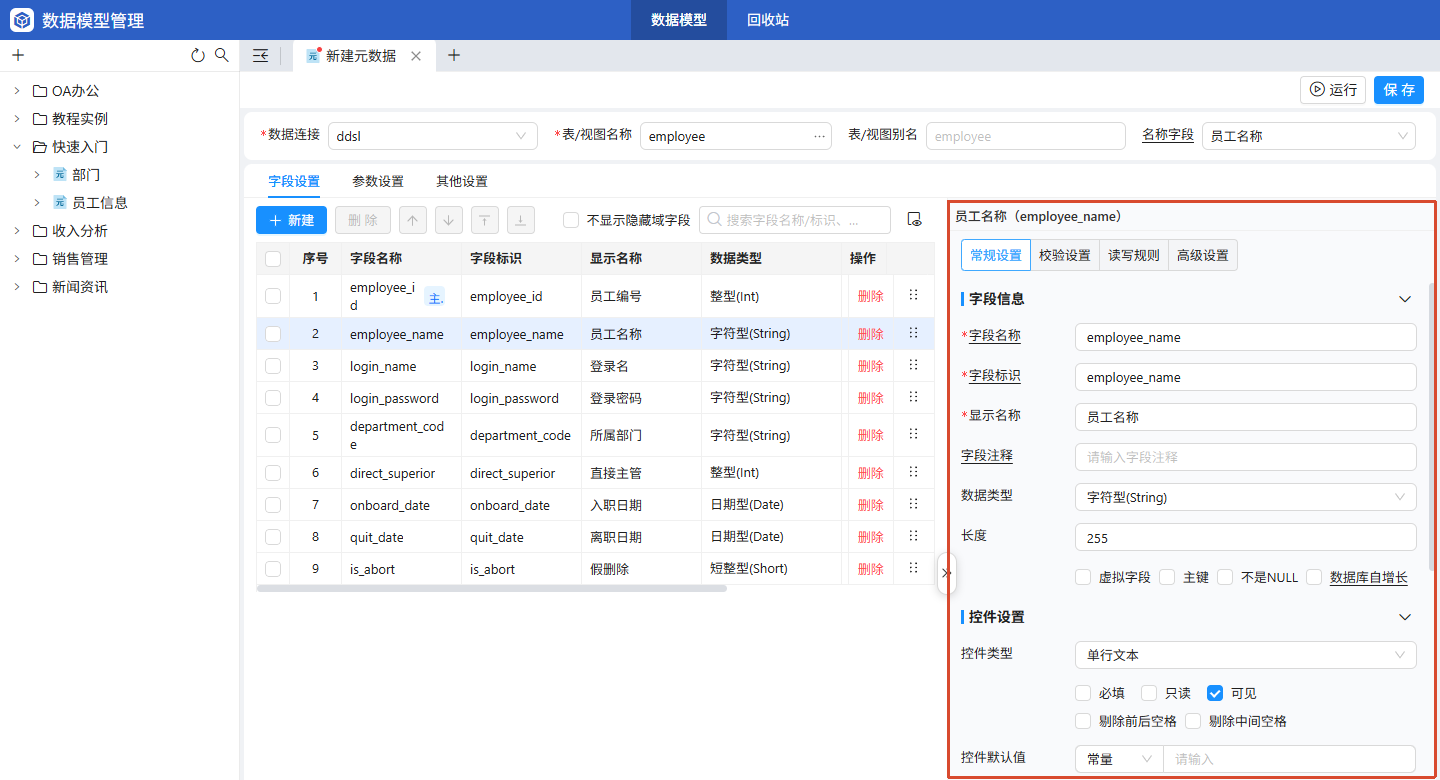
常用的字段基础设置有以下几项:
1 字段名称、字段标识、显示名称及字段说明
在我们的案例中,所有字段的【字段名称】和【字段标识】都合乎规范,因此不必做更改,而【显示字段】可以方便设计人员和填报人员理解可以在导入数据是带入数据库的注释也可以进行手动修改,如下图所示: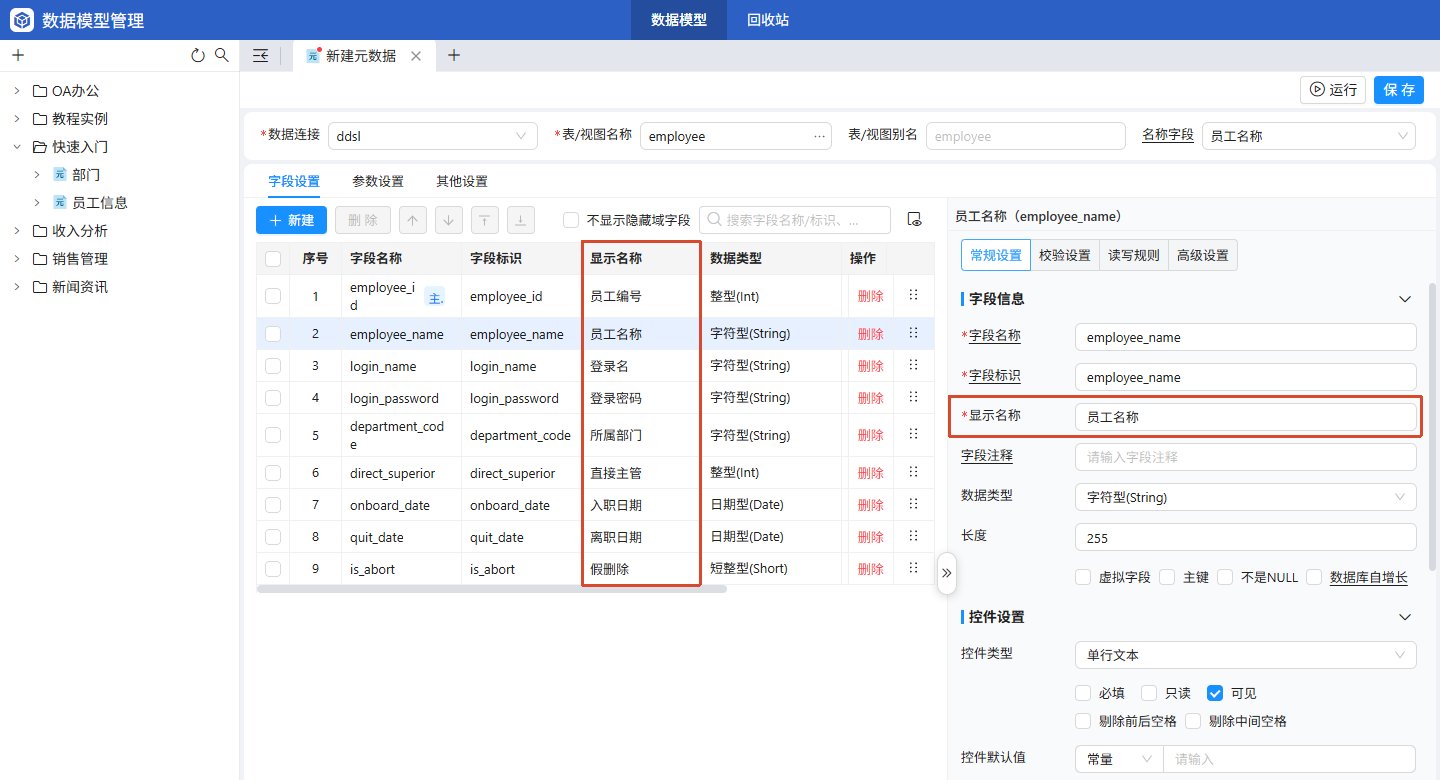
2 数据类型和控件类型
数据类型:设置字段的数据类型,选择不同数据类型会影响字段允许使用的控件类型范围。在字段导入时,系统会根据数据库中对字段的类型匹配相应的数据类型,大部分情况下不需要进行调整。
例如:在本案例中,employee_id 是int对应默认数据类型“整型”;employee_name 是varchar对应默认数据类型“字符型”;onboard_data 是date对应默认数据类型“日期型”。
控件类型:选定数据类型以后,上文也提到了不同的数据类型会影响到可选的控件范围,一般情况下默认会根据数据类型自动选定排序靠前的第一种控件。一般需要根据实际业务需要,对字段的控件类型进行调整。
在本案例中,字段【数据类型】基本按照导入时自动填入的数据类型设置即可,控件类型则因为填报的业务需要,默认填入的控件类型并不一定适用,需要对以下几个字段做调整:
- 登录密码:控件类型选择“密码”控件。
- 所属部门:该字段存储的是部门编码,实际使用时我们需要看到部门的显示名称,在交互时希望部门数据可以显示为树形结构展示或下拉列表展示,最好还支持模糊搜索。因此根据以上需求这里我们后续需要将其设置为“单选搜索框”,另外还需要准备一个部门的元数据字典,这里我们还不具备元数据字典可以先不设置,可以等准备好相应的元数据字典后再来修改。
- 直接主管:类似“所属部门”字段,“直接主管”字段实际存储的是员工编号,交互时需要看到员工姓名,最好是一个带搜索的下拉列表,因此我们选择“单选搜索框”,这里同样需要提前准备一个用于员工选择的元数据字典,可以后面再来修改。
- 假删除:前文介绍过“假删除”字段是用于假删标记的,在实际填报中并不需要用户去进行填写和展示,因此需要设置成“隐藏域”控件。
3 控件默认值
为字段选定“控件类型”以后,根据控件类型的不同,还会有一些不同的配置,具体可以参考后文对各类控件的详细介绍。其中【控件默认值】是大部分控件都具备的配置项,其功能是为当前字段在表单新增页面设置控件的初始默认值。
例如在本案例中,假删除字段配置时未勾选“显示null值”,那么最好为假删除字段也设置一个不同于删除值的默认值,比如0,否则列表的显示可能会异常。
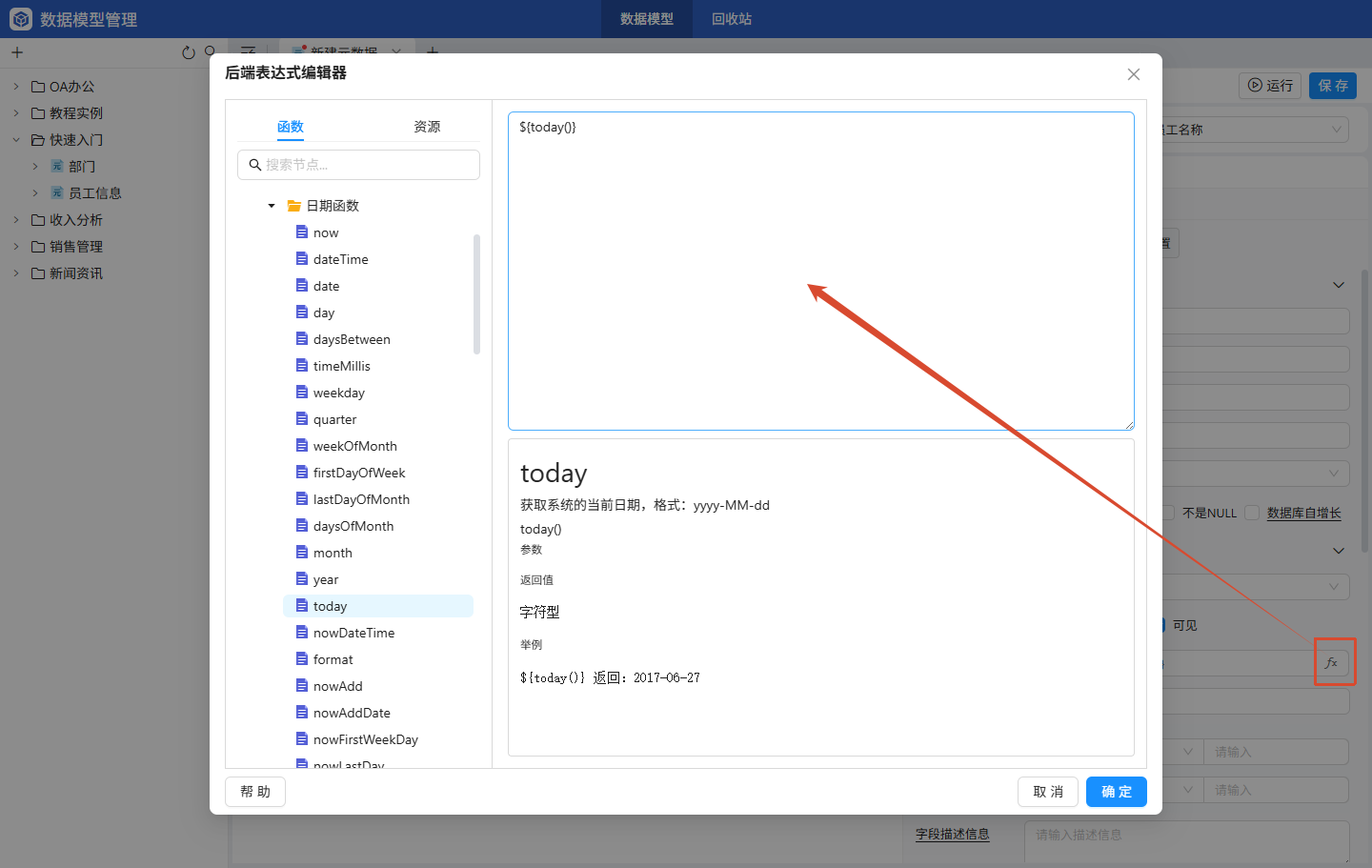
又例如在本案例中,考虑到员工信息需要再入职当天录入,可将“入职日期”字段的默认值设置为当天,在“公式>函数”下可以找到函数${today()用于获取当天的日期,可以一定程度减轻填写人员的工作量。又例如在本案例中,考虑到员工信息一般为入职当天录入,可将“入职日期”字段的默认值设置为当天,在“函数”下可以找到函数${today()用于获取当天的日期,可以一定程度减轻填写人员的工作量。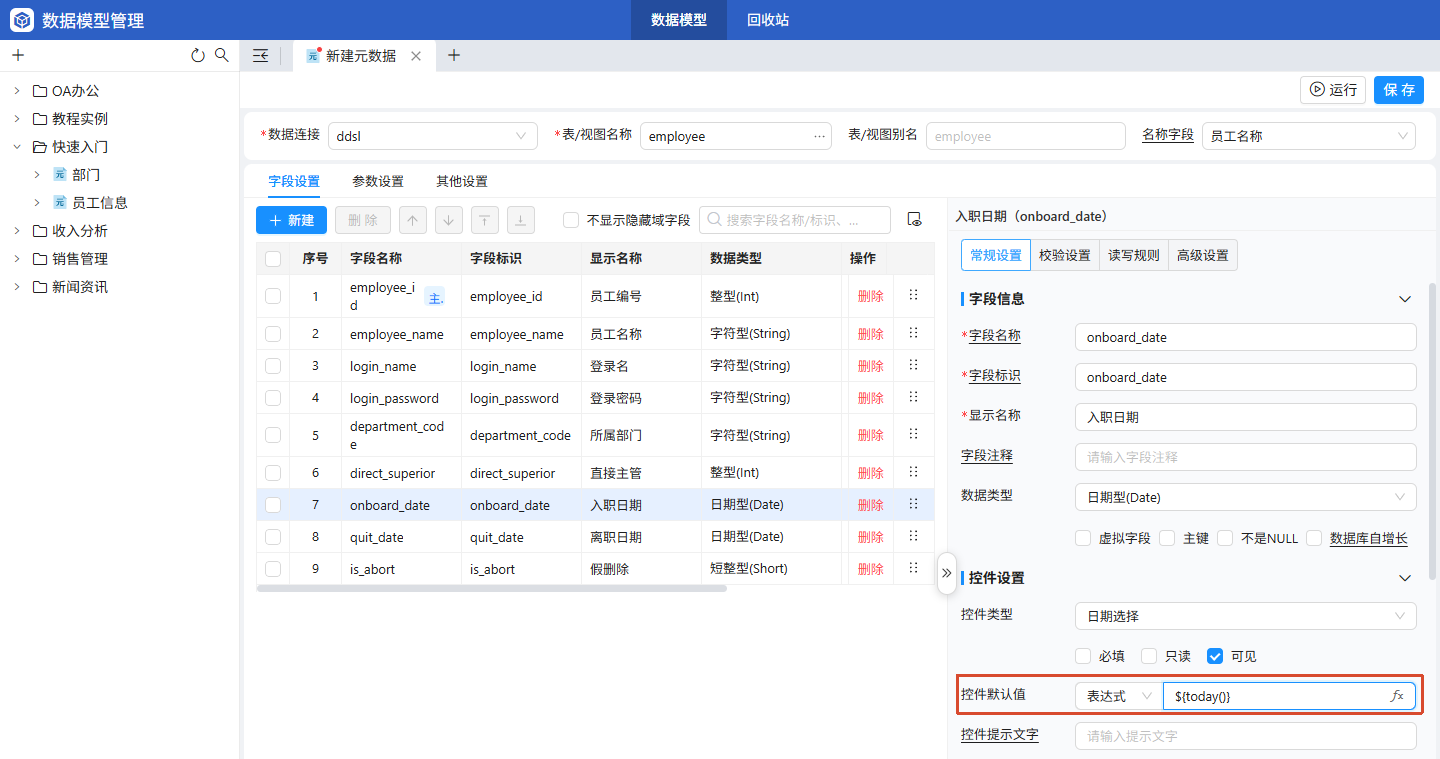
4 必填
控件是否【必填】,这里我们根据需要将认为需要必填的字段做相应的取消勾选即可。详细说明可以查阅章节 元数据>字段常规设置。
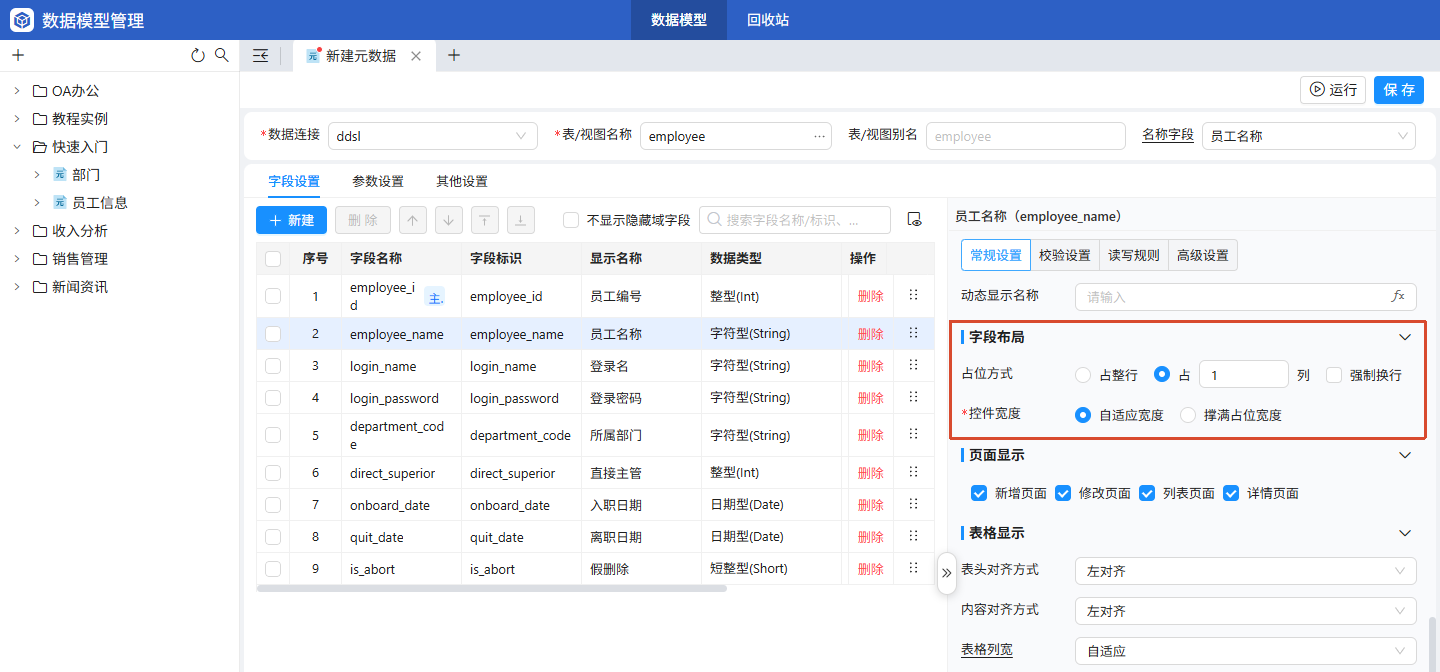
5 字段布局
字段布局是用于配置字段控件或内容在新增、修改和详情页面中的占位方式,以便用户可以根据实际业务的需要对上述页面的字段排布方式进行调整,以达到想要的表单布局。可以按需配置,具体可查阅章节 元数据>字段显示与布局。
6 字段显示页面
在本案例中,例如“登录密码”字段不希望在列表中出现,就将【列表页面】取消勾选,那么“登录密码”字段就只会在新增、修改、详情页面显示,而不会在列表页面显示了。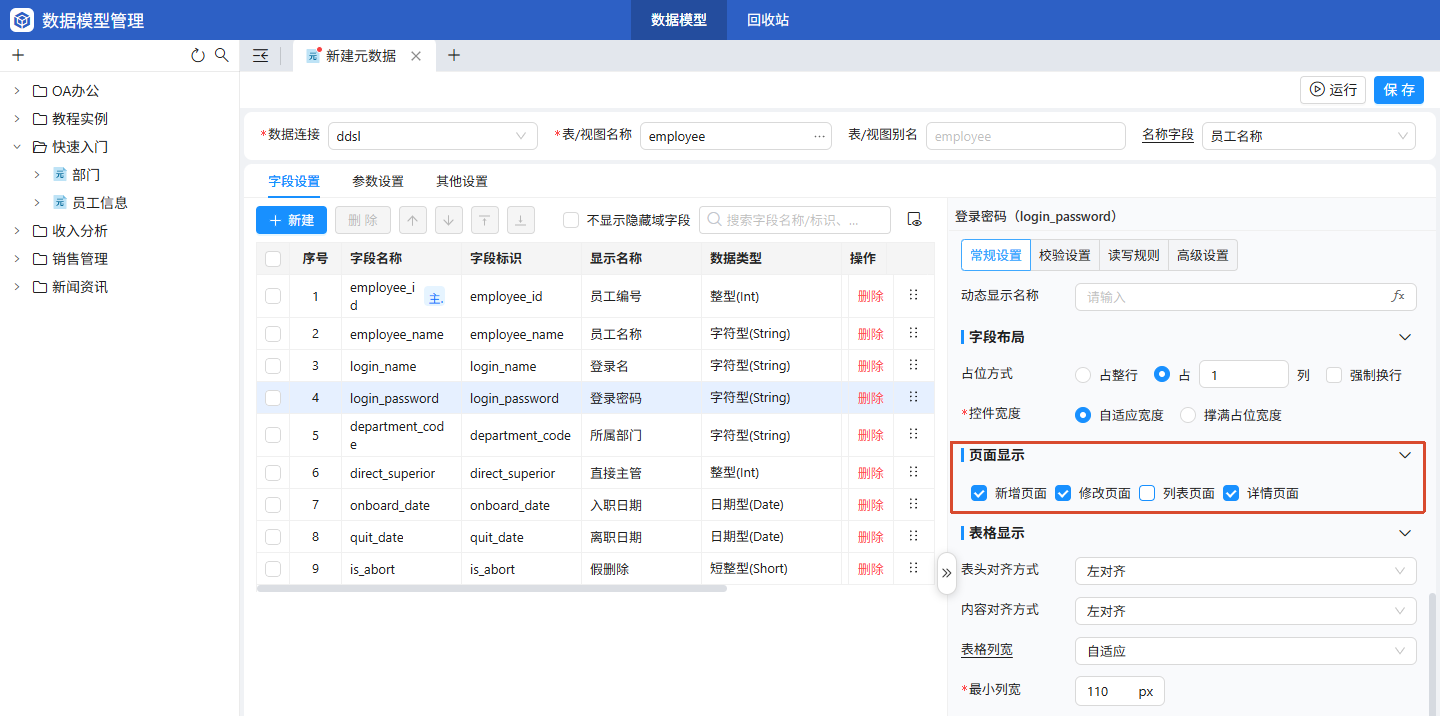
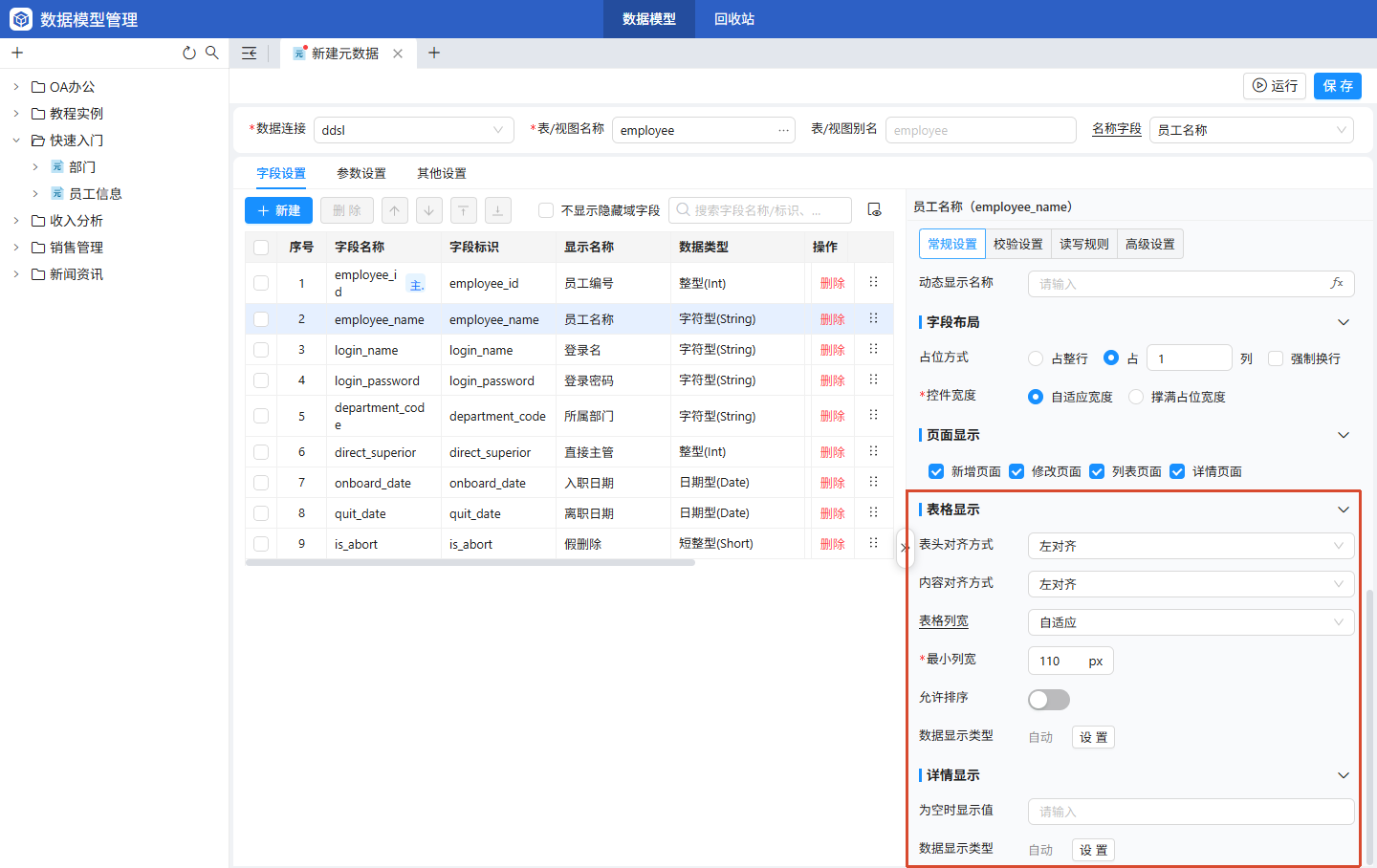
7 表格/详情显示
分别针对字段在表格/详情页面的样式进行配置,内部的配置比较丰富,列表和详情的配置页略微存在差异,详细配置在后续章节 元数据>字段显示与布局 中进行专门讲解。
最后编辑:Eric 更新时间:2026-10-15 10:34
 上一篇:无
上一篇:无