
字段常规设置
字段的常规设置,指的就是元数据配置界面【常规设置】一栏的配置,主要涉及字段的字段名称、字段标识、显示名称、字段说明、主键、自增长、数据类型、控件类型、默认值等字段基础描述的设置,如下图所示:
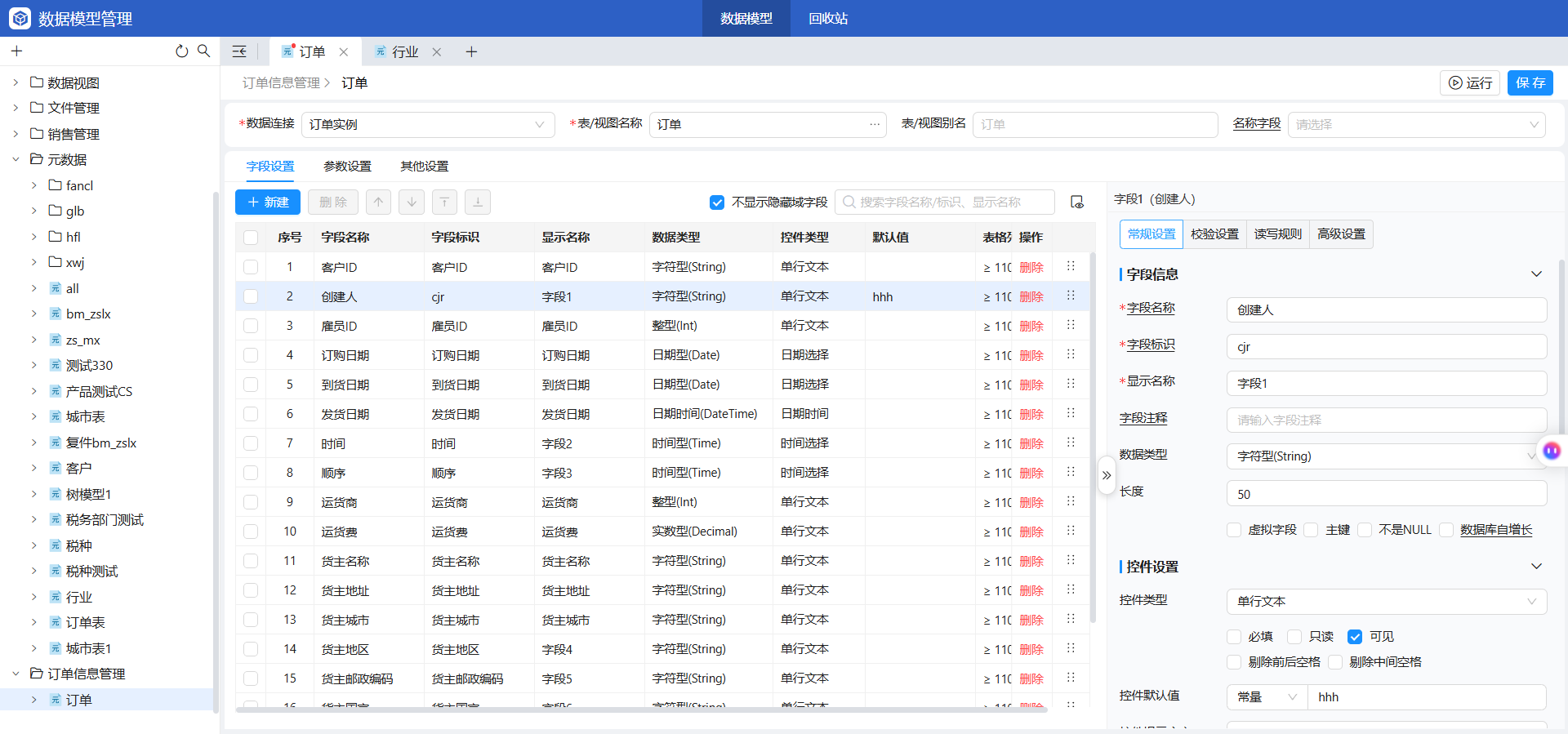
1 字段名称、字段标识、显示名称及字段说明
1)字段名称:需要对应数据库表或视图中原始二维集的字段名称。导入方式添加的字段会自动填入数据库中的字段名称,手动添加的字段则会填入默认字段名称field1、field2等,需要手动修改与数据表中字段对应;
2)字段标识:在表单中,字段标识是元数据字段的唯一标识,字段在元数据、元数据字典、功能模块中引用时必须引用该字段标识。导入方式下,字段标识默认同字段名称,一般情况下不需要做改动,如需重新定义需满足以下设置规则:
- 标识不能为空;
- 标识只能包含英文字母、数字和下划线;
- 标识不能为纯数字;
- 不得与以下系统名称重名(不区分大小写):authId、targetVolume、volumeName、fileName、creater、debug、t、pr、vilegetype、v、validateVariants、dd_orientation、Loading、__SearchConfig。
3)显示名称:作为字段在表单中显示的别名,一般在业务中会进行重命名,方便表单填写用户理解。
4)字段说明:作为字段的注释说明信息,仅在设计器中进行展示,以便表单设计者对字段进行注释和理解,大部分情况下都无需填写。在导入方式下会将数据库中的字段注释默认填入此项。
2 主键、不是NULL和数据库自增长
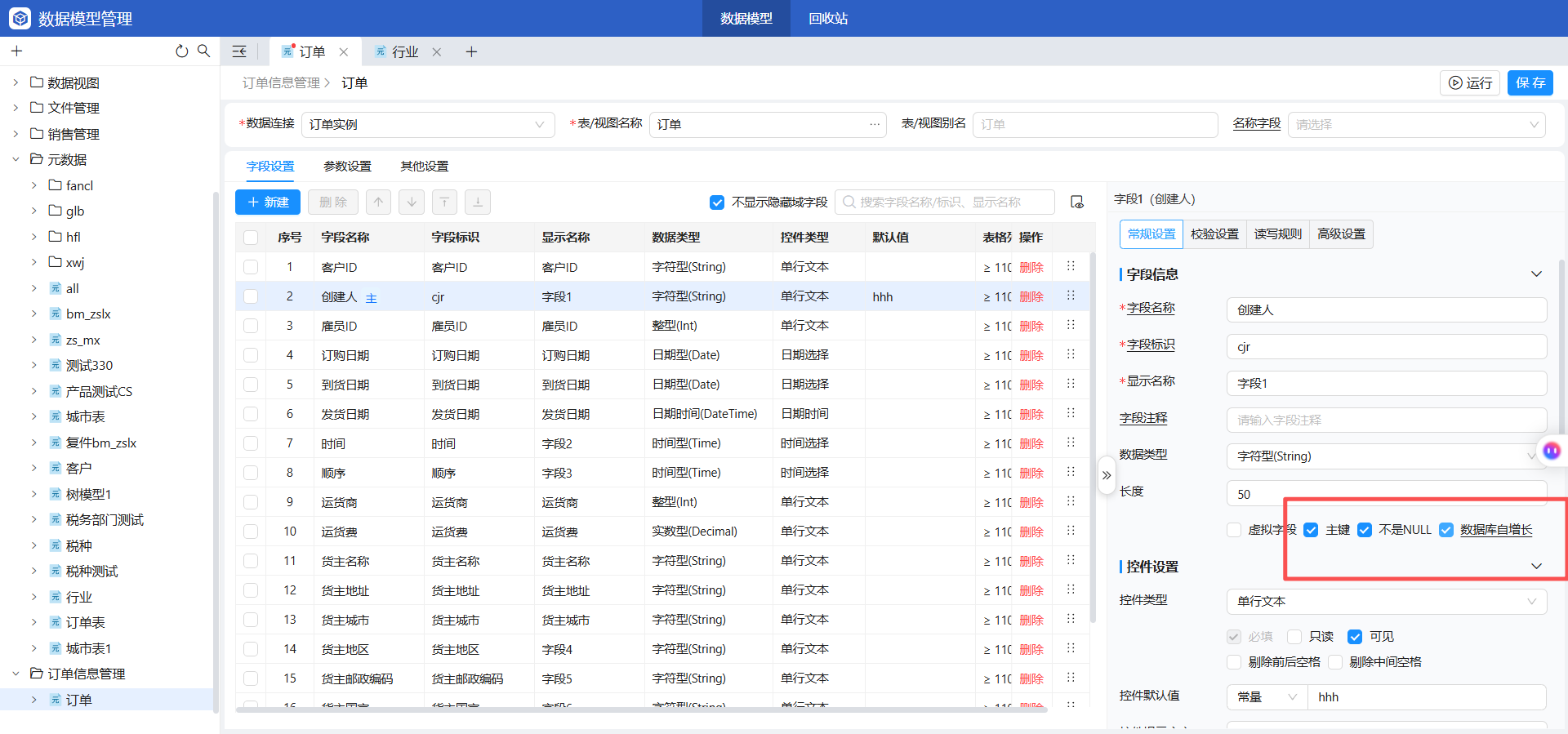
1)主键:
元数据必须要设置至少一个字段作为主键字段。
如数据库表中设置字段为主键,导入字段的时候会自动勾选【主键】项。此外,系统会为主键字段默认设置为“隐藏域”的控件类型,因为主键若是自动生成的,在一般情况下将作为不需要编辑的字段,不会展示给填表用户。
2)不是NULL
如数据库表中设置为不是NULL,导入字段时会自动勾选【不是NULL】。勾选【不是NULL】时默认字段在前端控件填写时也是必填的因此会自动勾选控件的【必填】配置项,且不允许取消。
勾选【不是NULL】时不论是暂存还是正式保存,都要对字段值是否为空进行校验。
3)数据库自增长:
如果字段在数据库里设置为自增长的,那么在导入后此项会自动勾选。本质上,勾选该选项的含义是:该字段是被数据库设置了自增长的,那么该字段的自增长功能就委托数据库去完成了。
当然,不是所有数据库都支持自增长的,MySQL是支持该功能的,因此我们可以合理利用好这个功能。
3 虚拟字段
实际应用中有一些字段是不需要在数据库中实际存在的,只作为表单界面的呈现、数据计算或参数传递等虚设的字段,既不会去直接读取数据库,也不需要回写数据库,这类字段我们将其定义为“虚拟字段”。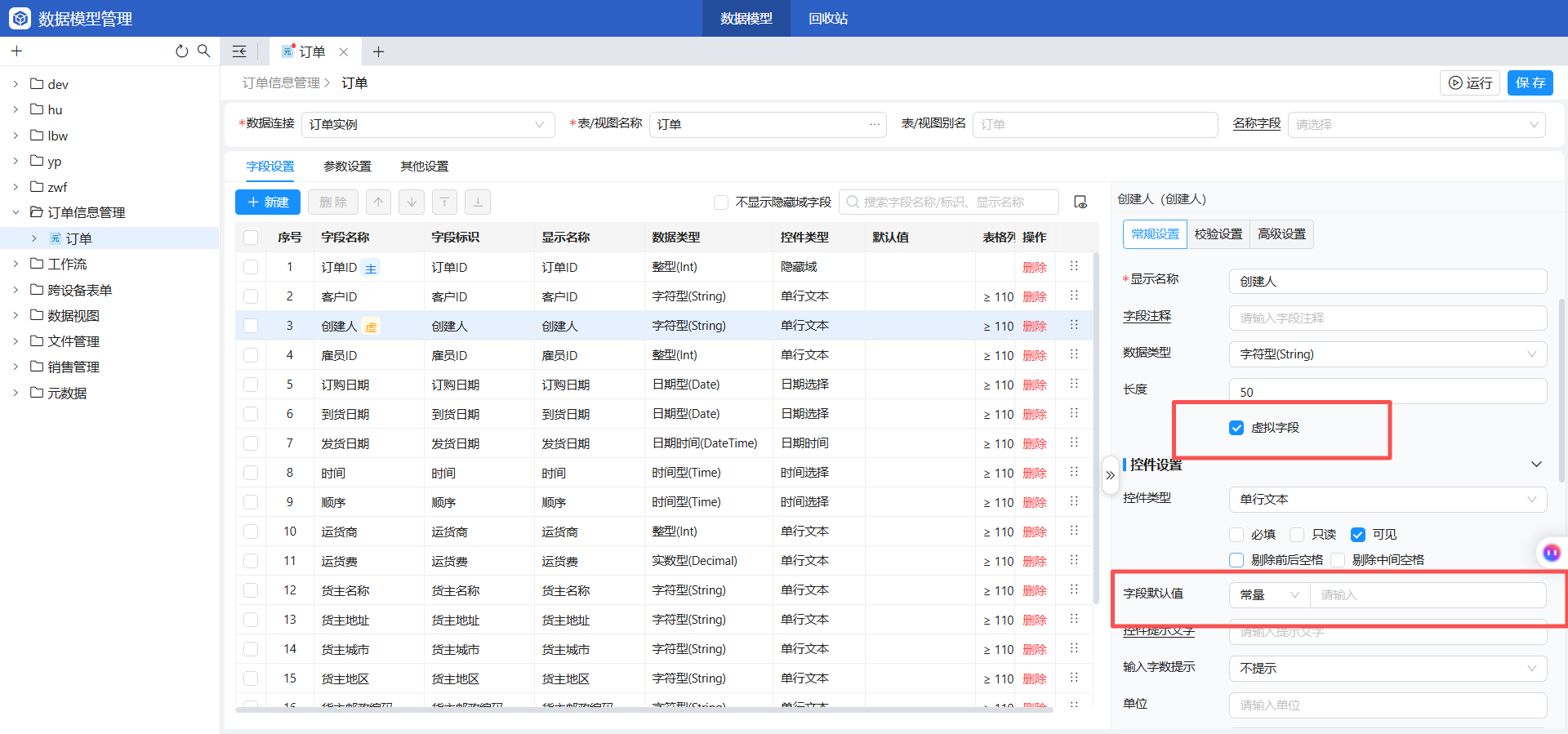
因为不能直接读取数据库,其显示值配置方式是通过【字段默认值】来显示,一般通过表达式来实现数据的动态变化。
4 数据类型和控件类型
数据类型:设置字段的数据类型,选择不同数据类型会影响字段允许使用的控件类型范围。在字段导入时,系统会根据数据库中对字段的类型匹配相应的数据类型,大部分情况下不需要特地进行调整。例如:int对应默认数据类型“整型”,varchar对应默认数据类型“字符型”,date对应默认数据类型“日期型”。
控件类型:选定数据类型以后,上文也提到了不同的数据类型会影响到可选的控件范围,一般情况下默认会根据数据类型自动选定排序靠前的第一种控件。一般需要根据实际业务需要,对字段的控件类型进行调整。
5 控件默认值
为字段选定“控件类型”以后,根据控件类型的不同,还会有一些不同的配置,具体可以参考后文对各类控件的详细介绍。其中【控件默认值】是大部分控件都具备的配置项,其功能是为当前字段在表单新增页面设置控件的初始默认值。
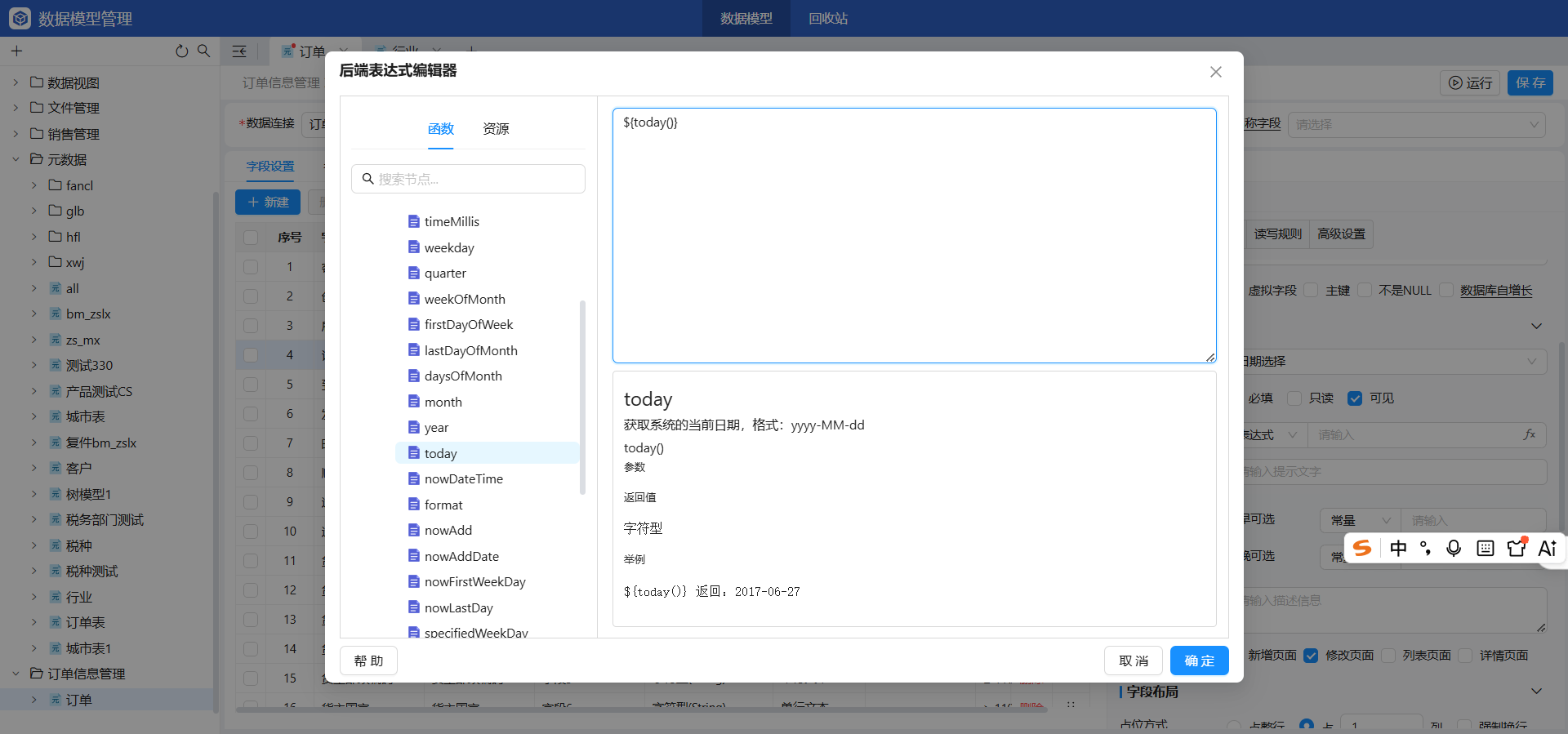
例如:订单日期需要下单当天录入,可将“订单日期”字段的默认值设置为当天,在“公式>函数”下可以找到函数${today()用于获取当天的日期,可以一定程度减轻填写人员的工作量。在“公式>函数”下可以找到函数${today()用于获取当天的日期,可以一定程度减轻填写人员的工作量。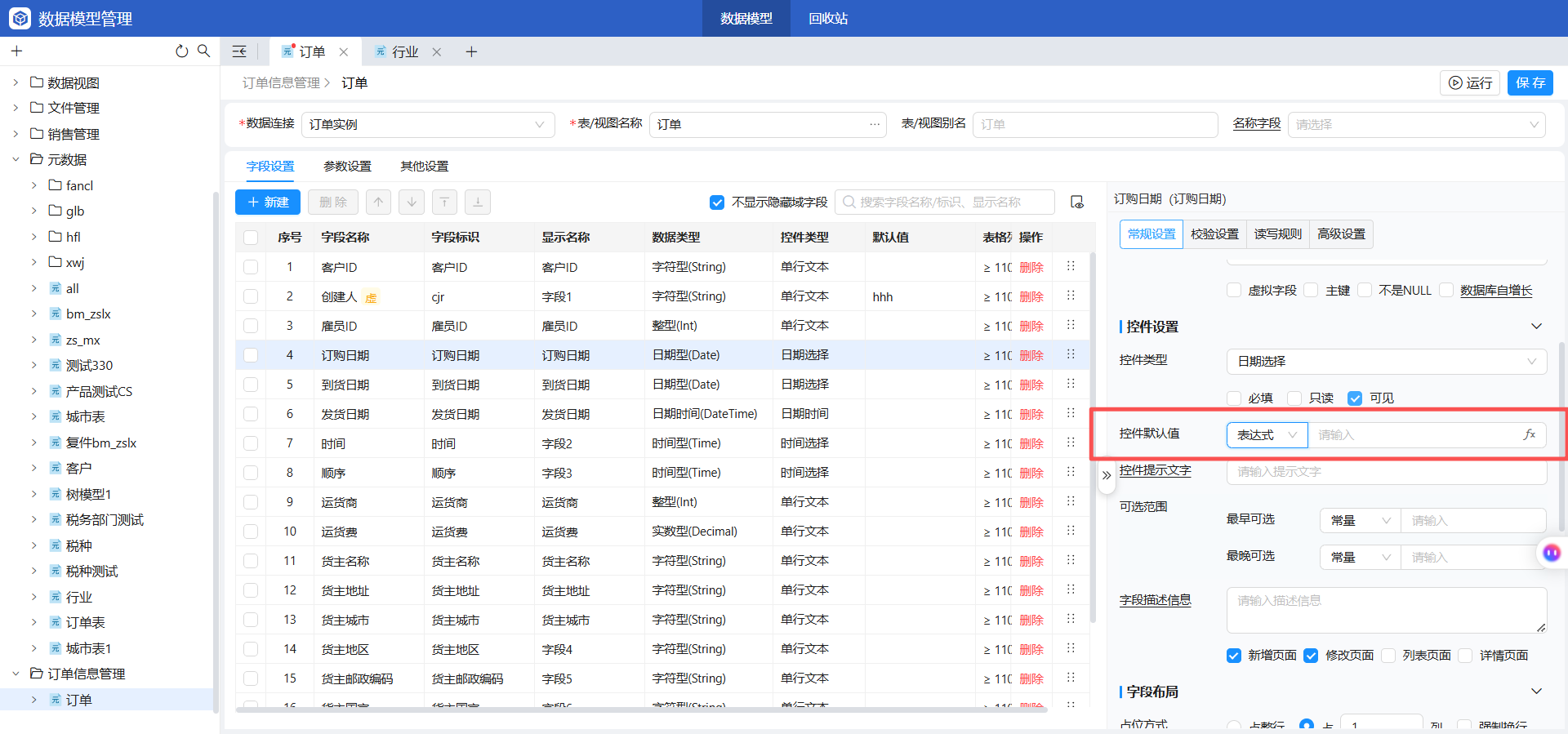
6 只读
可以对字段控件在新增、修改页面是否只读的属性进行配置,默认不勾选,即允许填写用户编辑该控件。该配置一般应用于在特定条件下,是否允许填写用户对该字段进行填报或修改。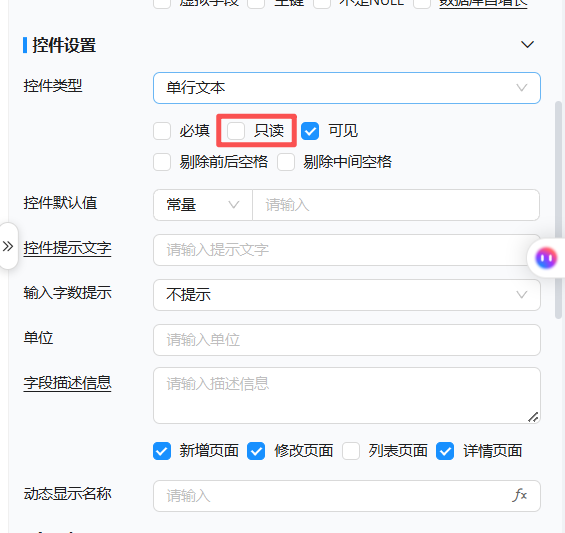
勾选后填写用户在编辑表单时将无法直接操作该字段控件,控件显示为禁用的状态。
如下图所示,“入职日期”就是可编辑状态,“离职日期”字段就是只读状态。
7 可见
可以对字段控件在新增、修改、详情页面的可见属性进行配置,默认勾选,即可见。取消勾选后,控件在上述页面将不可见。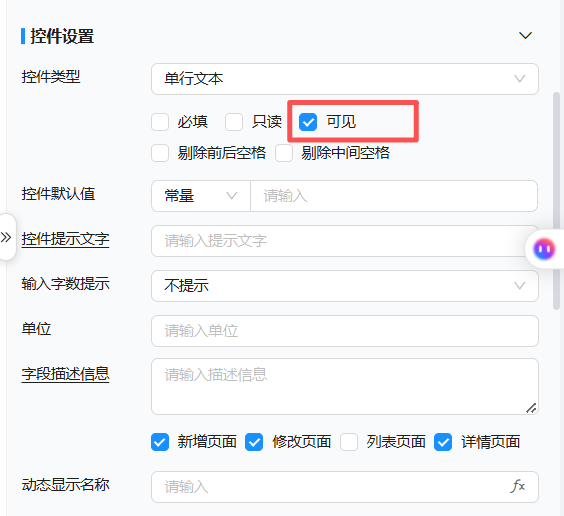
8 提示信息
该配置项可以允许设计人员自定义控件内提示信息,一般用来引导填写用户填报,给不同的控件根据不同的业务给予不同的填报提示信息,可以灵活地满足更多业务场景。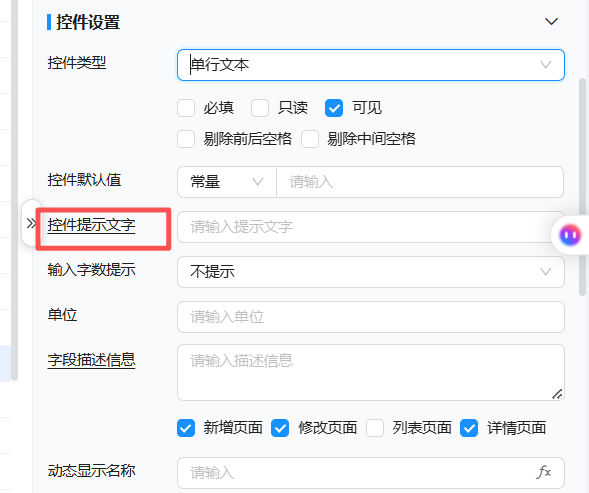
默认为空,为空时系统默认给不同控件设置了固定的提示信息,例如“请输入”、“请选择”等。
自定义提示信息配置后的PC控件效果如下图所示。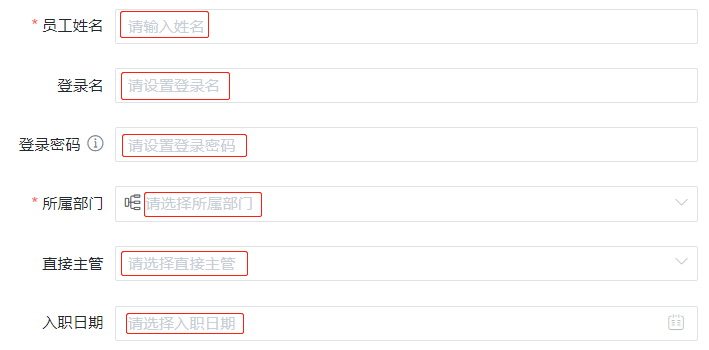
9 字段描述信息
该配置项允许配置编辑页面的字段描述信息,一般用于字段的业务解释或填写规则说明等场景。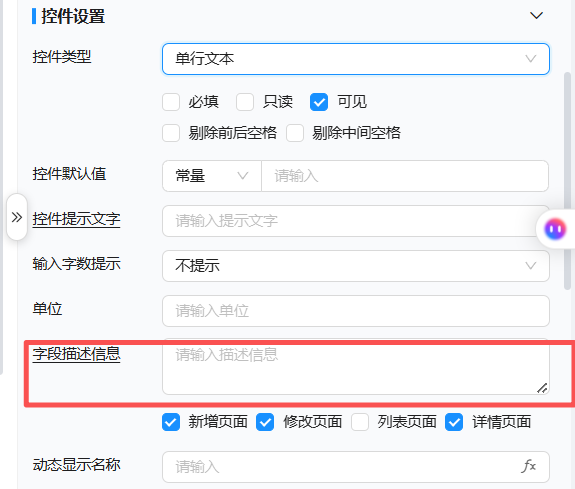
描述信息内容默认为空,配置了描述信息的字段在界面上会展示,如下图所示。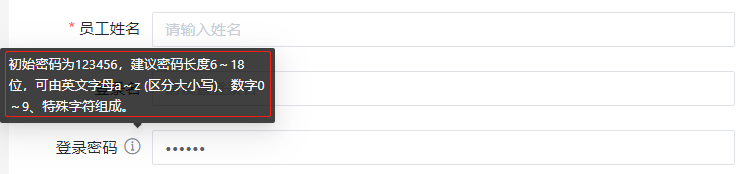
支持配置描述信息的显示页面,默认仅新增页面、修改页面显示,支持勾选详情页面和列表页面显示,如下图所示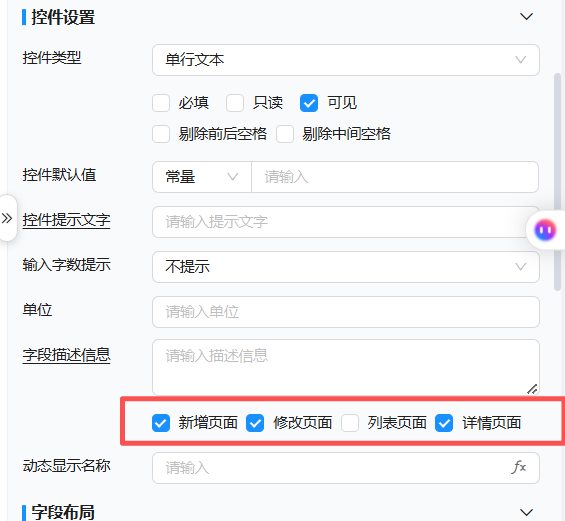
列表页面描述信息显示在表头字段标题后,如下图所示: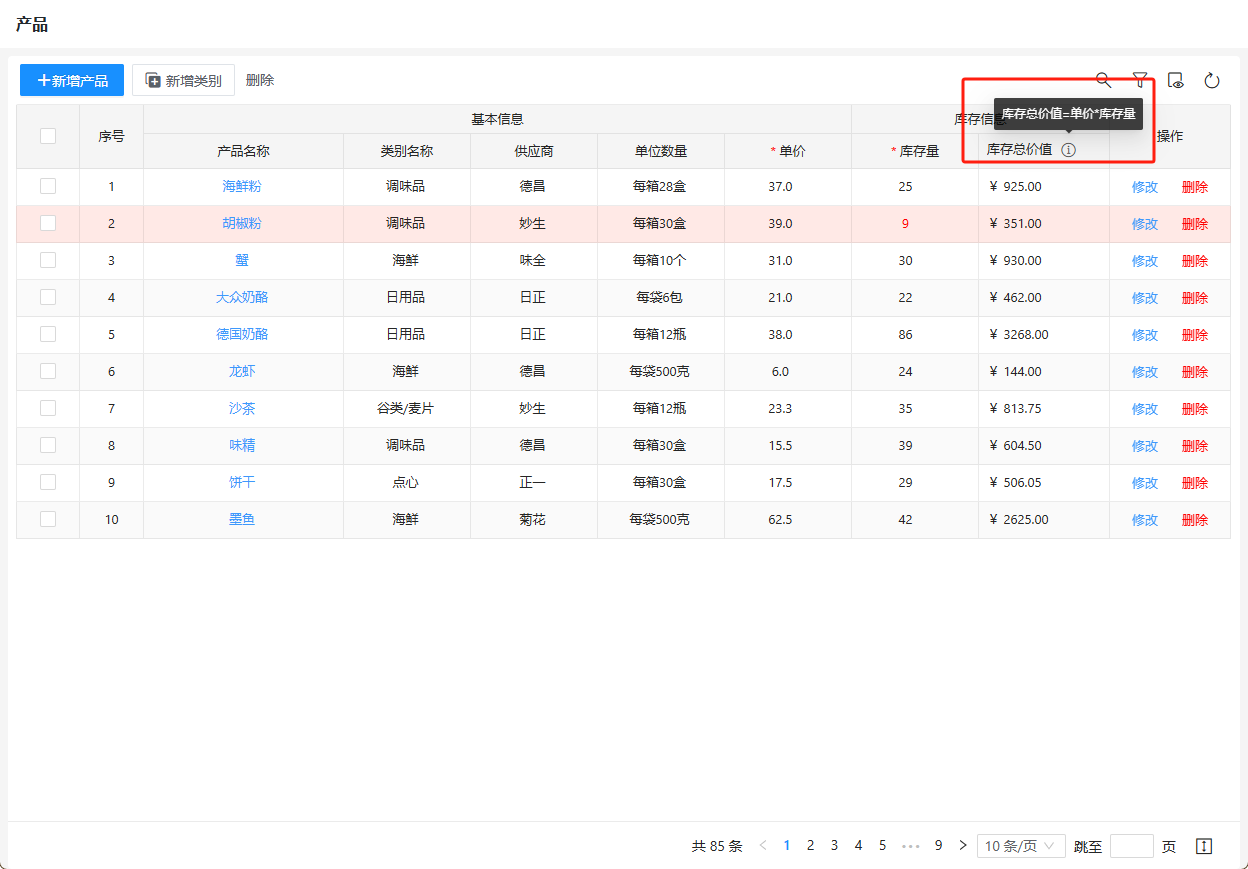
10 解码数据
一般情况下字段控件在常规设置中若需要配置控件数据的,在各个页面会默认按配置的控件数据进行解码显示,如果在高级设置中配置了【解码数据】,那么在列表和详情页面会优先按照配置的解码数据进行解码显示,填报页面则还是以常规设置中的控件数据来展示可选项,一般用于在列表和详情页面需要按不同于编辑页面的控件数据进行解码的业务场景。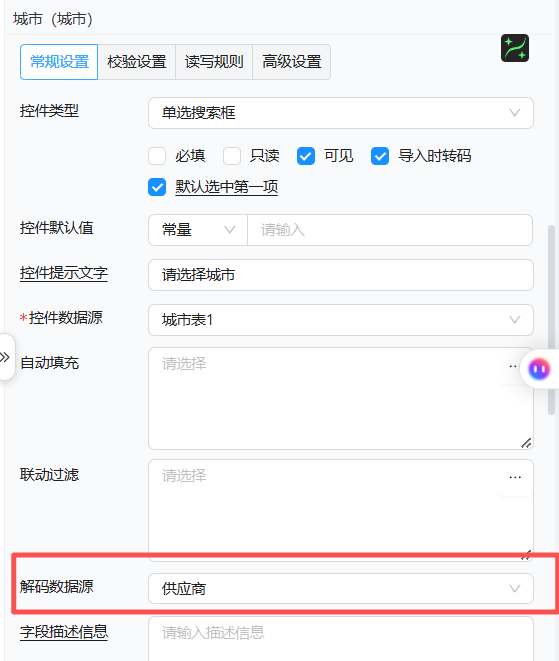
例如:在员工信息数据在存储时,考虑到重名的问题,往往会存储其编码值而非姓名,在展示时才显示为姓名。假设在某表单填报页面的某字段进行员工选择时,只需要展示当下在职员工数据,那就会出现一种情况:某条记录是在员工A还在职时生成的,某字段中存储的是员工A的编码例如工号666,当员工A离职以后,我们在填报时自然不需要再选到他了,而在列表和详情查看历史记录时,又希望可以知道当时该字段是哪个员工,显然工号666是无法直接分辨的。此时解码数据就派上用场了,可以准备一份包含离职员工的全体员工数据,配置在【解码数据】中,展示的问题就解决了,工号666也能正确展示为员工A的姓名了。
11 自动填充
所谓自动填充,就是在表单填报页面当某字段选中一个选项A后,可以将选项A的其他关联信息自动填充到其他字段控件中去,用户只需要在填充的内容上进行调整即可,是在既有数据的基础上帮助用户快速填报的功能。
例如:在订单明细中需要计算所选购的每种商品的总金额,那在选择商品后,除了填写需要采购的商品数量外还需要根据不同的商品种类,想办法获取商品的单价。假设在另一个表单“产品管理”中已经维护过每种商品的基本信息,包括单价、规格等,那么我们就可以使用【自动填充】功能,为商品的下拉框控件配置一个自动填充,将商品关联的单价数据自动填充到“单价”字段控件中。
配置说明: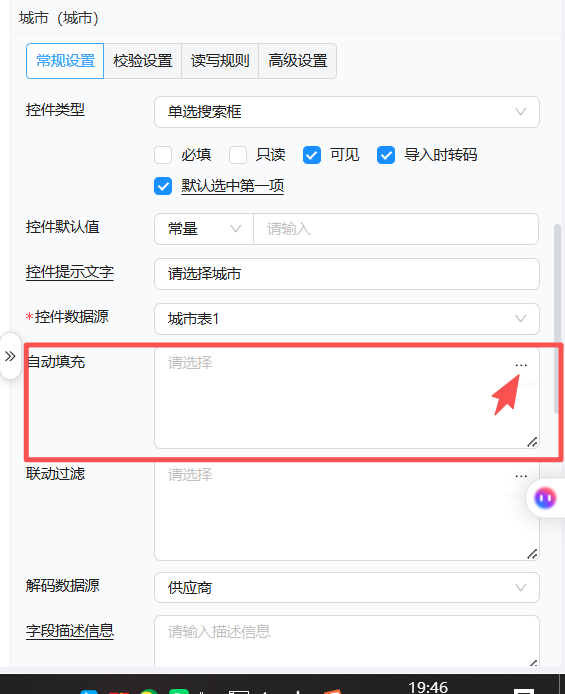
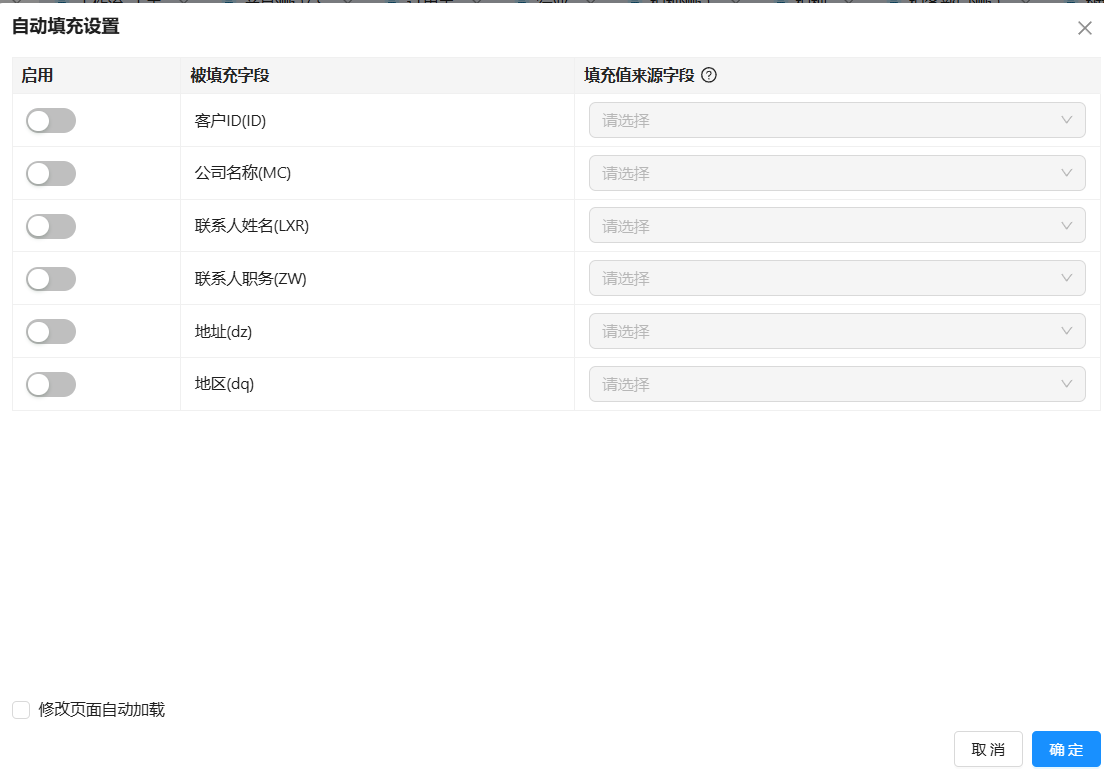
- 自动填充功能目前仅支持带数据源的文本搜索框、文本标签和单选类控件,需要在主动去填充的字段上配置,例如上述例子中是需要选择商品时自动填充产品属性之一“单价”,所以要在“商品名称”字段上进行配置。
- 被填充字段,会列出当前元数据除填充字段自身以外的其他字段,勾选字段表示需要填充到该字段,上述例子中如图所示只需要勾选“单价”字段。
- 填充值来源字段,选择控件数据源中的关联数据字段,例如上述例子中我们需要的是产品的单价数据,就选择单价字段。(勾选被填充字段时,如果填充值来源字段中有和被填充字段标识相同的字段时,可以自动选中)
注意:【自动填充功能在修改页面自动加载】意为进入一个已经有填报数据的记录修改页面时,可是否按配置的自动填充规则执行自动填充,这样的风险是被填充值的数据库原始数据可能会按填充逻辑被更新覆盖。
执行效果:
- 自动填充的触发时机:
- 新增页面或新增从表记录时,若自动填充来源字段存在默认值或默认选中第一项的,触发自动填充;
- 配置了自动填充来源字段控件值发生变化时,触发自动填充(即便被填充字段已经填写了值),如上图选择商品后将商品单价自动填充至“单价”字段中。(版本V7.3.0新增:自动填充来源数据字段清空选项时,会同步清空其关联填充项)
- 若被填充字段是虚拟字段的,当填充来源字段有值时,在跨设备表单所有页面均触发自动填充。(版本V7.5.0扩充)
- 填充完成后,被填充字段如果是允许编辑的,是可以继续修改控件值的,且不会影响配置了自动填充的字段控件值。
- 自动填充来源字段值在元数据中涉及读写配置:执行自动填充时,会将字段值按读取规则处理后再填入指定字段控件,(V8.1.0版本新增)。例如选择人员时需要填充其手机号,涉及人员信息的元数据中,手机号配置了读写设置,在数据库中加密存储,当把手机号用于填充时,应按照引用数据源元数据的读取规则解密后填充。
12 联动过滤
联动过滤功能指的是通过某个字段值的改变去影响另一个字段控件选项的可选范围,我们熟知的一类应用场景就是省市区的联动。
例如:在填写订单信息的收货人信息一栏时,需要填写收货地址,其中有两个字段分别是“货主省份”和“货主城市”分别包含省份数据和城市数据,两者之间存在从属关系,“货主城市”就是需要根据“货主省份”的选择来动态显示的,例如“货主省份”选择“浙江”,“货主城市”就只能显示浙江省内的城市选项。
配置说明: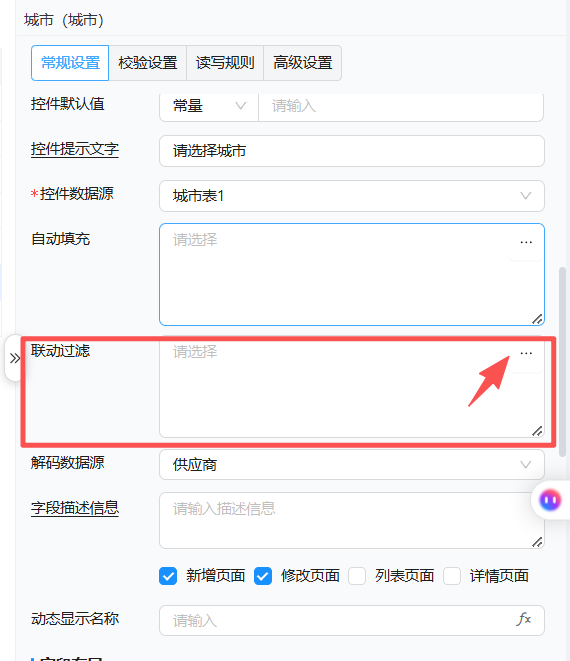
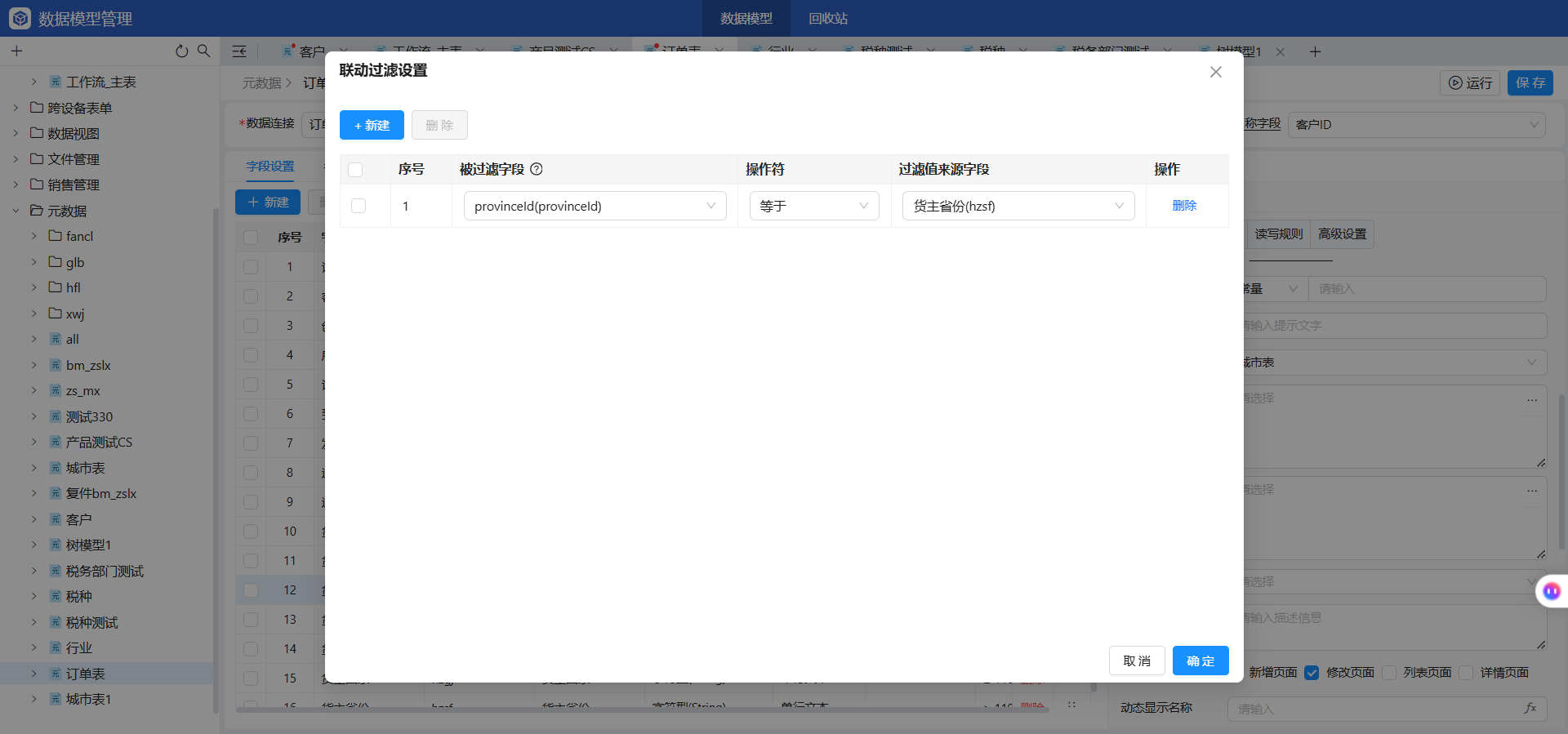
- 联动过滤功能与自动填充功能的配置逻辑有所不同,联动过滤需要在被联动字段上配置,例如上述例子中是省份联动城市,所以要在“收货城市”上进行配置。
- 被过滤字段,需要选取被联动字段控件数据源中产生关联的字段,上述例子中我们选择城市的省份属性字段。
- 操作符:可以匹配不同的关联条件,本例中城市的省份信息是严格一一对应的,因此我们选择“等于”即可。
- 过滤值来源字段,选择使用哪个字段的值来过滤当前字段的选项,例如上述例子中我们通过省份联动城市,因此选择“收货省份”字段。
- 如果选择不同的被过滤字段进行过滤,配置不同的过滤值来源字段,此时被联动字段的控件数据结果需要同时满足所有条件才能在控件中显示。
执行效果: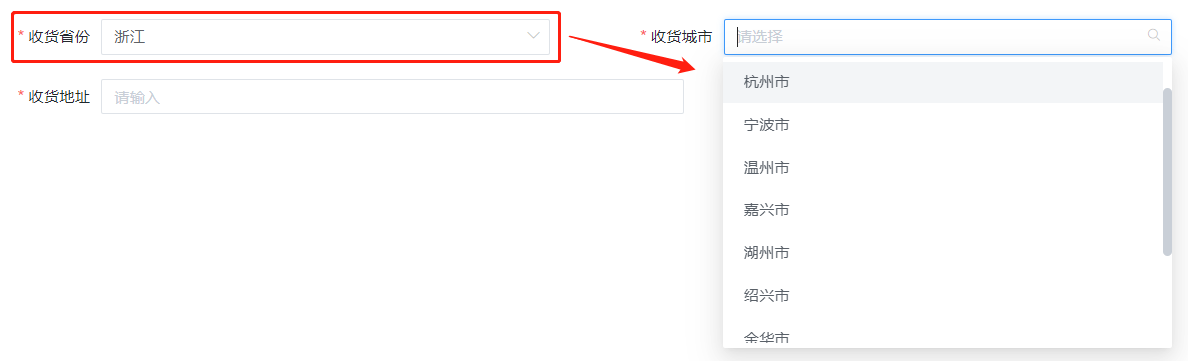
- 联动过滤的触发时机:过滤值来源字段发生变更时,按配置的过滤条件更新被联动字段的控件数据可选范围(如被联动字段已选值在过滤后的数据范围内可以被保留,否则将会被清除)。
- 修改被联动字段不会影响过滤值来源字段。
13 动态显示名称
支持字段显示动态显示,通过表达式方式结合外部传入参数或函数、变量等实现显示名称的动态显示。例如某预算表单需对明年和后年的预算进行申报,便可通过函数取到当年年份2026,分别通过年份+1和+2来动态显示字段显示名称为2027年和2028年。(V8.1.0版本新增)
字段配置如下图所示,未配置时按【常规设置】中配置的显示名称展示,配置后优先按此处动态显示名称展示。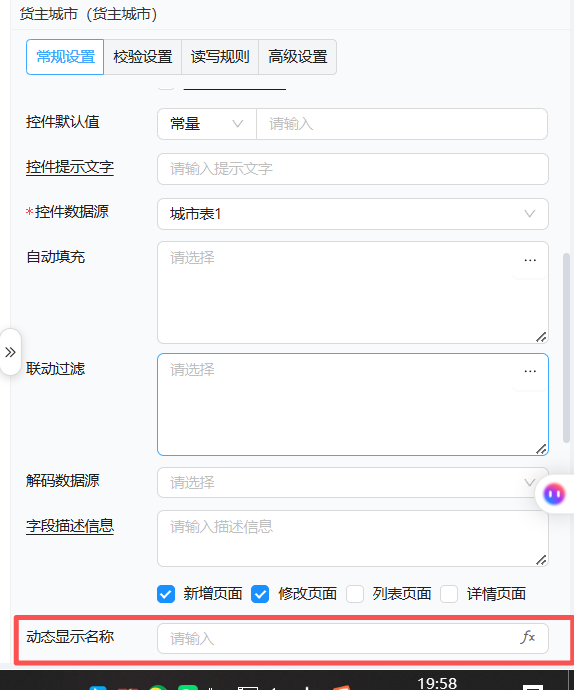
14 必填
【必填】用于配置当前字段控件在前端填报界面是否显示必填标识以及在保存时是否触发必填校验。
- 【必填】默认不勾选,当【不是NULL】勾选时自动勾选【必填】并禁用【必填】不允许取消勾选;当【不是NULL】取消勾选时恢复启用【必填】配置。
- 勾选【必填】但未勾选【不是NULL】的字段,在暂存时不执行必填校验,在正式保存时需要执行必填校验。
显示与布局
可以根据业务需要对字段的显示页面、页面布局、列表和详情页面的显示样式等进行配置。
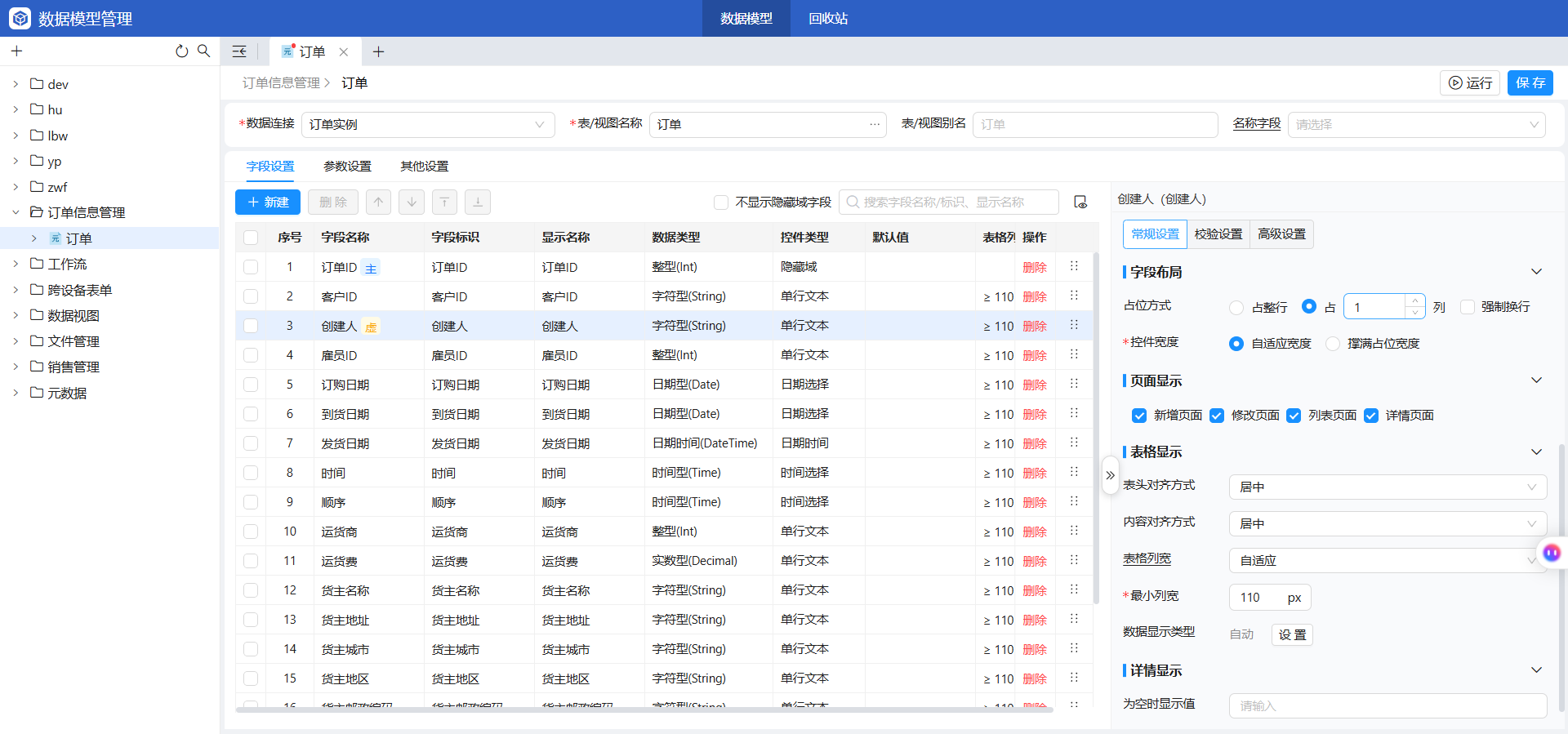
1 字段显示页面
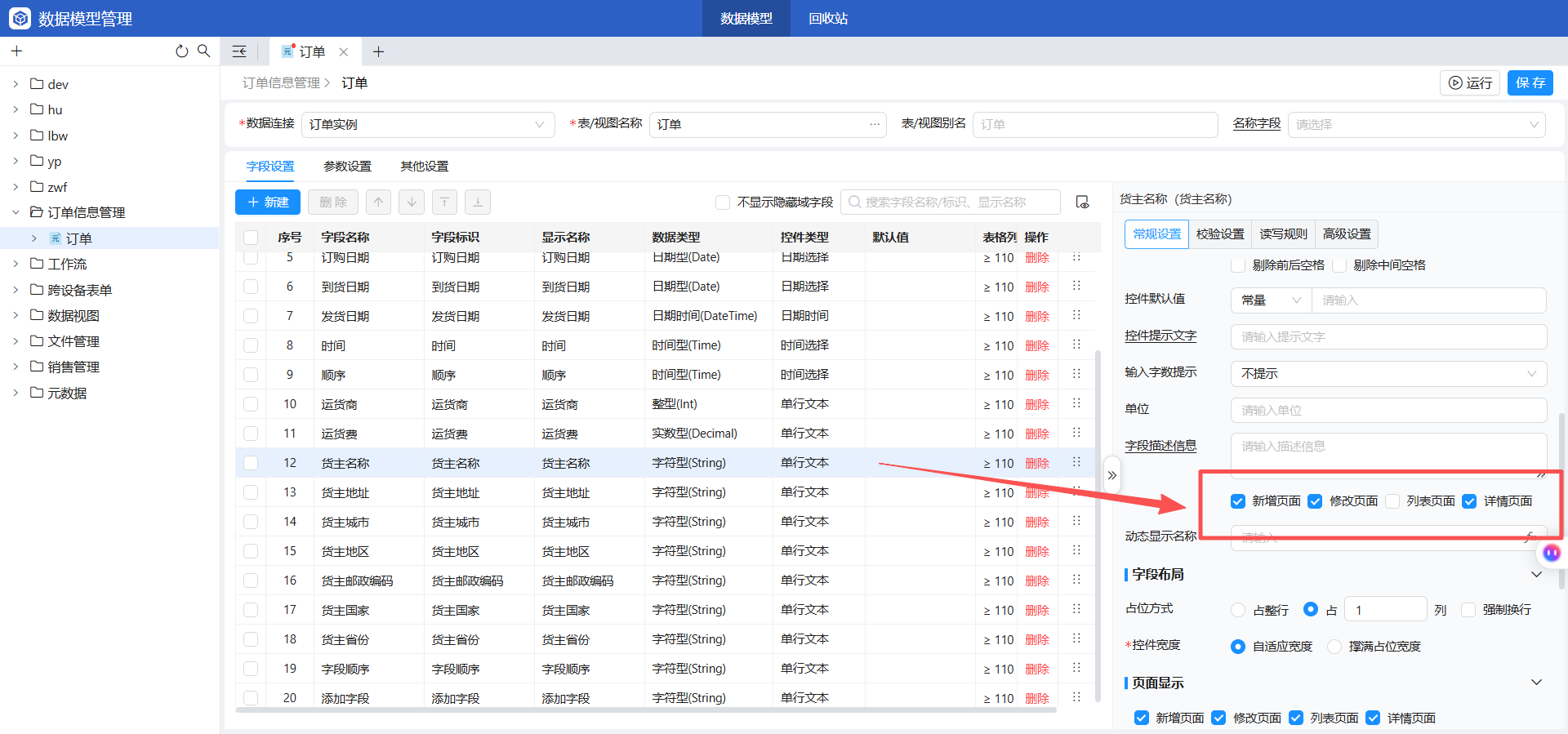
元数据对应的表单页面总体分为四个页面:新增页面、修改页面、列表页面、详情页面。此配置项用于配置字段在指定的页面是否显示,勾选相应的页面表示当前字段在该页面显示。
例如“货主名称”字段不希望在列表中出现,就将【列表页面】取消勾选,那么“登录密码”字段就只会在新增、修改、详情页面显示,而不会在列表页面显示了。
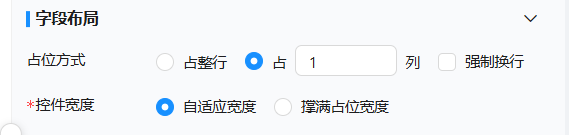
2 字段布局
字段布局是用于配置字段控件或内容在新增、修改和详情页面中的占位方式,以便用户可以根据实际业务的需要对上述页面的字段排布方式进行调整,以达到想要的表单布局。
3 表格页面显示
针对列表页面的字段样式进行配置,支持对列头对齐方式、内容对齐方式、列宽、是否允许排序和显示样式等进行配置。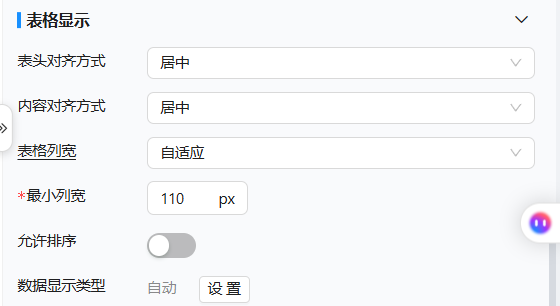
1)表头对齐方式
可以配置PC列表页面字段列头的对齐方式(移动端此配置不生效),支持配置“居中/左对齐/右对齐”,默认选中“左对齐”。
PC端执行效果:
如下图所示是配置了字段列头对齐方式“左对齐”的效果。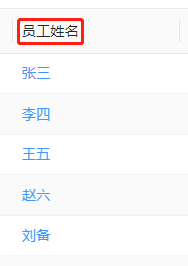
2)内容对齐方式
可以配置PC列表页面字段内容的对齐方式(移动端此配置不生效),支持配置“居中/左对齐/右对齐”,默认选中“左对齐”。
PC端执行效果:
如下图所示是配置了字段内容对齐方式“左对齐”的效果。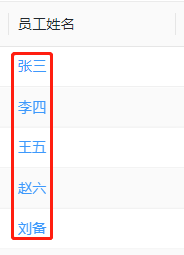
3)表格列宽
可以配置字段在PC列表页面的列宽展示方式(移动端此配置不生效),此处字段列宽支持两种配置方式:
自适应:

此时需要配置最小列宽项(默认110像素),页面加载时所有自适应列宽的字段按设置的最小列宽比例分配自适应区域宽度。注意:自适应区域宽度:表格去除“多选列、序号列、操作列、固定列宽字段”后的剩余列宽,表格剩余自适应区域宽度不足时自适应字段按配置的最小列宽显示。 注意:自适应区域宽度定义:表格去除“多选列、序号列、操作列、固定列宽字段”后的剩余列宽,表格剩余自适应区域宽度不足时自适应字段按配置的最小列宽显示。
固定列宽:

加载时表格中字段按配置的固定列宽展示(默认200像素)。
4)允许排序
默认不勾选,字段需要在列表页面支持排序时,可以取消勾选此项,PC端和移动端均生效。
例如我们为开启了字段“所属部门”和“入职日期”的排序功能。
PC端执行效果:
移动端执行效果: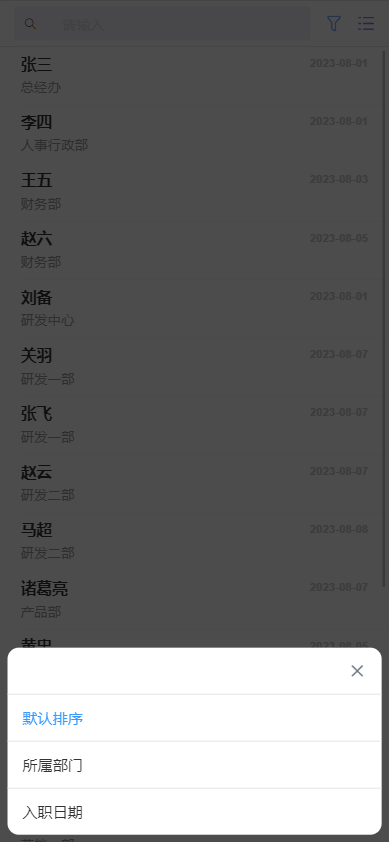
5)显示类型
可以对字段数据的显示样式进行设置,默认选中“自动”,系统默认根据字段控件类型选择了合理的显示样式进行展示。
您可以根据业务展示的需要配置适合的显示样式。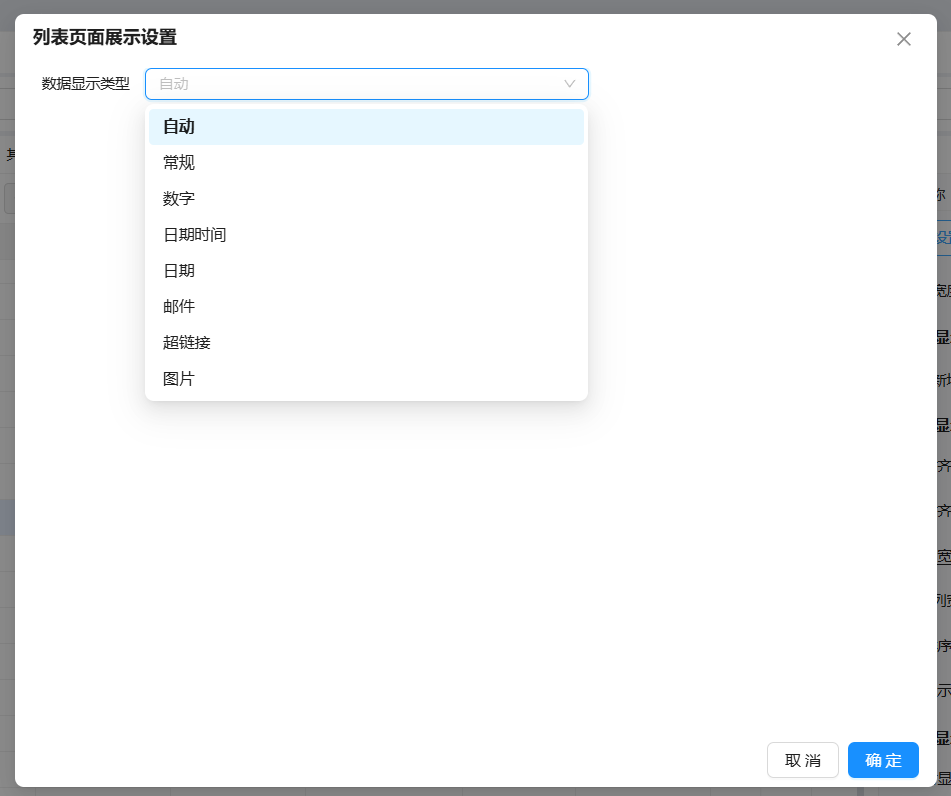
例如:选择“数字”可以对数字格式进行配置。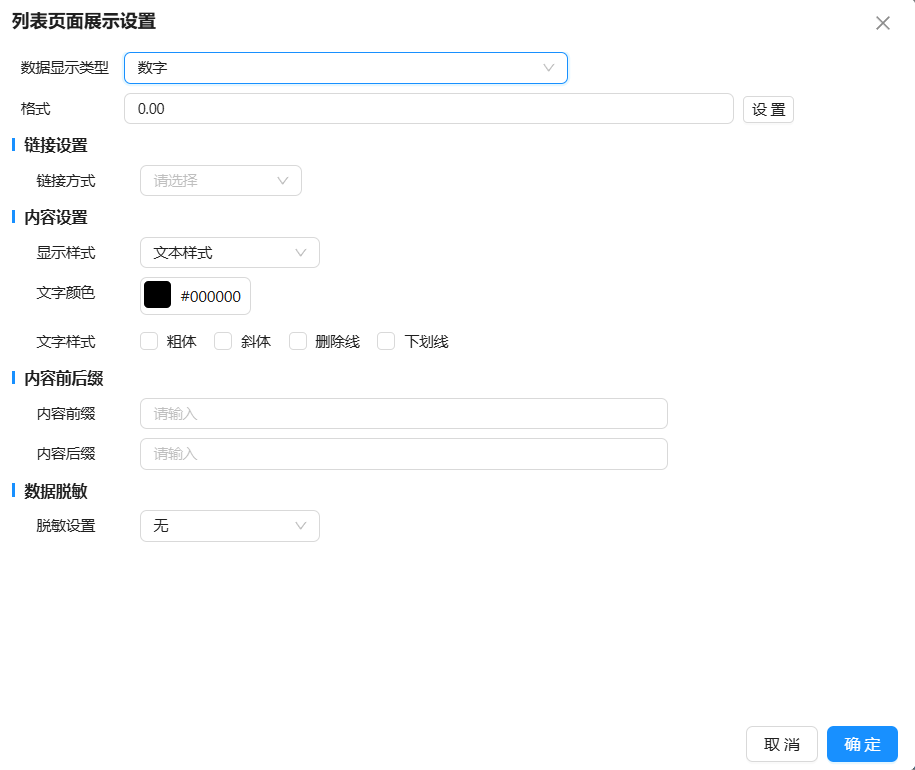
例如选择“日期”、“日期时间”、“时间”则可以对相应的展示格式进行配置。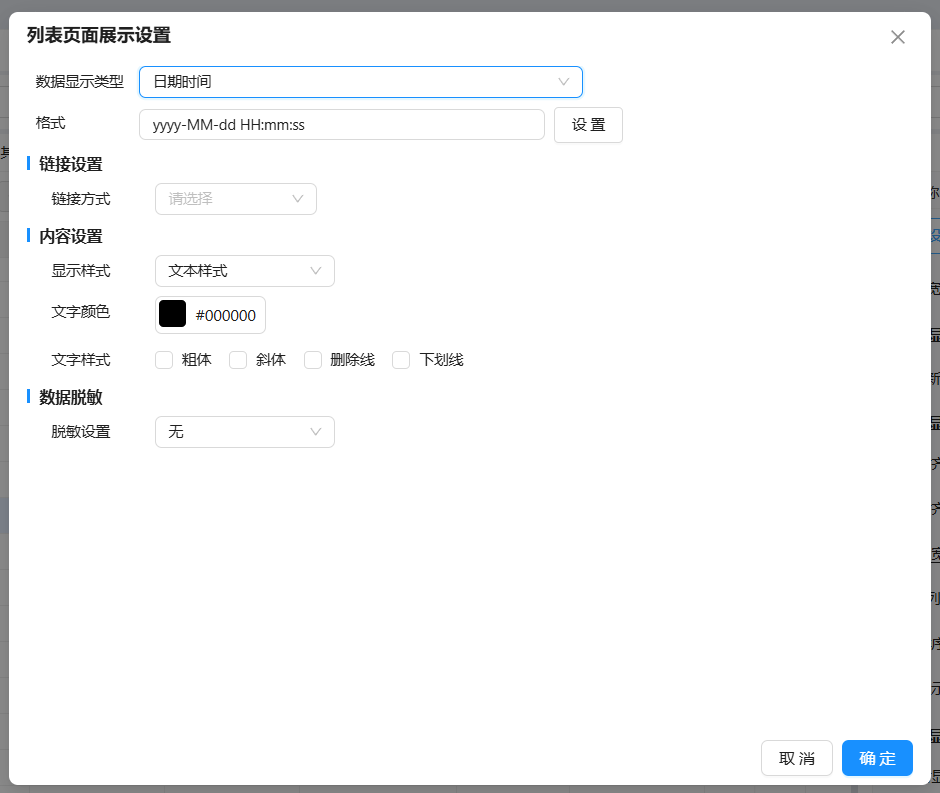
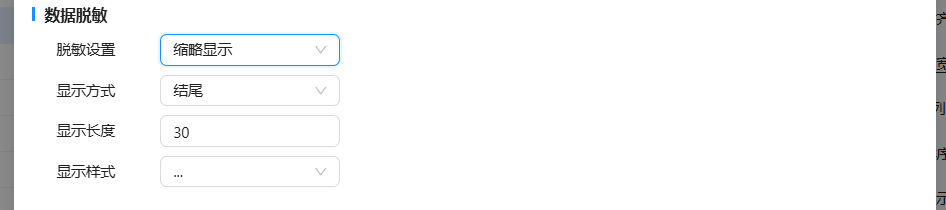
此外还支持以掩码或缩略方式显示。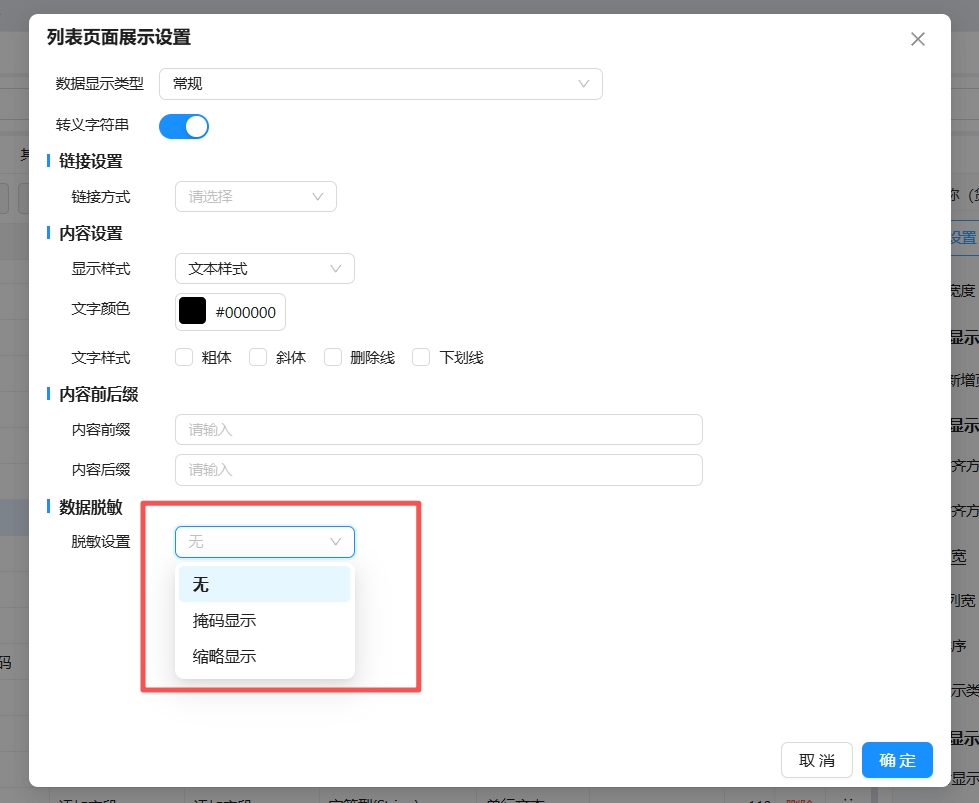
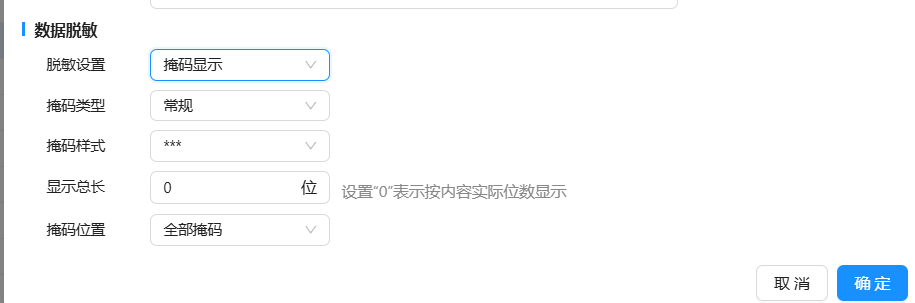
支持配置超链接、字体CSS样式、前后缀等。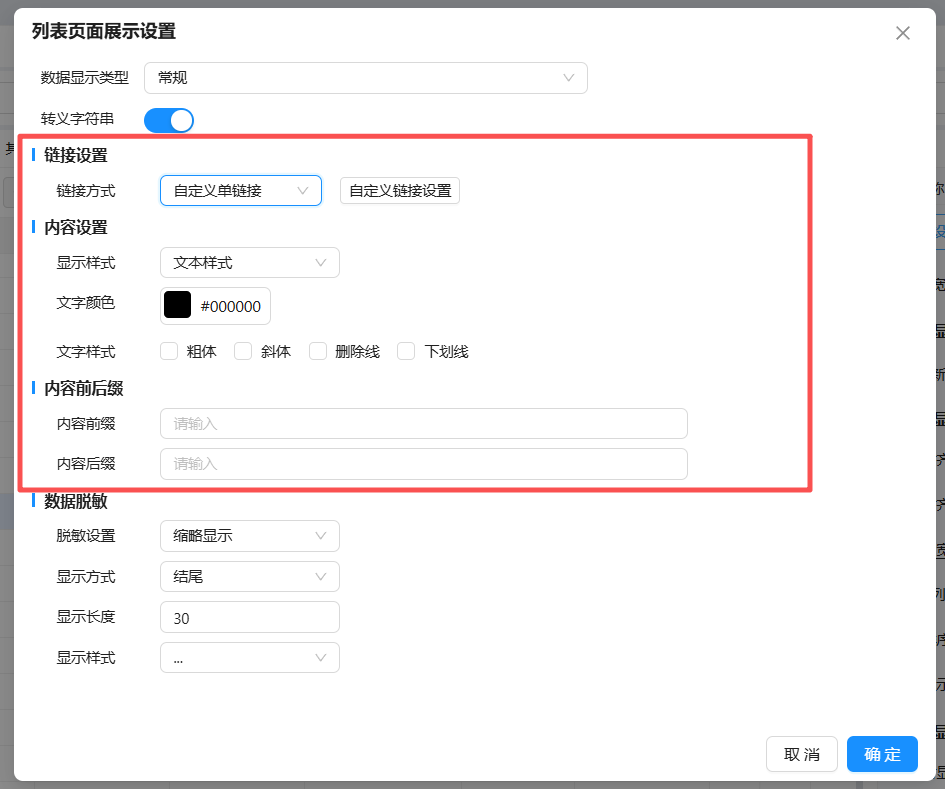
支持配置标签样式显示,详见专题 表单数据标签样式显示。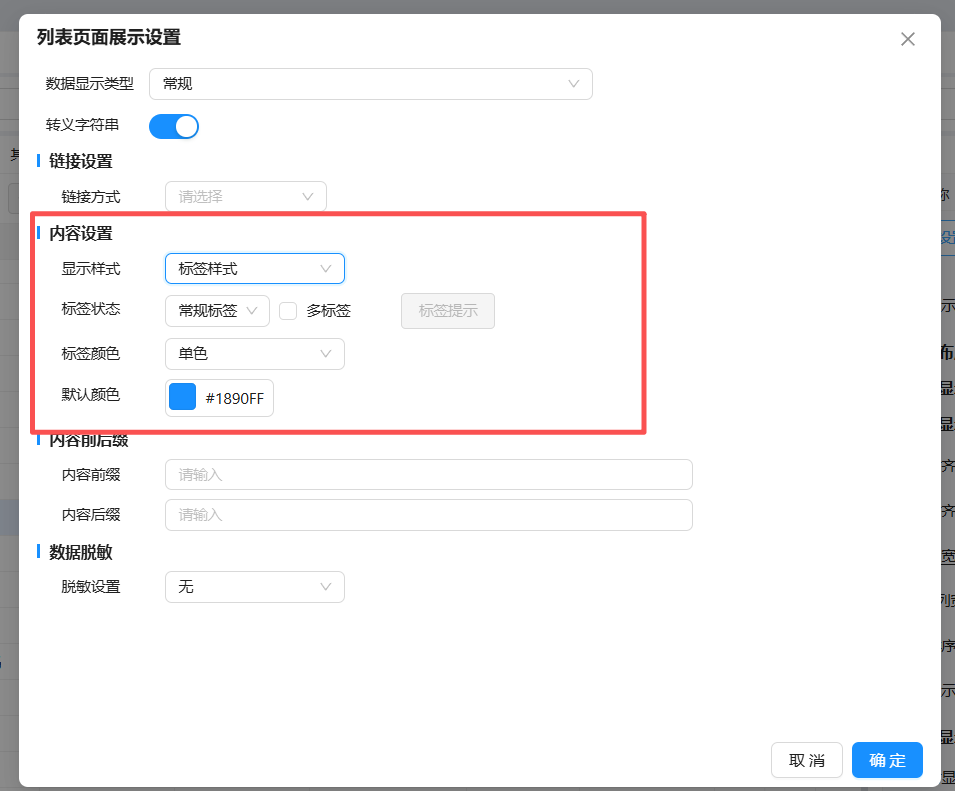
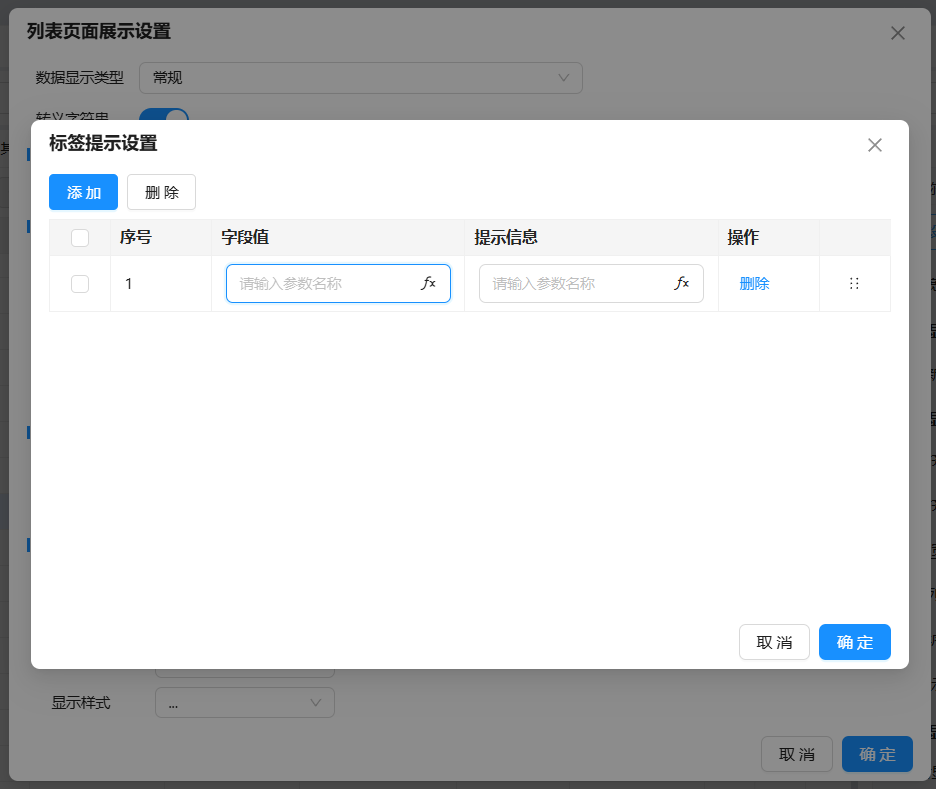
详细配置方式在这里不展开叙述,可以根据业务需要按需进行字段样式设置。
4 详情页面显示
针对详情页面的字段样式进行配置。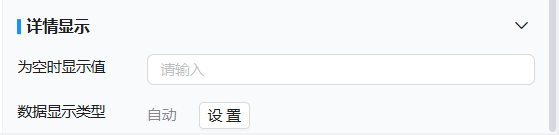
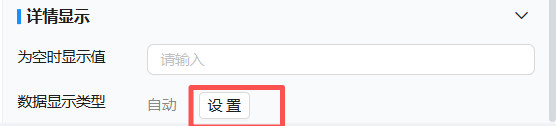
单击【设置】进入下级界面,详情页面不同于列表显示设置,仅支持显示样式的配置,如下图。
!
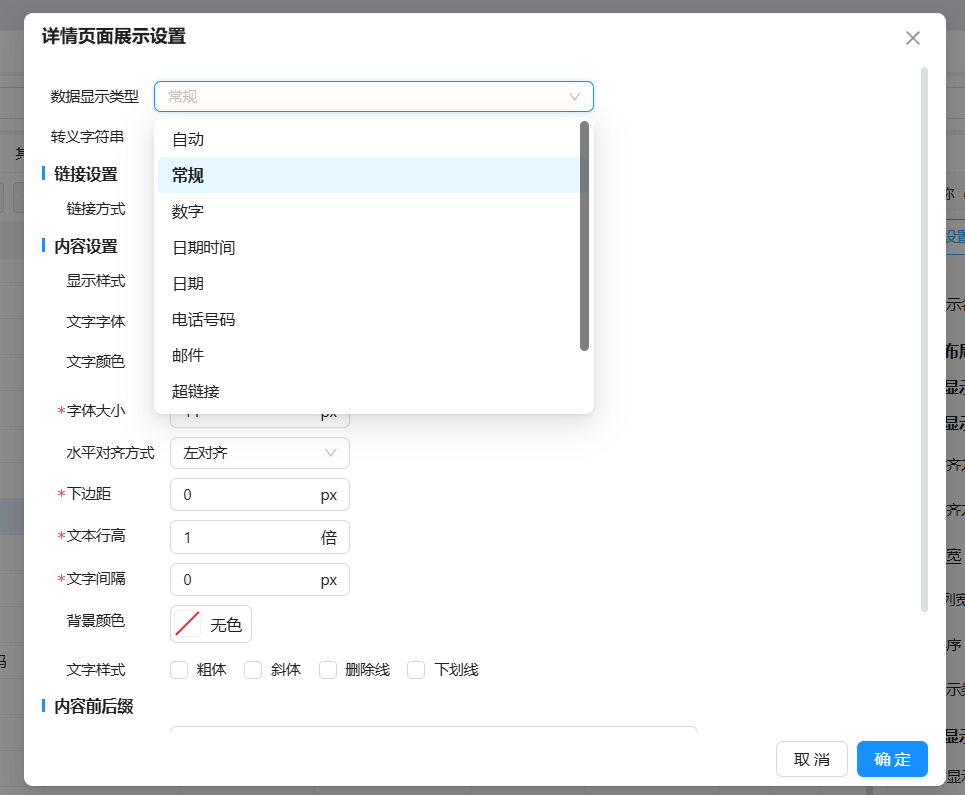
【显示类型】的详细配置类似上文列表页面【显示类型】配置,这里不再赘述。
5 列表/详情页面显示配置同步
表格样式与详情样式往往存在雷同的样式设置,在非“自动”配置下,如下图支持互相同步样式配置,可以减少设计人员的重复配置。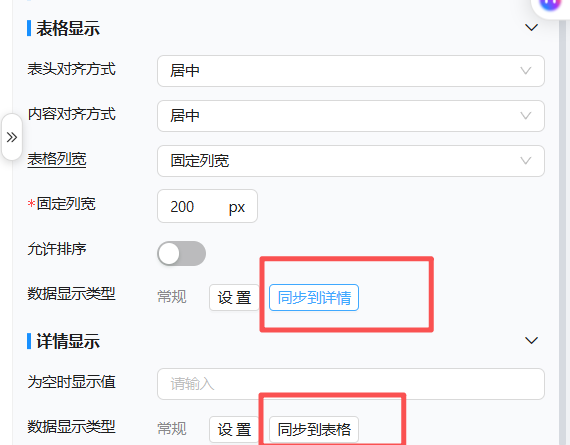
点击【同步至表格/详情】执行同步。同步成功后,提示“同步成功!”,如下图所示。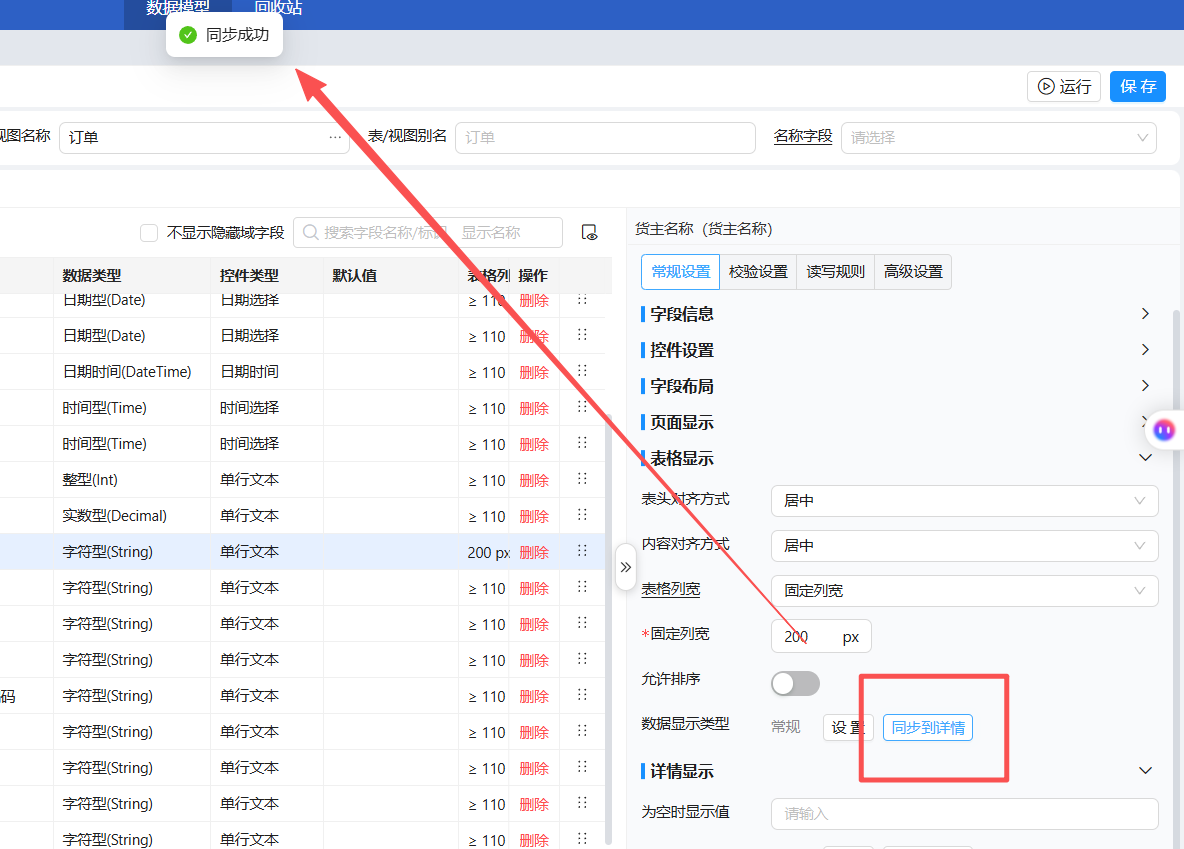
最后编辑:曾伟峰 更新时间:2026-10-15 10:34
 上一篇:无
上一篇:无