
1.概述
卡片填报适用于单条数据的新增、修改。
2.示例
2.1 示例效果
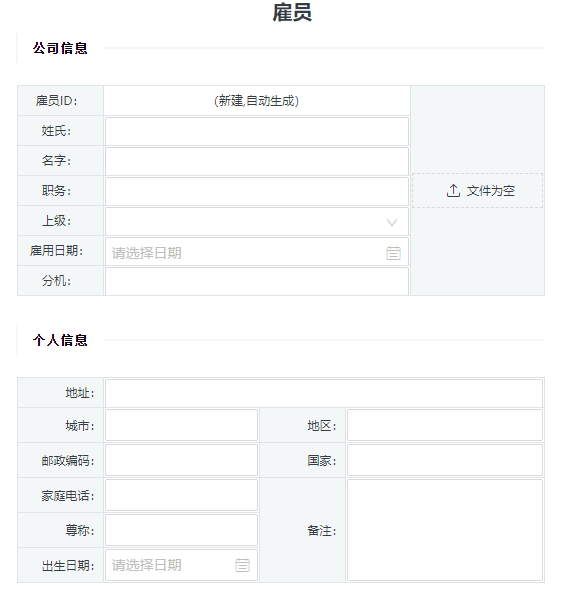
制作一张员工信息登记表,使用多种类型的填报控件录入数据。
2.2 数据准备
新建数据模型[雇员],拖拽[雇员表]到编辑器中,选择表中的字段,查询所选字段的所有数据。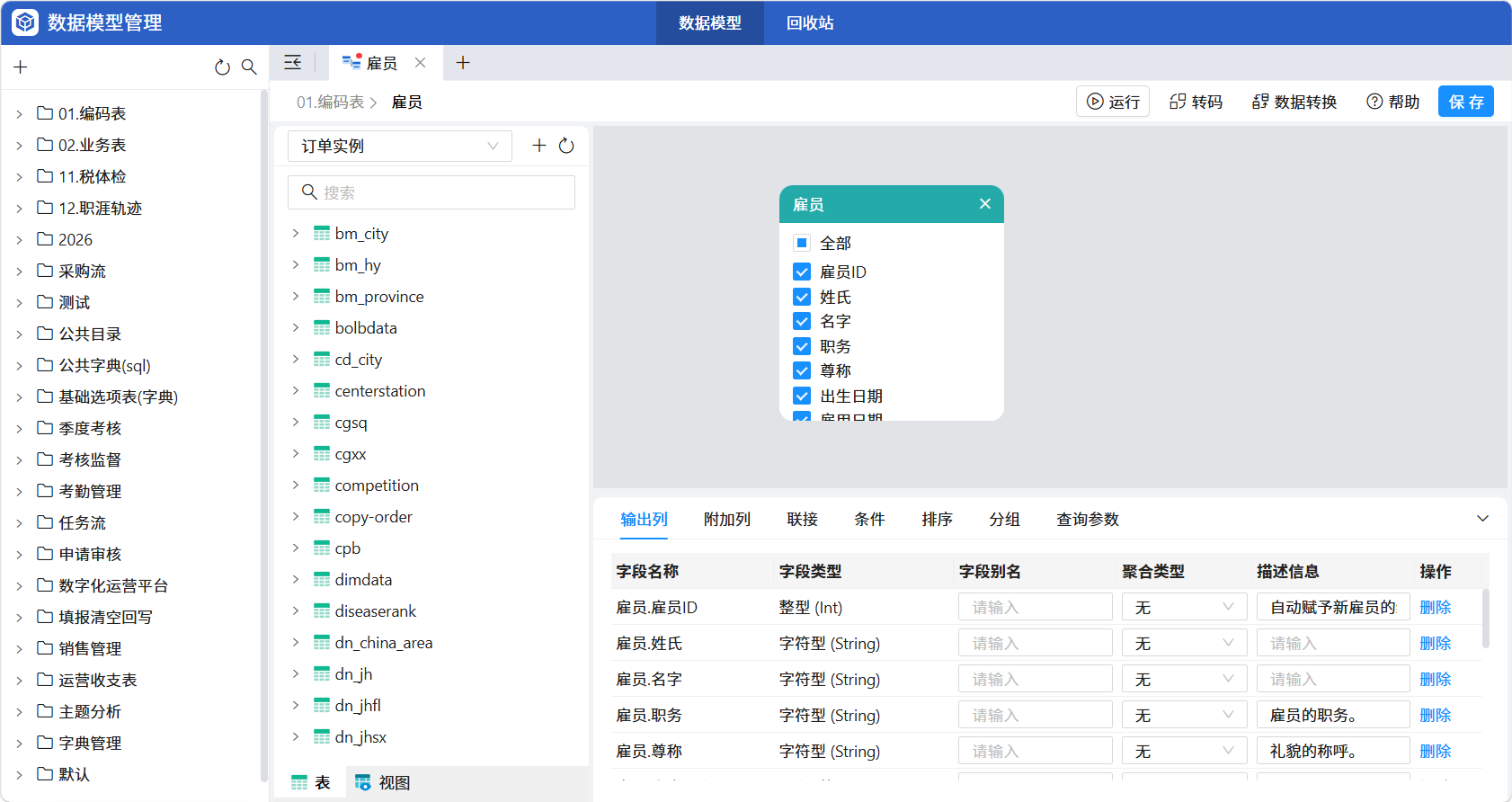
2.3 新建报表
通过设计中心的“模板中心”进入模板管理界面,点击”新建模板”或下方“应用空间”中的目录上的“+”按钮,选择“单元格表单”类型输入显示名称和存储位置即可快速新建一张空白的 [单元格表单] 。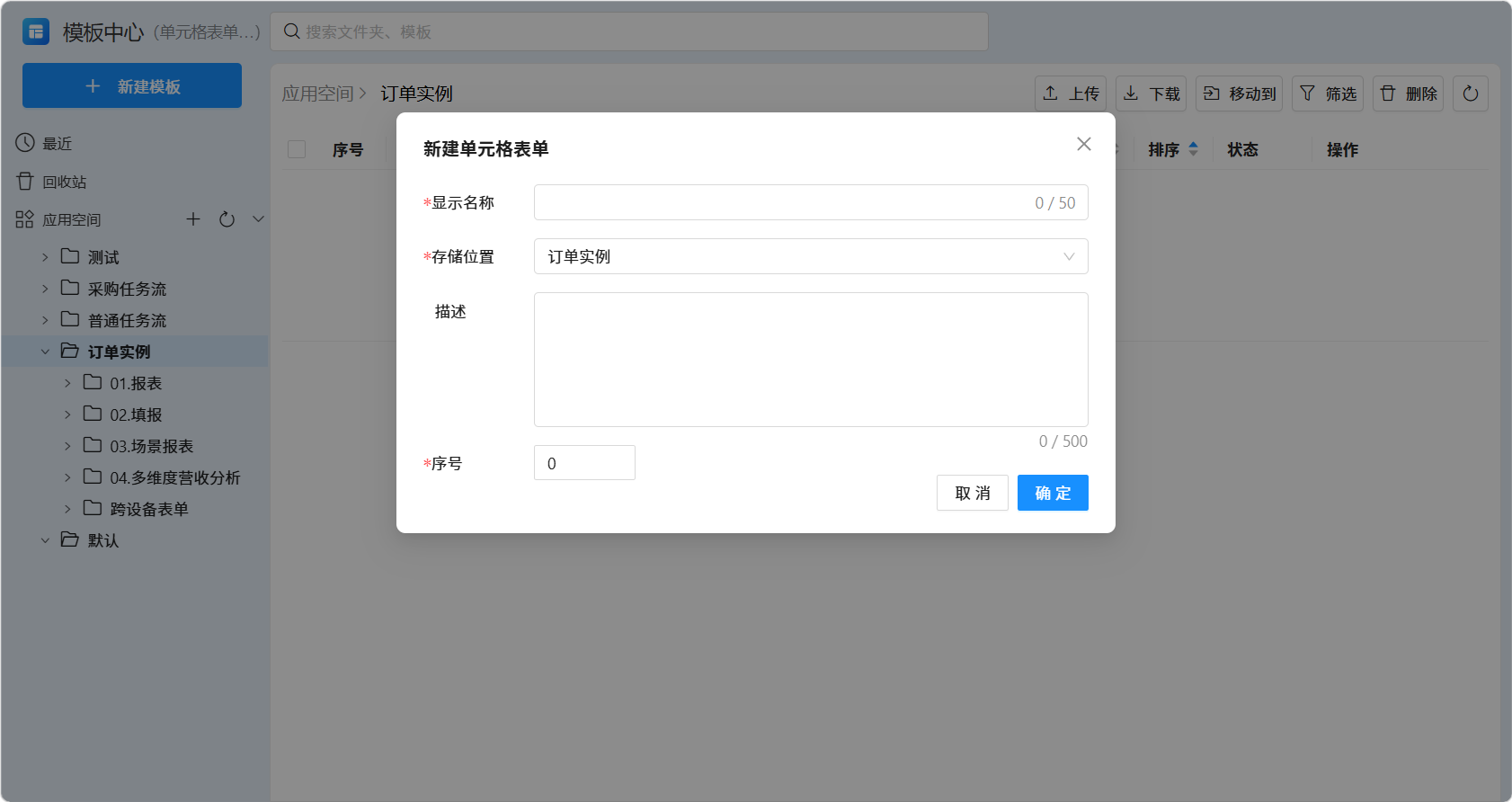
创建成功后默认进入该模板的设计界面,如下图: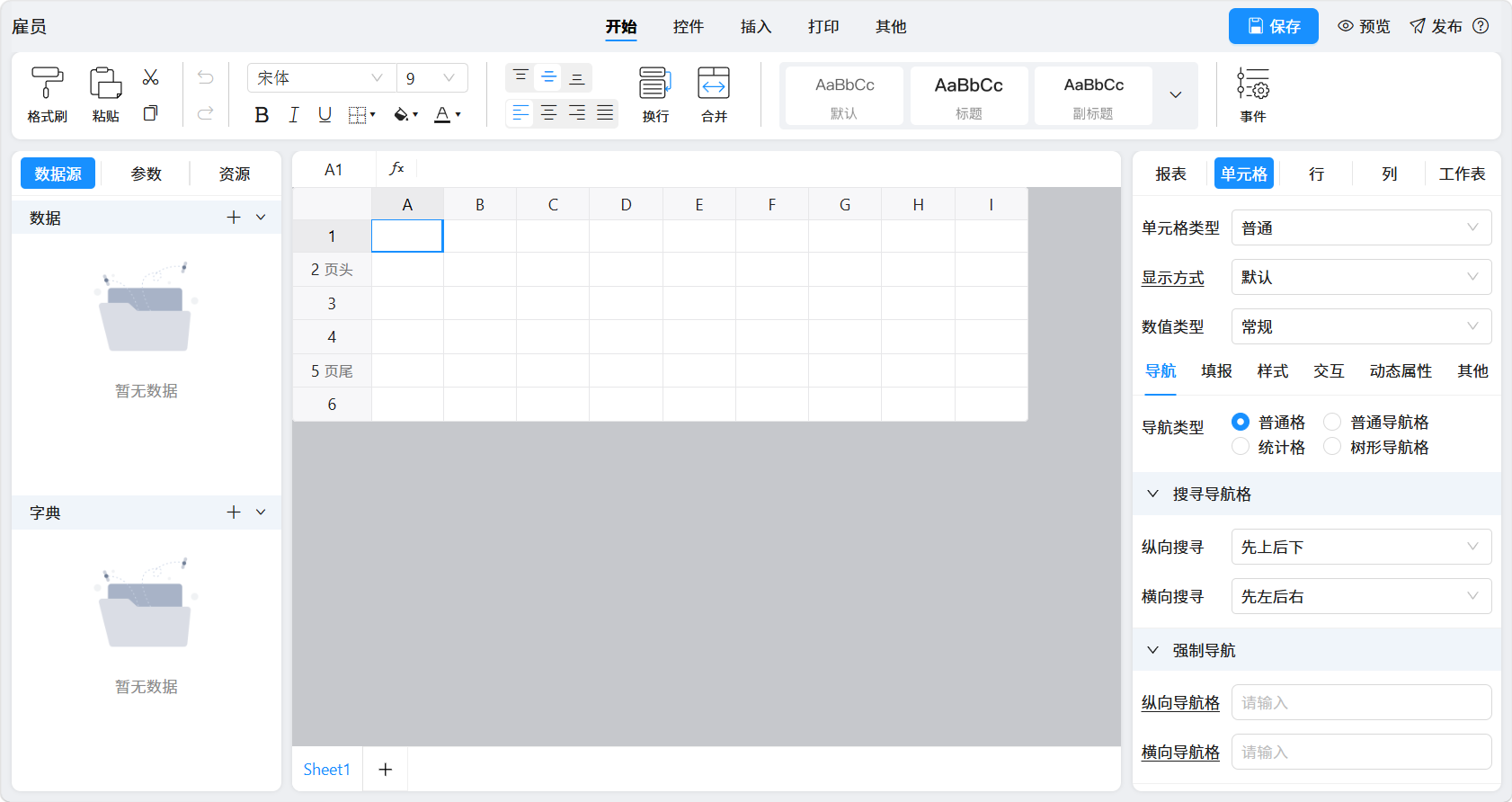
2.4 报表设计
2.4.1 添加数据源
左侧的“数据源”Tab中,点击“+”进入模板数据定义界面,选择定义好的数据源“雇员”,选择需要输出的字段以及排序字段,如下图: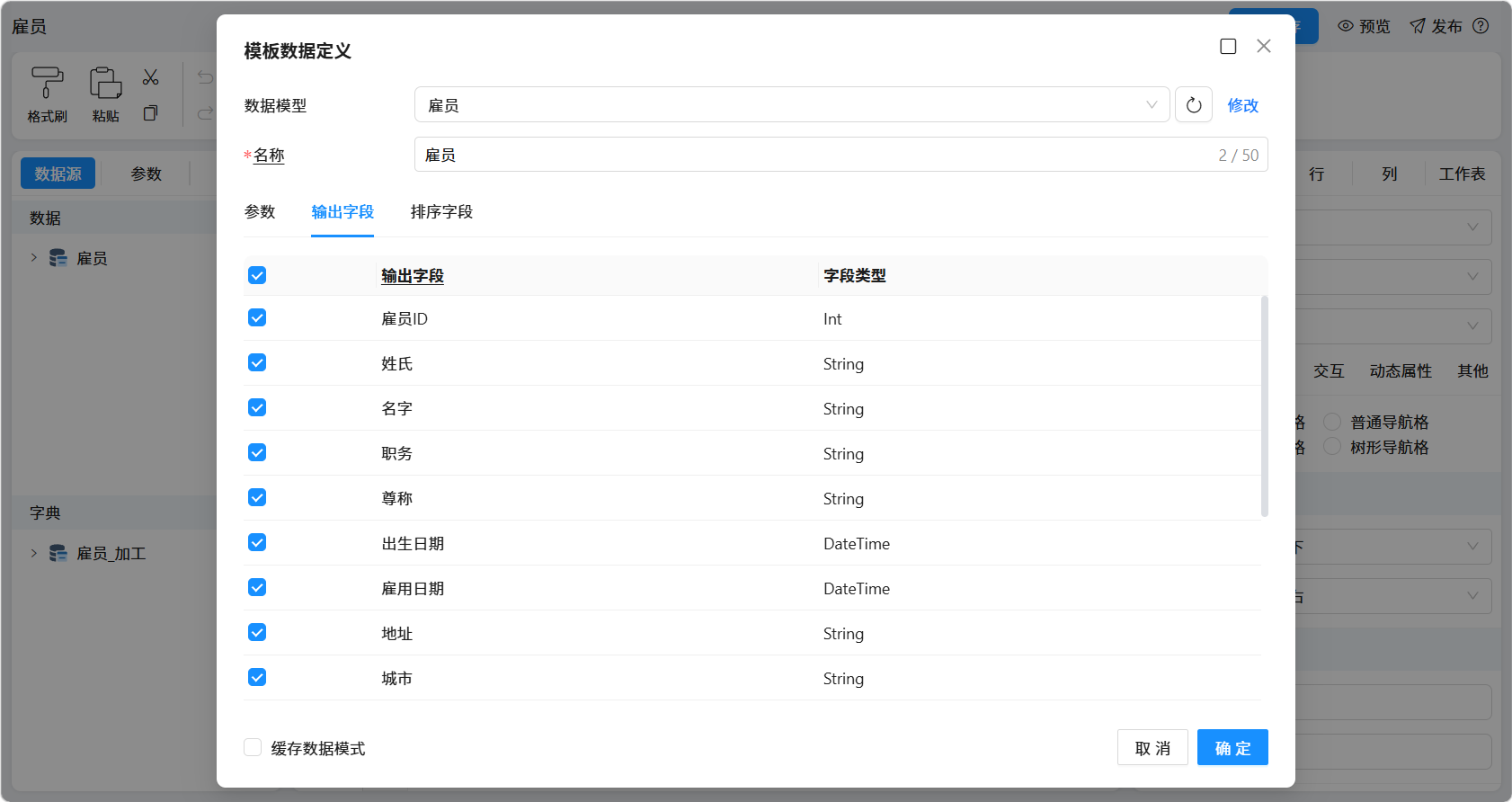
2.4.2 表样设计
按照下图所示设计报表的样式: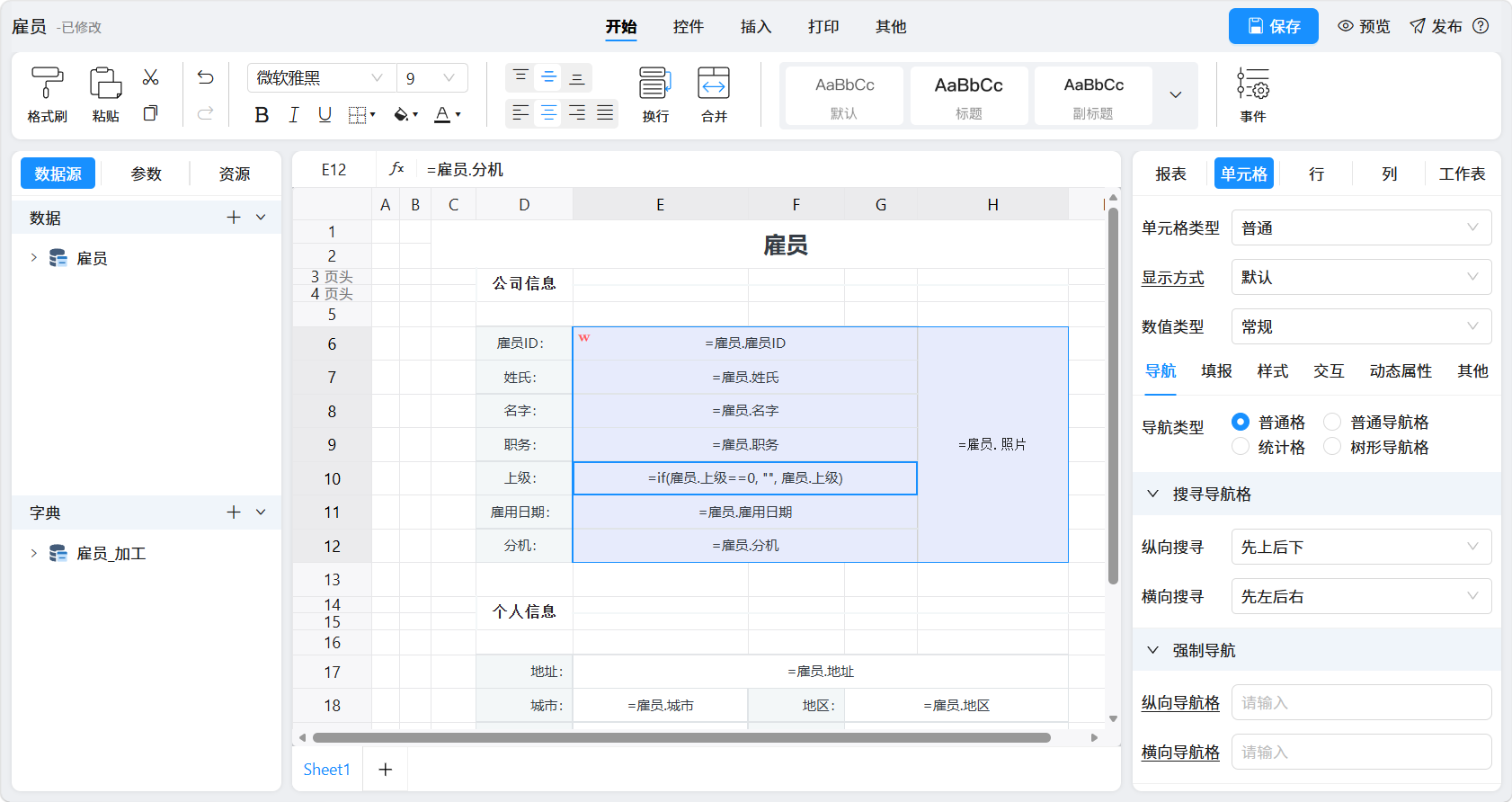
2.4.3 添加填报控件
根据业务需求给用于录入数据的单元格添加和设置填报控件。选中单元格点击工具栏上的[控件],选择所需的控件添加到单元格中,根据需求设置控件。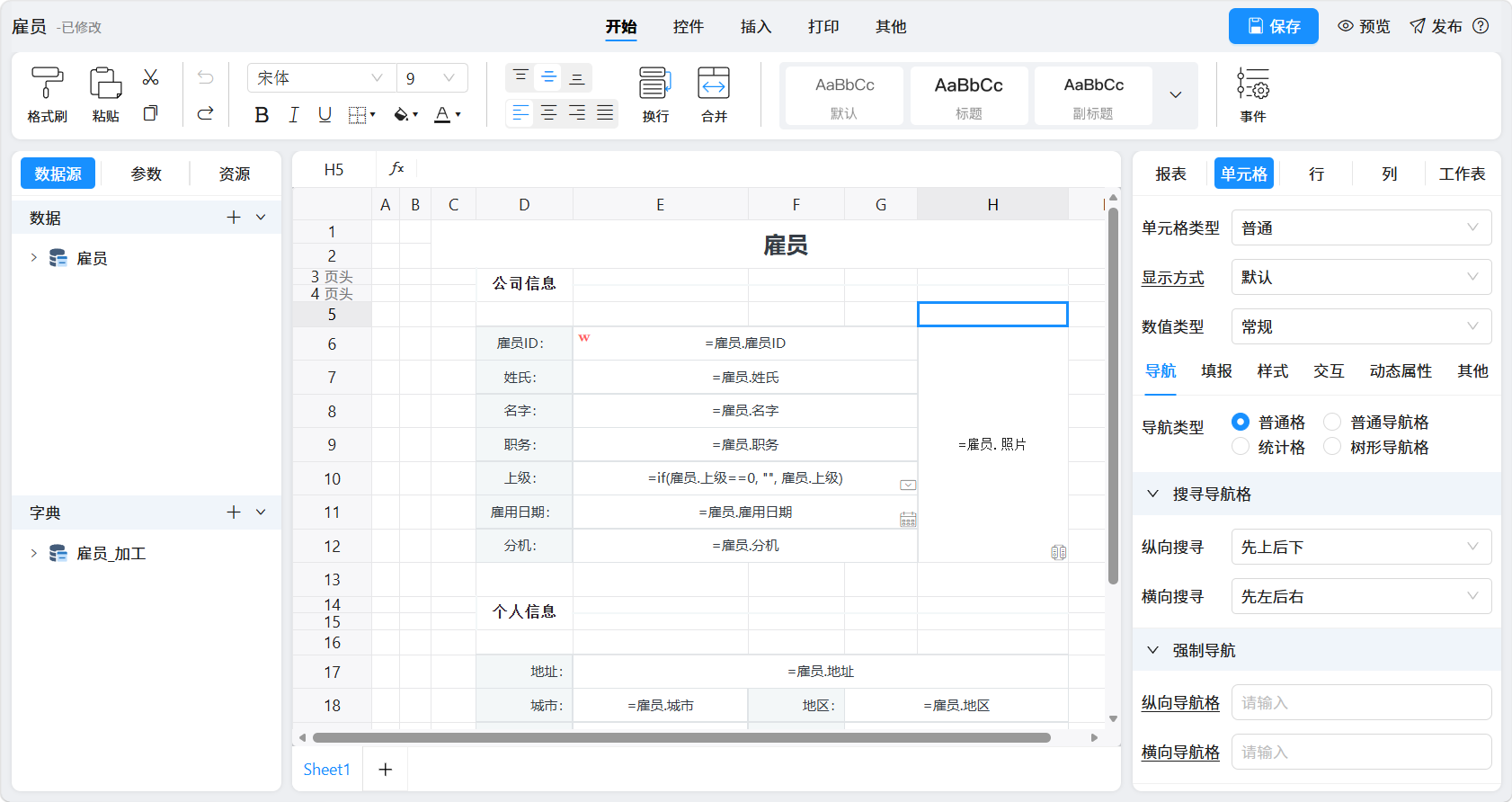
2.4.4 设置填报规则
设置填报规则将需要录入数据的单元格跟数据库表中的数据列对应起来。
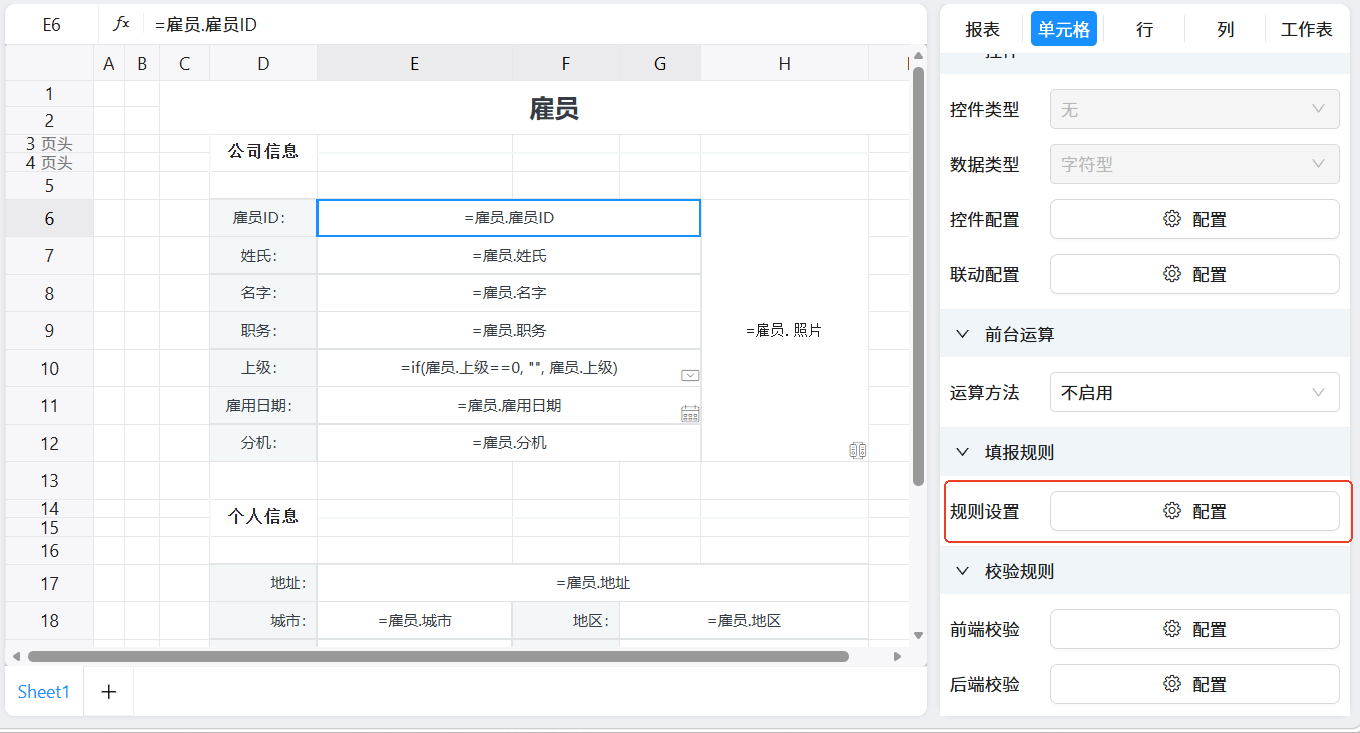
1.选择一个合适的单元格设置填报规则。选中该单元格后鼠标右键–>填报规则,或者通过右侧属性区“单元格》填报》填报规则》规则设置”入口,均可进入填报规则设置界面。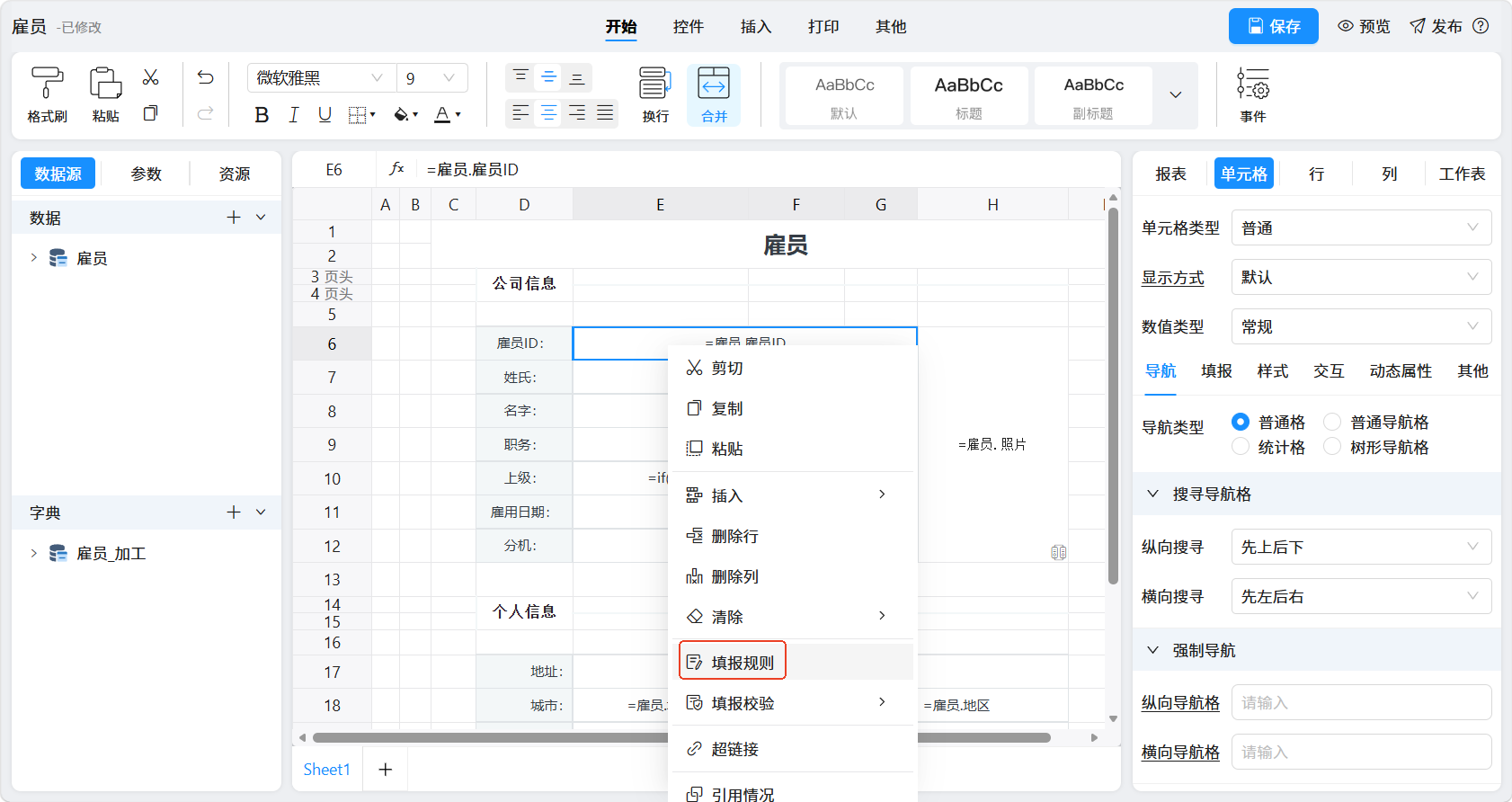
2.规则设置
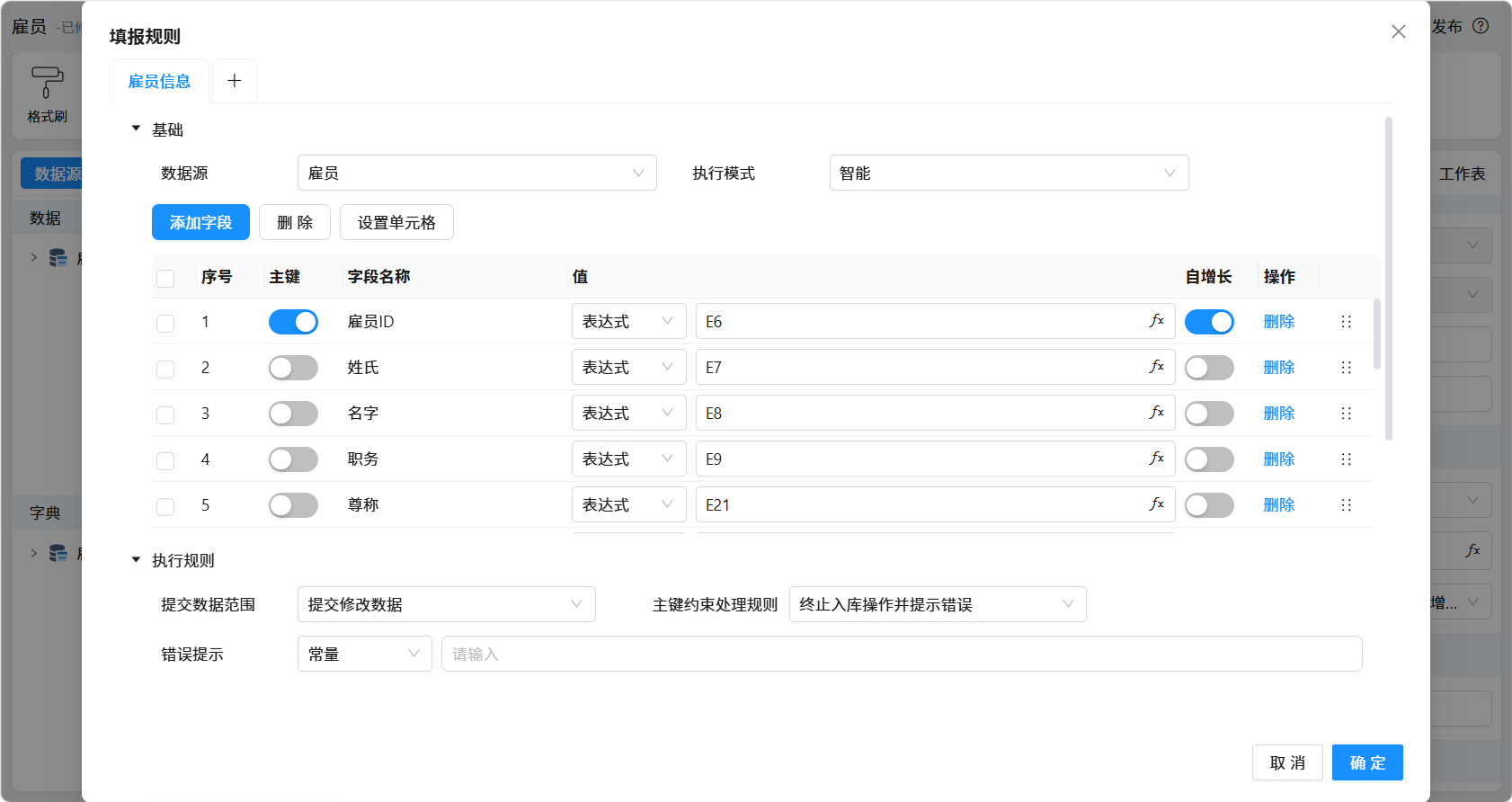
1)填报属性设置界面选择[规则],点击[+]按钮新增一个填报规则。
2)数据源选择添加到模板数据-数据中的[雇员]
3)执行模式选择[智能]
4)点击[设置字段]按钮,选择数据源中的字段作为填报字段,字段选择完成后显示在值列表中。
先后通过[设置字段]和[设置单元格]功能将单元格与数据库表中的数据列绑定起来
5)点击[设置单元格]按钮,设置字段值,字段值可以选择单元格,将单元格与数据库表中的数据列绑定起来,数据填报时填入单元格中的值将回写到数据库表对应的数据列中;也可以自己设置常量值或表达式,数据填报时回写设置的值到数据库表对应的数据列中。
6)勾选[雇员ID]为[主键],设置主键自增长。
7)选择提交数据范围为[提交修改数据]。
8)点击[确定],即完成单元格表单填报规则的设置。
注:提交数据范围选择[提交修改数据],进行填报提交时,页面上未修改的数据不会提交,只提交修改的数据。
3.表单预览
1.点击[保存]按钮保存单元格表单,点击[预览]按钮,查看单元格表单预览效果。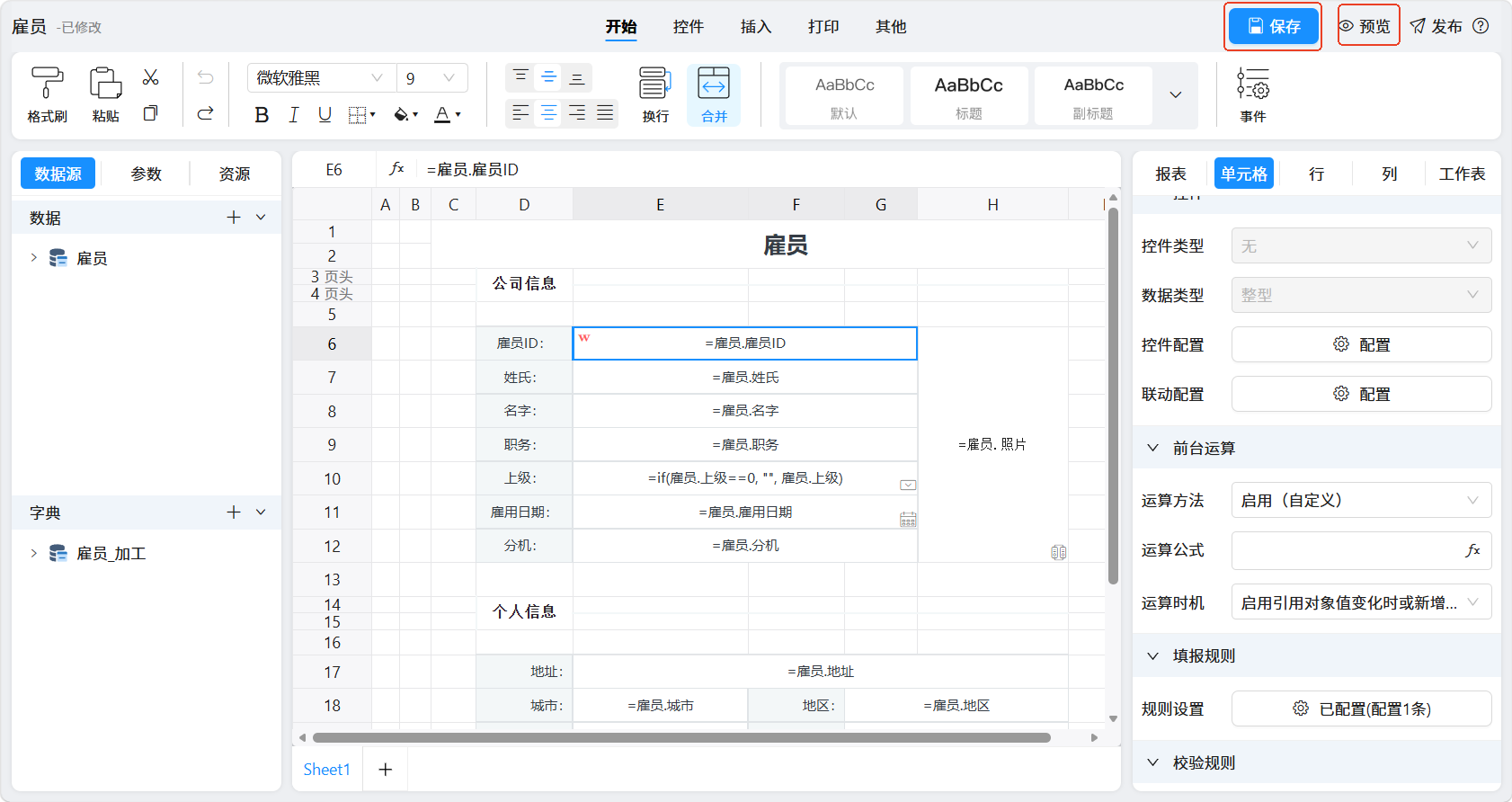
2.填报预览效果: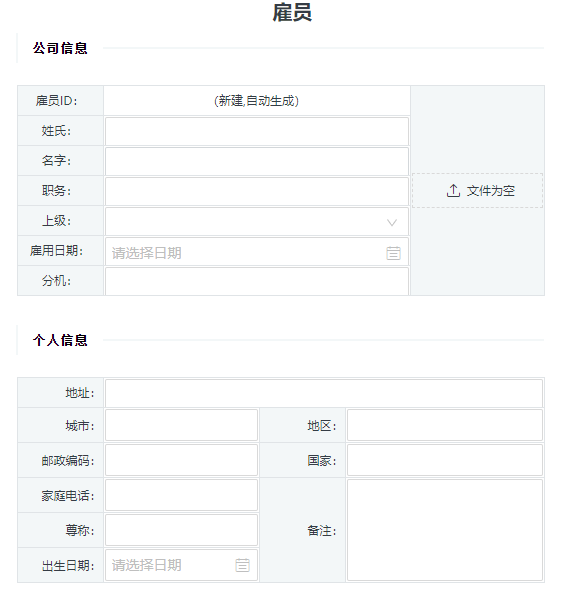
4.示例模版地址
所属应用:单元格表单实例
模板地址:订单实例\02.填报\003.雇员\雇员
最后编辑:fancy 更新时间:2026-10-15 10:34
 上一篇:无
上一篇:无