
1.概述
1.1 应用场景
设计填报报表时,如果需要修改和新增数据,则必须要给填写数据的单元格添加填报控件。
单元格表单共有42种填报控件,分别适用于不同的填报场景。
1.2 功能入口
给单元格添加填报控件的方法有两种。
1)选中单元格,点击上方的工具栏[控件]中,选择自己想要的控件添加到单元格中。如下图所示: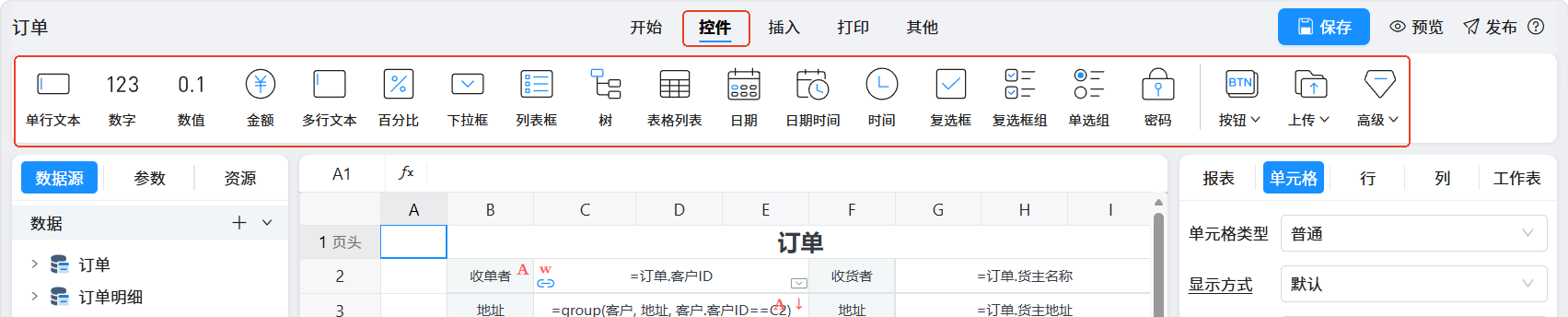
2)选中单元格,在单元格表单属性-单元格属性中,填报属性下点击[控件配置]进行控件配置。如下图所示: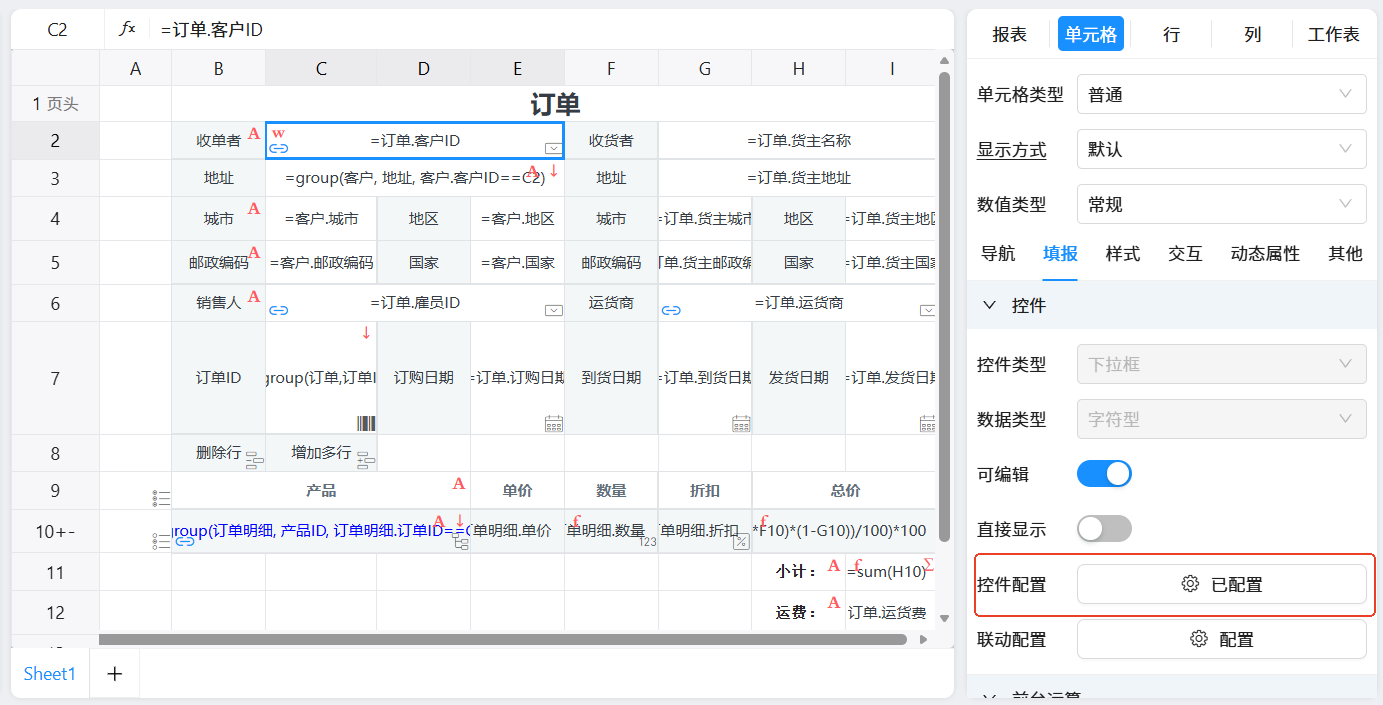
2.填报控件类型
下表给出所有控件各自的使用场景简介。
| 控件名称 | 使用场景 |
|---|---|
| 单行文字 | 填写单行文本信息,例如:姓名、手机号…… |
| 多行文字 | 填写多行文本信息,例如:个人介绍、产品描述、问卷调研 …… |
| 数字 | 填写整数数字,例如:年龄…… |
| 数值 | 填写带小数的数字,例如:数量、长度、成绩…… |
| 金额 | 填写金额信息,例如:价格…… |
| 百分比 | 填写百分比信息,例如:折扣、占比…… |
| 密码 | 填写密码,且填写时密码加密显示 |
| 日期 | 选择日期填入到单元格中 |
| 日期时间 | 选择日期时间填入到单元格中 |
| 时间 | 选择时间填入到单元格中 |
| 时钟 | 实时显示当前时间,可用于记录某个操作的时间,提交到数据库表中 |
| 富文本 | 提供HTML文档的编写和呈现,例如一些前端样式等可以使用富文本编写 |
| 复选框 | 有选中状态和未选中状态。用于从一组互斥的选项中选择一个选项 |
| 下拉框 | 点击下拉框显示多个选项,选择其中的一个或多个填入单元格 |
| 列表框 | 选项以列表形式显示,选中其中一个进行提交 |
| 树 | 选择树状结构下的选项填入单元格,然后进行提交,支持单选或多选 |
| 表格列表 | 选项以表格形式显示,选择待选项到已选项保存后填入已选项到单元格,支持单选或多选 |
| 复选框组 | 有多个数据项可供选择,可以同时提交多个,例如:试卷多项选择题、问卷复选选择项 …… |
| 单选框组 | 有多个数据项可供选择,但是只能提交一个,例如:试卷单项选择题、问卷单选选择项 …… |
| 穿梭框 | 与表格列表控件相同,不同的是穿梭框是直接显示在单元格中的,不用点击弹出窗口选择选项 |
| 链接按钮 | 设置超链接,且按钮上可设置事件 |
| 保存按钮 | 数据填报后,点击该按钮提交数据 |
| 自定义按钮 | 根据个人所需定义该按钮,主要用来触发各种事件 |
| 增加行 | 数据填报时需要增加填报行时使用 |
| 删除行 | 数据填报时需要删除行数据时使用 |
| 上移 | 在扩展行放该控件后,点击可以上移该行数据 |
| 下移 | 在扩展行放该控件后,点击可以下移该行数据 |
| 选择文件 | 与文件上传控件配合使用,需放在扩展行中,选择文件时一次可以选择多个文件 |
| 打印 | 数据填报页面点击该按钮可打印该表单内容 |
| 刷新 | 数据填报页面点击该按钮时页面进行刷新 |
| 导入 | 数据填报时需要填报的数据较多,点击该按钮可批量导入数据,减少填报工作量 |
| 导出 | 数据填报页面点击该按钮可导出表单内容 |
| 文件上传 | 支持上传到数据库、硬盘、FTP、OSS等 |
| 全选行 | 数据填报时全选明细行,需要跟单选行控件配合使用 |
| 单选行 | 数据填报时选择当前行 |
| 短信验证 | 给用户发送短信验证码 |
| 视频 | 视频播放展示 |
| 收起展开 | 数据填报时页面数据树状显示时,该按钮可折叠或展开子节点 |
3.填报控件设置默认值
填报时如果想要控件在一开始就有个默认值,只需要在设计填报模板添加控件时,在控件中设置默认值。控件默认值支持设置常量值和表达式。
1)例如:想要给下图的文本输入框一个默认值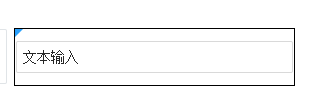
只要在添加控件时,在默认值中输入对应的内容即可。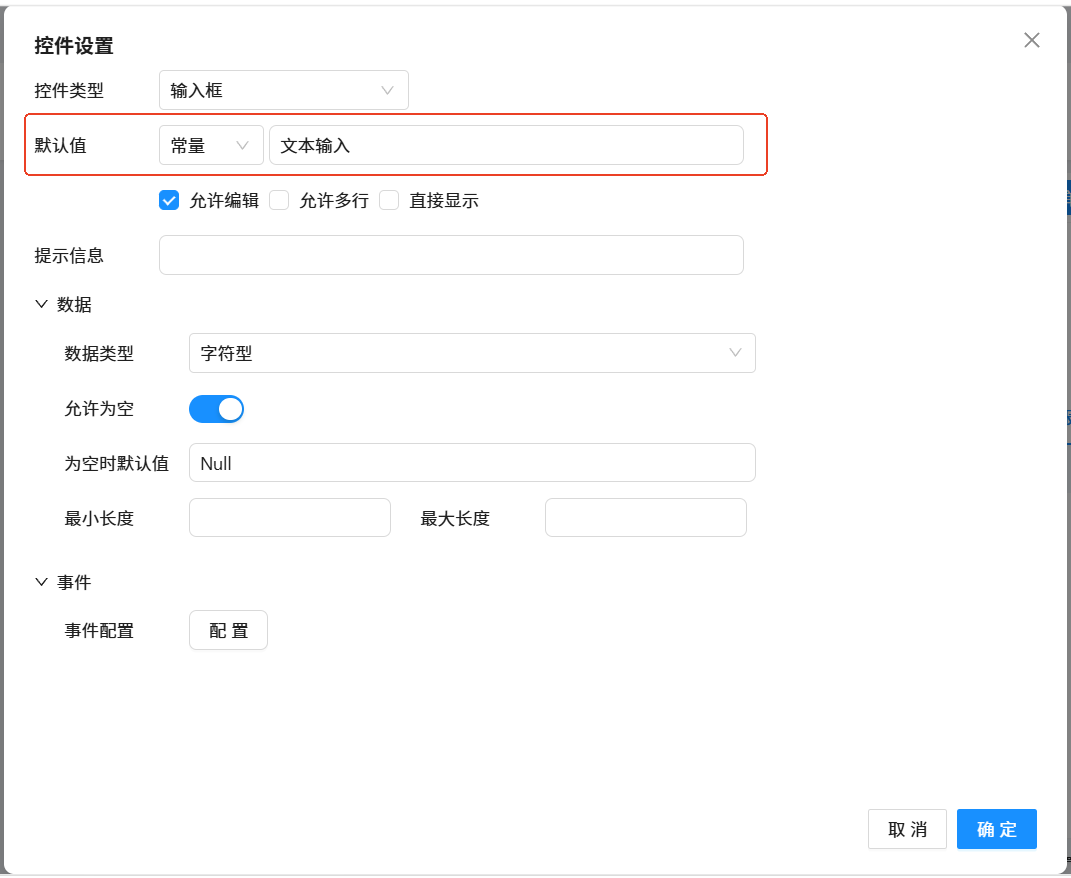
2)例如:想要给下图的文本输入框一个动态变化的日期值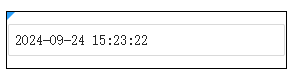
只要在添加控件时,在默认值中选择“表达式”,输入对应的表达式,如下图: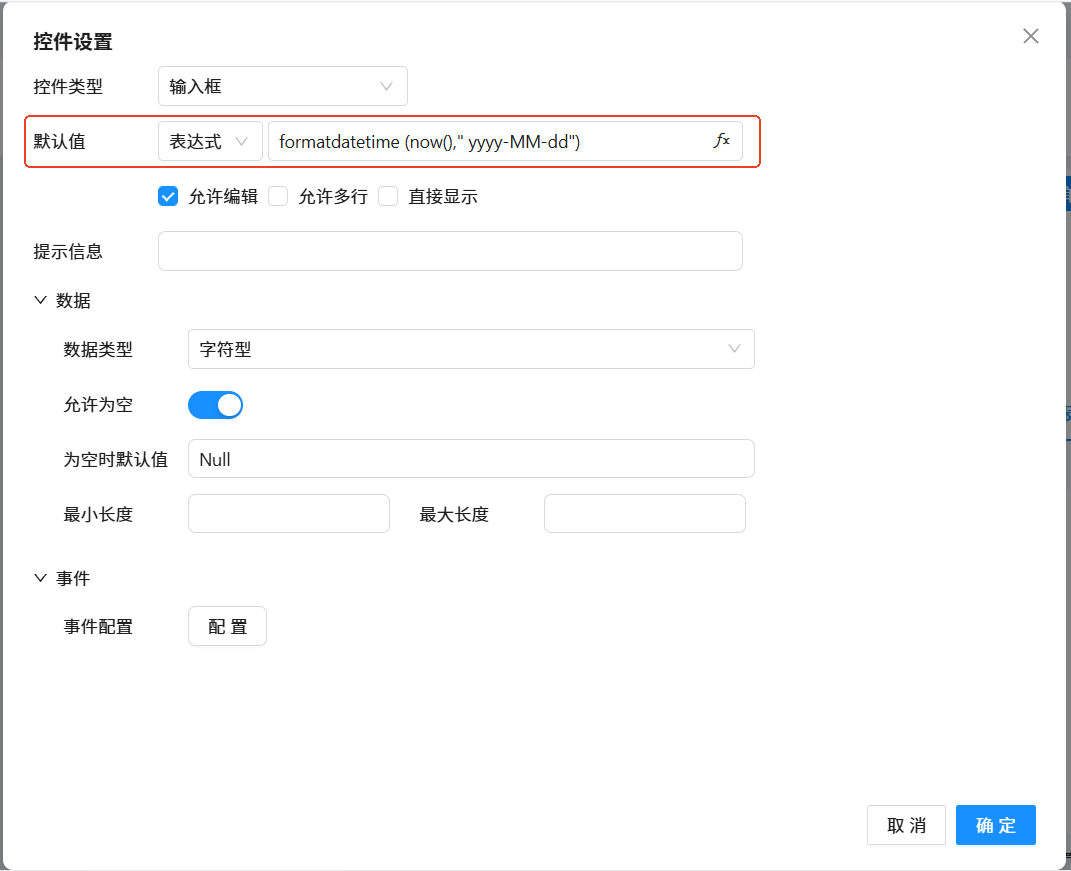
4.填报控件设置提示信息
填报时一些输入控件或选择控件在还未输入或选择数据时,希望显示出一个文本提示,只需要再设计模板添加控件时,在控件中设置控件提示信息。控件提示信息功能仅输入类控件、日期类控件和下拉框支持。
例如:在下图中数据填报选择日期时,想要日期选择框中显示一下提示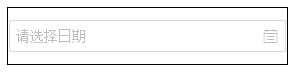
只要在添加控件时,在控件提示信息中输入需要的提示内容。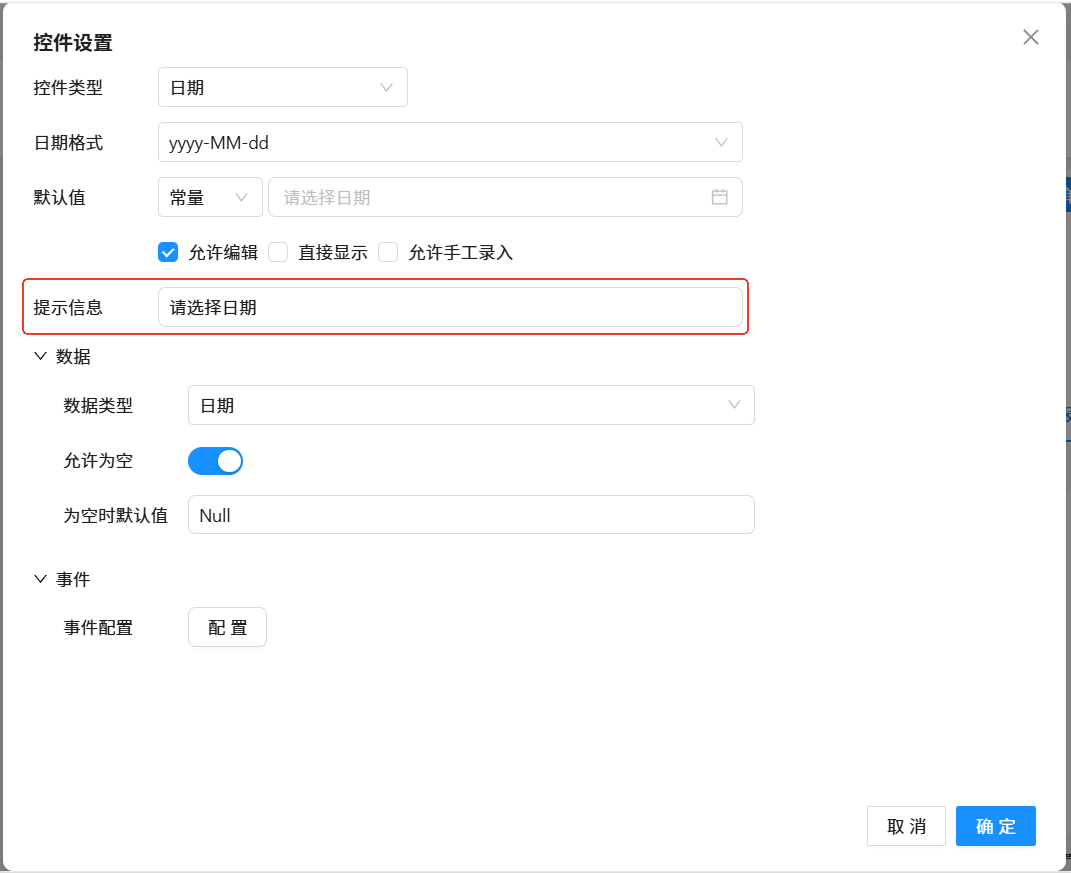
5.注意事项
1)文本控件输入时内容长度超出设置的长度时不允许再输入
例如:文本控件的最大长度设置为6,输入的内容长度为7,输入6个字符后就不允许再输入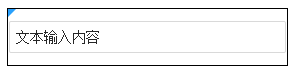
2)数值控件输入时输入值大于最大值或小于最小值时,显示最大值或最小值
例如:数值控件的最大值设置为50,最小值设置为10,输入值9焦点离开后输入框的中值显示为10,输入值51焦点离开后输入框中的值显示为50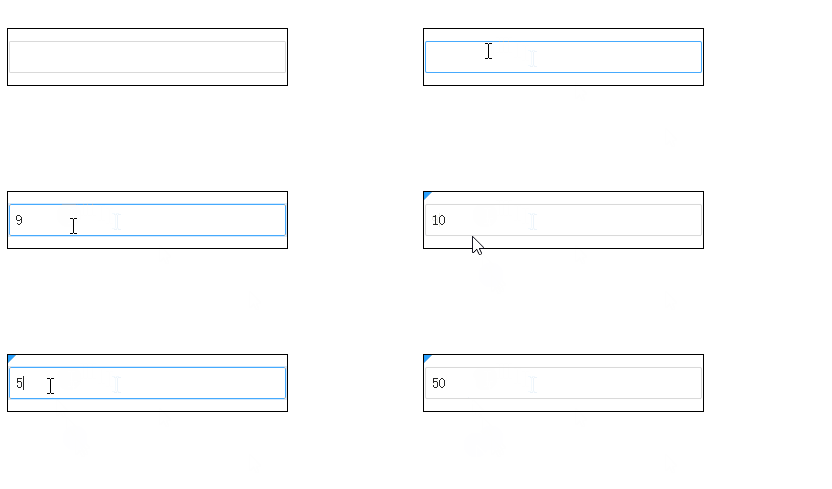
作者:fancy 创建时间:2026-06-13 10:33
最后编辑:fancy 更新时间:2026-10-15 10:34
最后编辑:fancy 更新时间:2026-10-15 10:34
———— 本文档对您有帮助吗?或有错误,恳请 反馈 ————
 上一篇:无
上一篇:无