
1 概述
1.1 版本
| 服务器版本 |
|---|
| v8.0.0及以上版本 |
1.2 功能简介
字体大小功能并非仅调整文字字号,而是会对界面整体视觉密度进行联动优化,涵盖且不限以下要素:
- 文字字号(核心调整项)
- 列表行高(表格、下拉列表等行的高度)
- 按钮高度(操作按钮的垂直尺寸)
- 图标大小(功能图标、状态图标等的尺寸)
- 组件间距(部分模块的内外边距)
通过三种模式实现差异化显示风格:
- 大:界面内容宽松布局,元素尺寸放大、间距加宽,降低视觉疲劳,适配适老化场景(如视力较弱、偏好大字体的用户)。
- 标准:平衡美观与效率,元素尺寸、间距处于“大”和“小”之间,满足大多数用户的日常使用需求。
- 小:界面内容紧凑布局,元素尺寸缩小、间距收窄,可在同一界面显示更多内容(如需要高效浏览、偏好小字体的用户)。
2 操作步骤
步骤1:进入个人设置菜单
点击页面右上角的 用户头像/账号名(如示例中的 test1112),展开下拉菜单。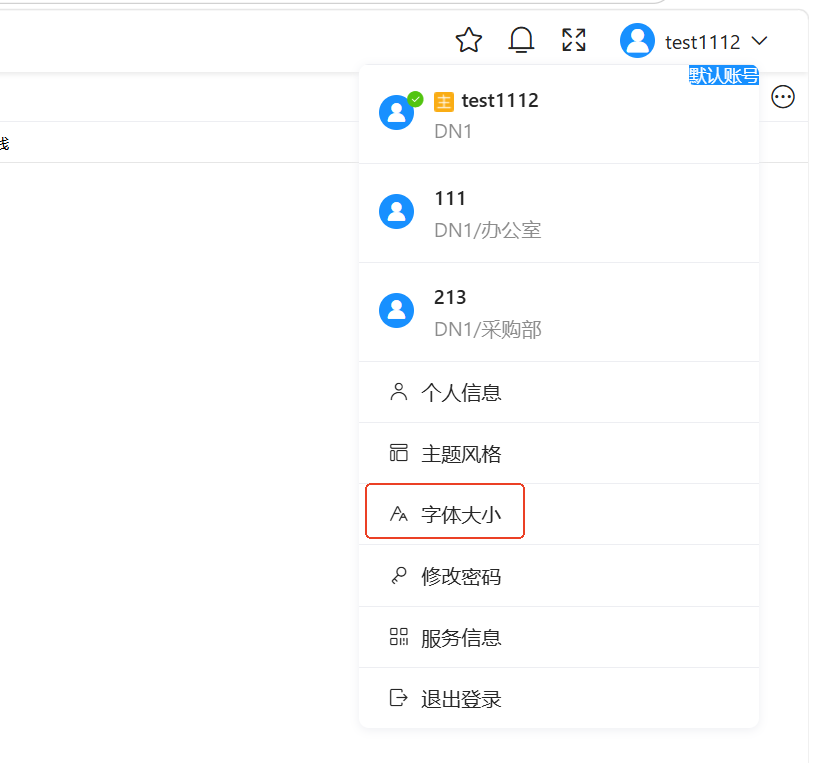
步骤2:选择“字体大小”选项
在展开的下拉菜单中,找到并点击 “字体大小”选项(点击后会弹出字体大小选择弹窗)。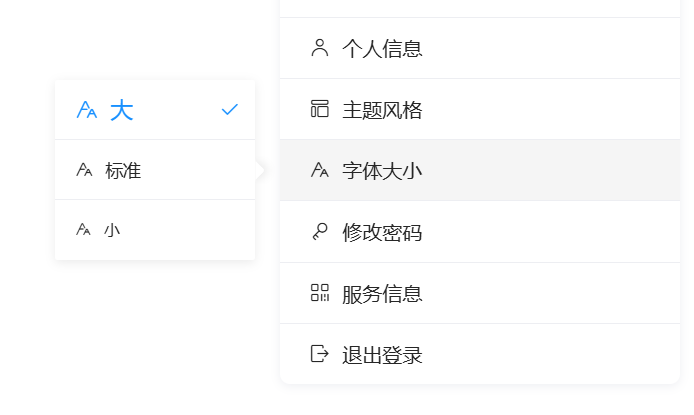
步骤3:选择字号并应用
字体大小弹窗包含以下三个选项,点击对应选项即可实时应用全界面联动效果:
- 大:点击后,文字、列表行、按钮、图标等元素同步放大,界面整体更宽松(适合适老化场景)。
- 标准:点击后,元素尺寸、间距恢复为系统默认的平衡状态(日常使用推荐)。
- 小:点击后,元素尺寸、间距同步缩小,界面内容更紧凑(适合高效浏览多内容的场景)。
3 注意事项
1、字体大小调整仅影响当前登录用户的界面显示,不会改变系统全局配置或其他用户的设置。
2、若需恢复默认展示效果,重新选择 “标准”选项即可。
3、适老化场景建议优先选择 “大”模式,可结合“主题风格”(如高对比度主题)进一步优化视觉体验。
作者:fancy 创建时间:2026-04-15 18:12
最后编辑:fancy 更新时间:2026-10-21 17:12
最后编辑:fancy 更新时间:2026-10-21 17:12
———— 本文档对您有帮助吗?或有错误,恳请 反馈 ————
 上一篇:无
上一篇:无