
1 概述
1.1 版本
| 服务器版本 |
|---|
| v8.0.0及以上版本 |
1.2 功能简介
“图形建模”模型是对“SQL查询”的一个图形化方式的操作,本质仍旧是SQL,简单数据查询可以使用该模式。
2 功能入口
进入数据模型管理界面,点击全局“+”或某目录的“+”选择新建模型“图形建模”,如下图: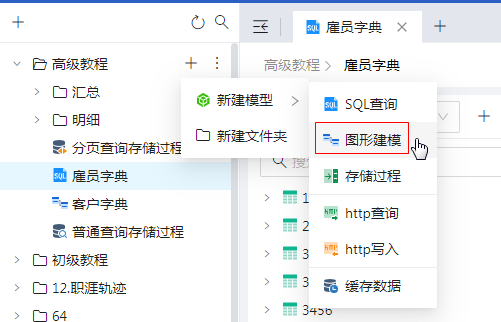
3 功能说明
“图形建模”适合规范的SQL查询,或者说,适合对于SQL不熟悉的用户。界面如下图: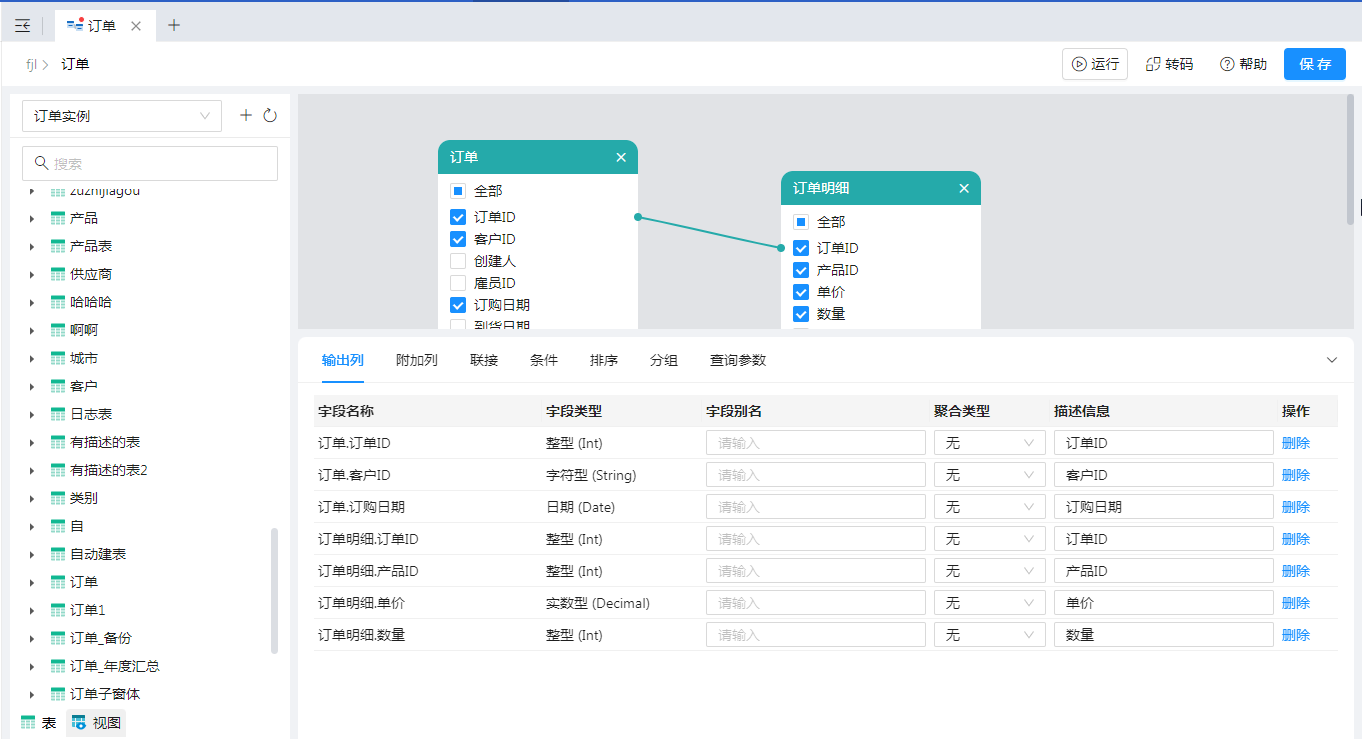
“图形建模”让用户免写存储过程,但是本质上还是SQL语句的对应过程,支持的功能如下:
3.1 数据连接选择
首先需要选择查询的数据所在数据连接,目前仅支持选择当前应用下的DBC类型连接。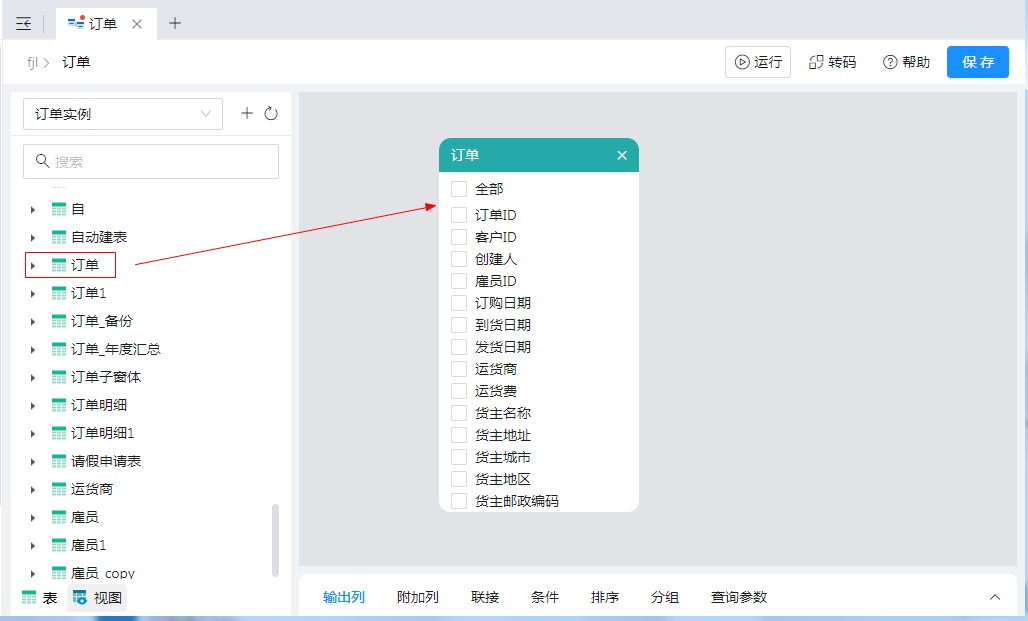
选择之后,下方将自动获取当前数据连接下的表和视图,可以使用拖拽的方式将其添加到右侧图形设计区。
3.2 模型配置
3.2.1输出列
显示图形上勾选的输出字段,对应SQL语句的直接SELECT的字段名,支持进行字段别名、聚合类型、描述信息设置。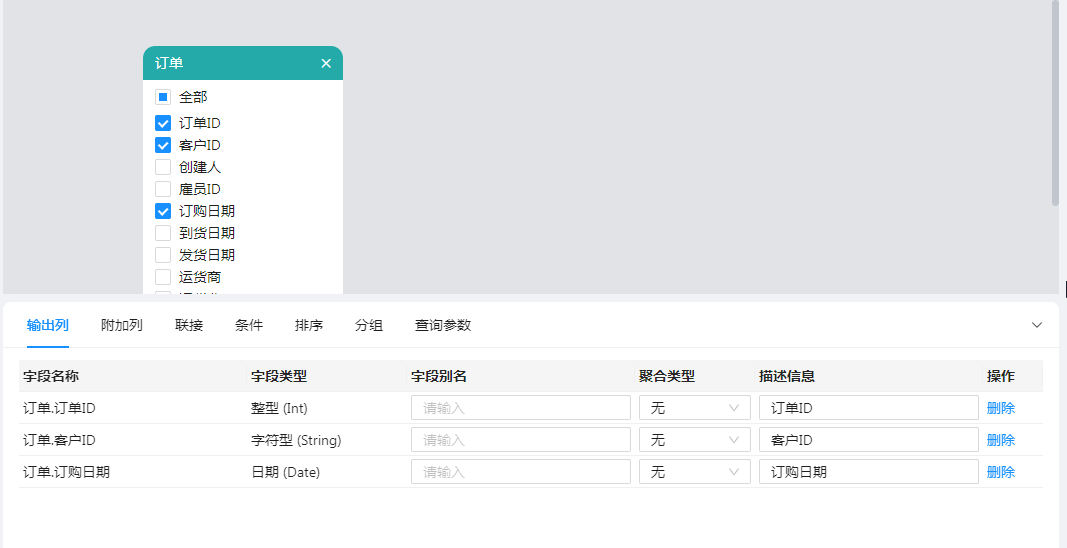
3.2.2 附加列
点击“添加”可手动添加附加字段,对应SQL语句的SELECT中的表达式字段。
3.2.3 联接
表之间的关联,目前只支持 INNER JOIN模式。添加多个表后,在上方的图形设计区域通过拖拽设置关联字段,即可查看表联接关系。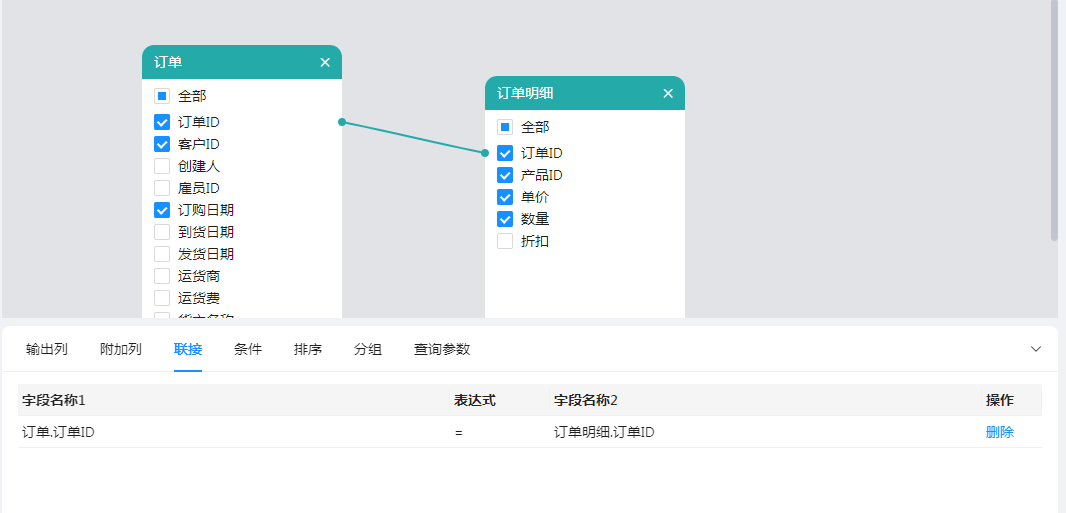
3.2.4 条件
可设置过滤条件,对应SQL语句的WHERE内容。
若该条件需要作为模型的查询参数使用,则值类型选择“查询参数”并设置参数名称即可。
3.2.5 排序
可设置排序字段以及排序方式,对应SQL语句的ORDER BY内容。
3.2.6 分组
可设置分组规则,对应SQL语句的GROUP BY内容。
3.2.7 查询参数
与“SQL查询”的定义方式不同:需要在“条件”中将字段的值类型设置为“查询参数”,设置为查询参数的字段则视为参数,将参数名称显示在查询参数列表中,可设置参数默认值。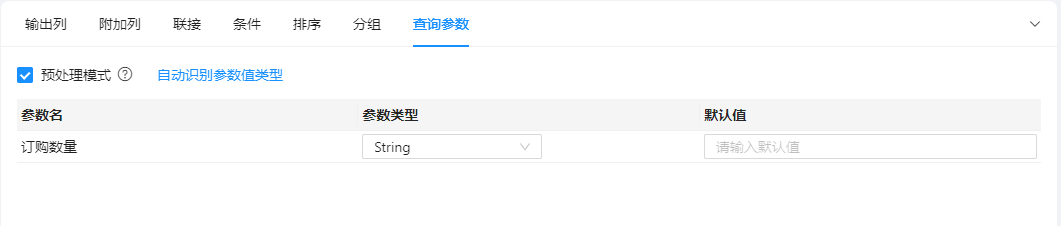
3.3 执行
模型设计好之后,可点击“运行”进行调试,如果存在参数,可设置对应的参数值进行查询,为空表示禁用该参数,如下图: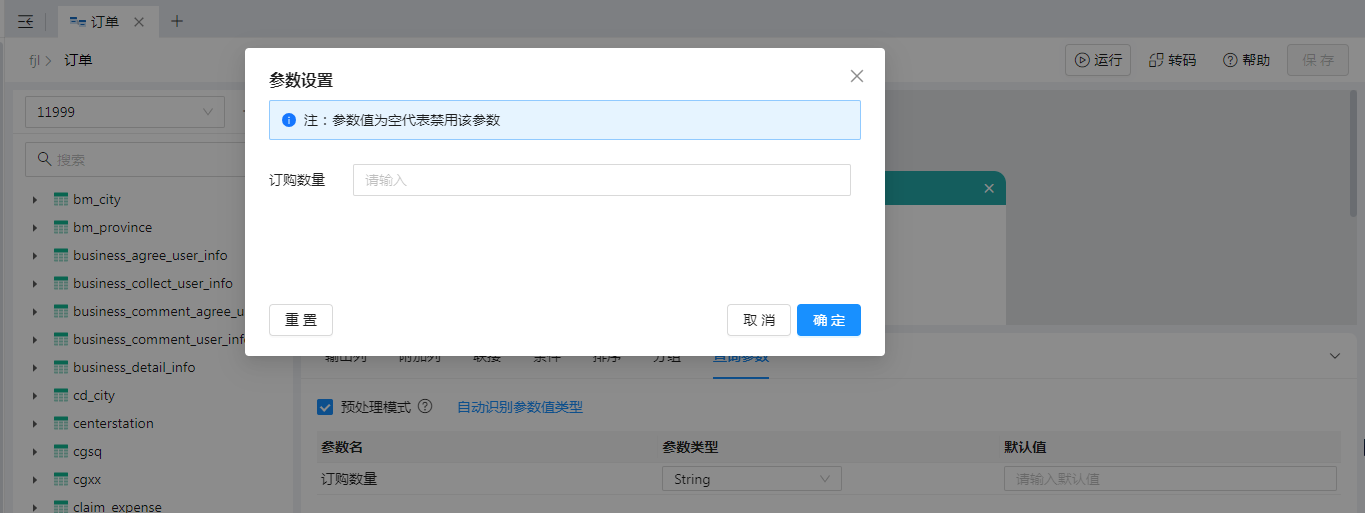
点击“确定”即可在下方“执行结果”Tab中查询到对应的数据,最多显示1000条数据,如下图: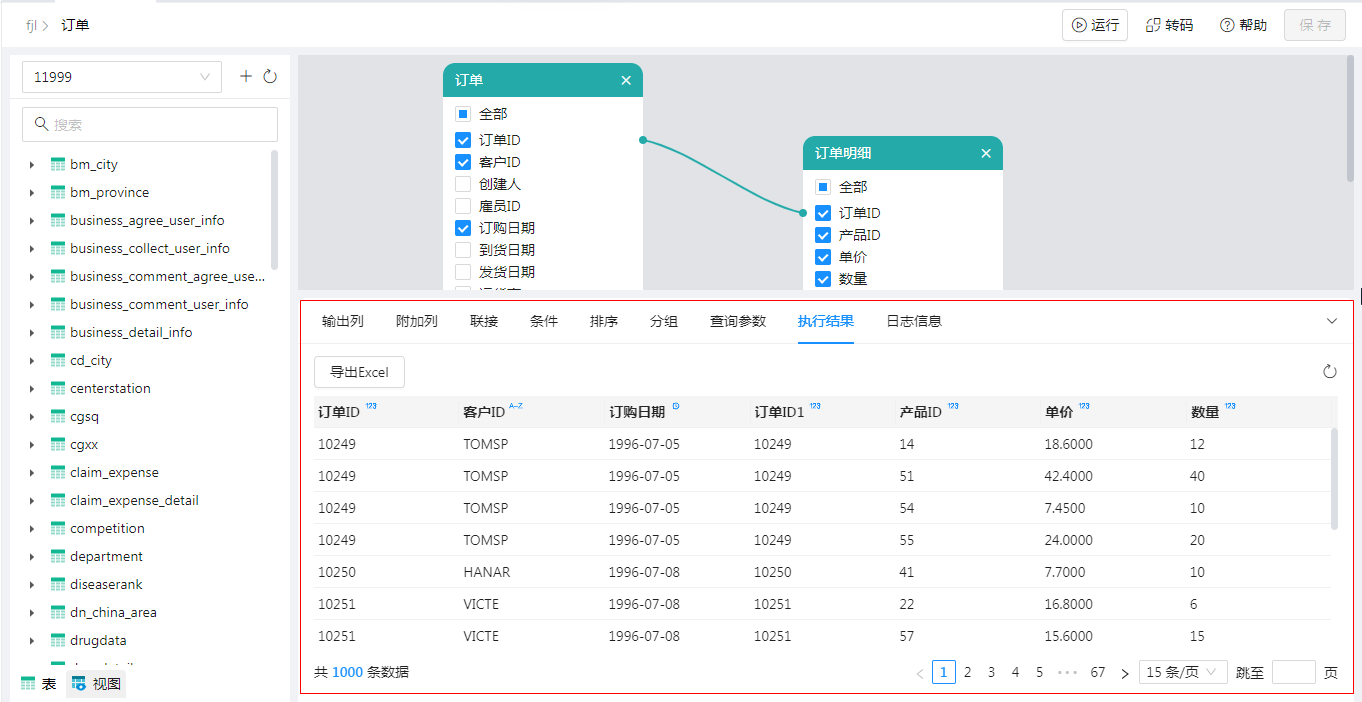
注:“数据转换”中若添加了计算列,与原始字段名称一样的,将根据设置的值替换原字段的值;若与原字段名称不一样,则会在原字段最后显示所以的计算列以及计算的值。
点击“导出Excel”可将所有数据导出Excel(非前1000条数据)。
切换到“日志信息”可查看QL执行日志,包括执行的SQL和执行时间,如下图: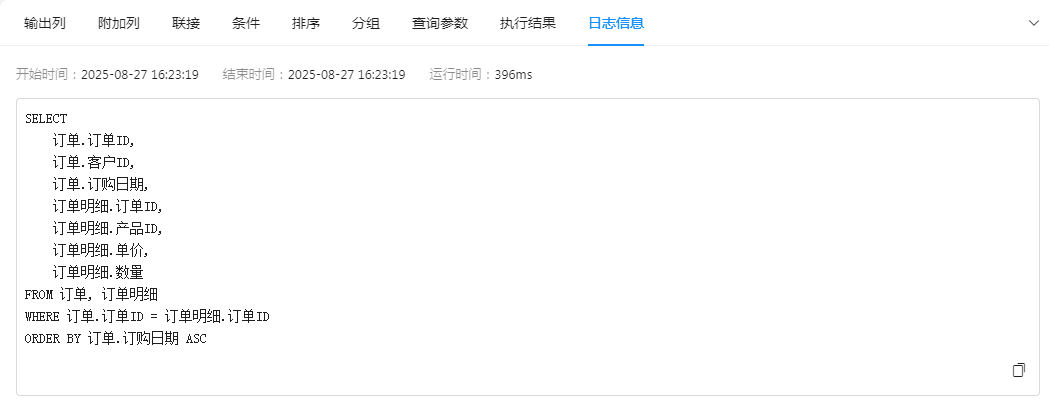
除了设计时运行,还可以在左侧模型树的菜单上点击“运行”进行当前模型的执行。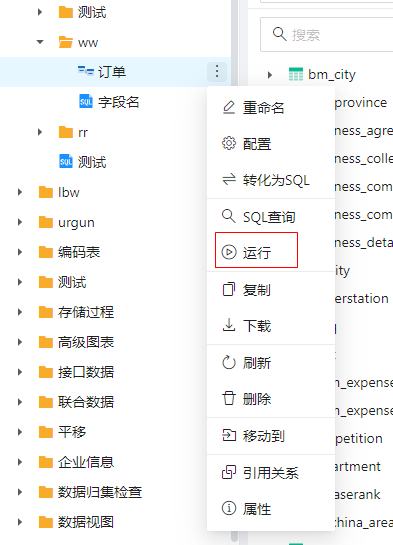
3.4 其他功能
3.4.1 转码
同“SQL查询”的转码功能。
3.4.2 数据转换
若业务中存在以下业务场景,则可以通过“数据转换”功能进行实现。
1)对数据视图原始字段数据进行解码处理;
2)对数据视图原始字段数据进行脱敏处理;
3)多列字段计算生成新字段。
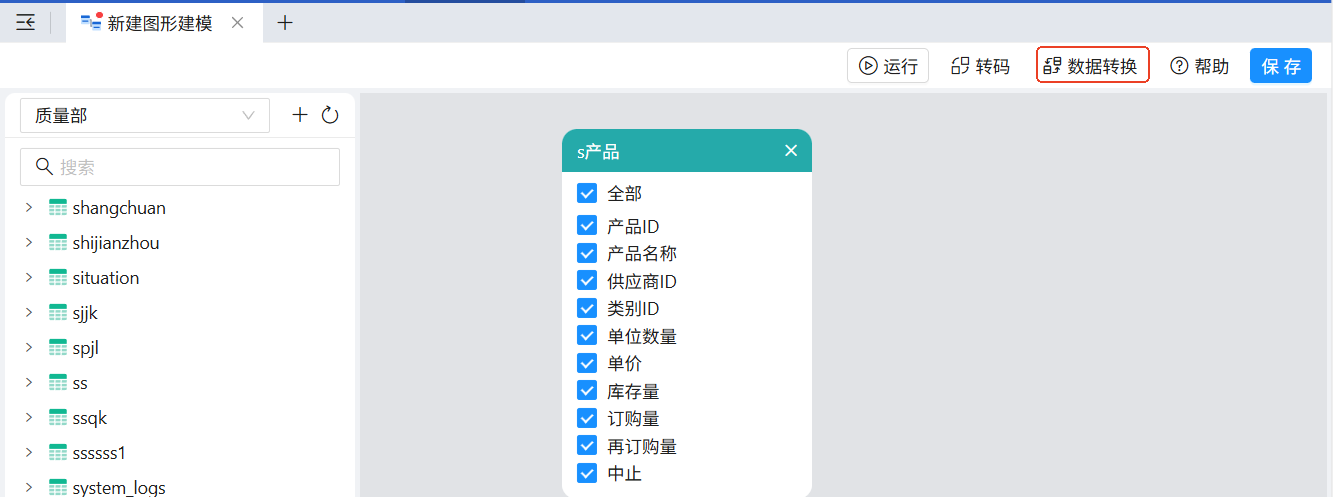
点击“数据转换”弹出设置界面,如下图: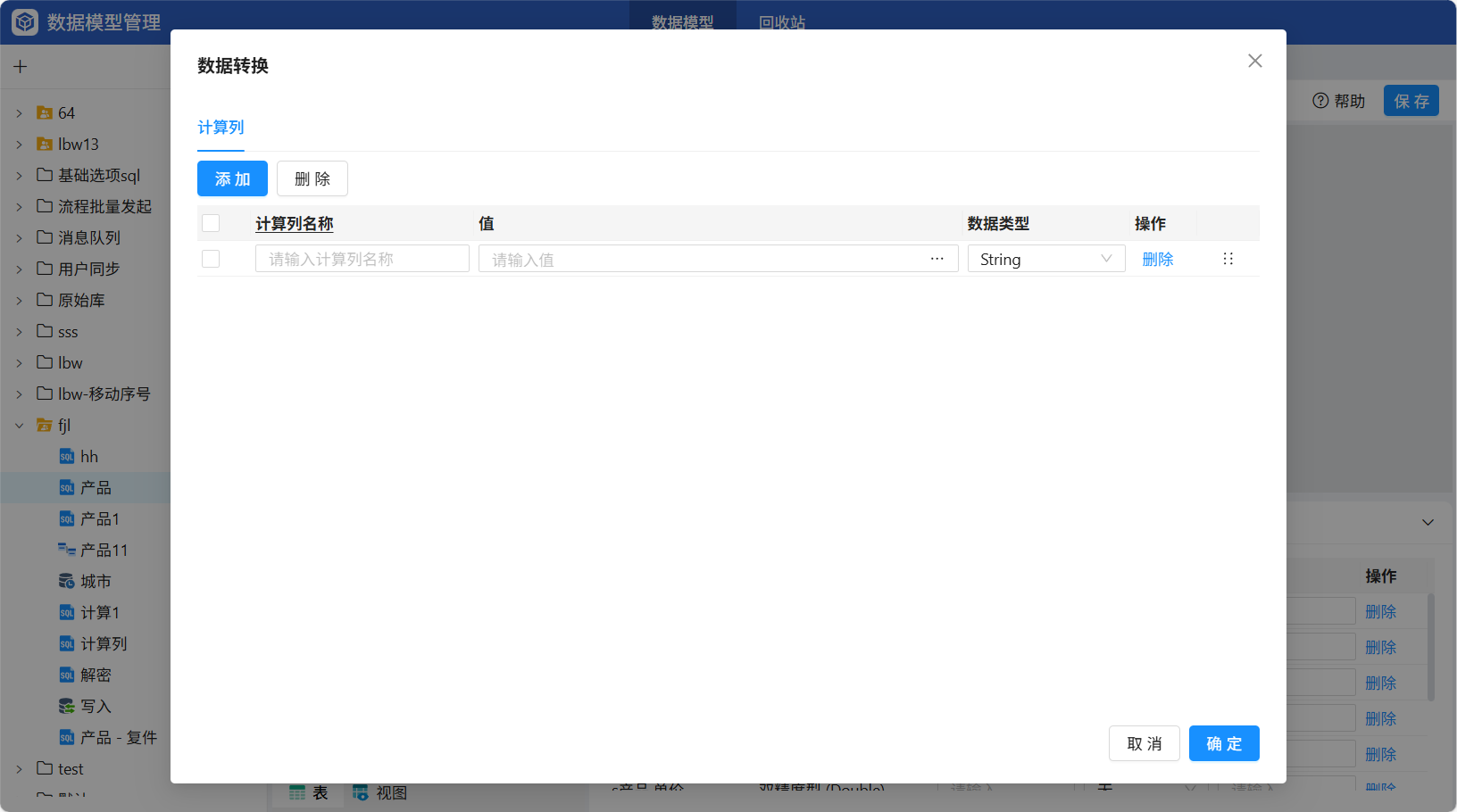
目前仅支持“计算列”一种数据转换配置,设置计算列名称、值和计算列的数据类型即可,主要就是按照实际业务定义计算列的计算规则,比如对原始字段进行解码或多个原始字段进行相关的计算等。
若不需要生成新的字段,将处理后的数据替换原字段,则计算列名称需要定义为要替换的原字段名称一致;计算列名称与原字段名称均不一致时,将会自动生成一个新的字段。
3.4.3 SQL查询
设置完成后,可以在左侧模型树的菜单上点击“SQL查询”查看对应的完整SQL语句,如下图: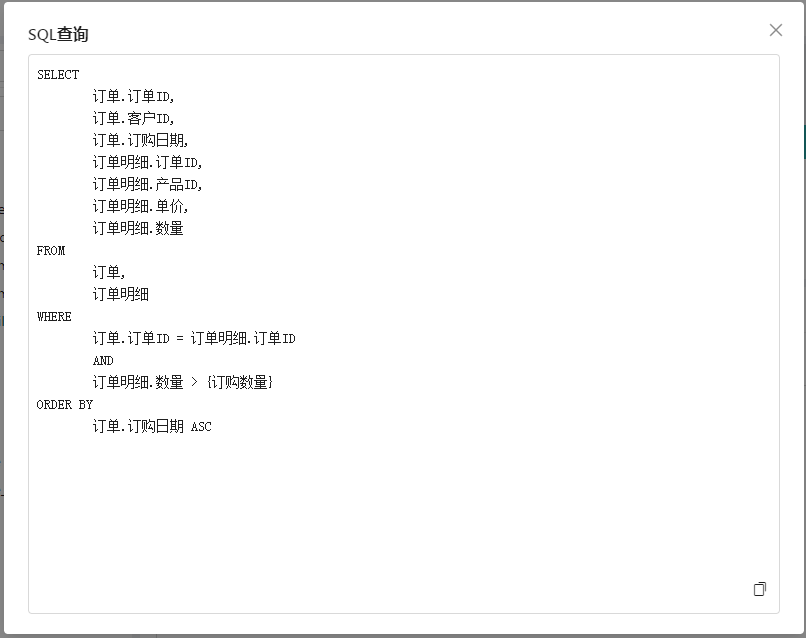
3.4.4 转换为SQL
SQL查询(图形)模型通过菜单操作“转换为SQL”即可将其转换为SQL查询模型,如下图: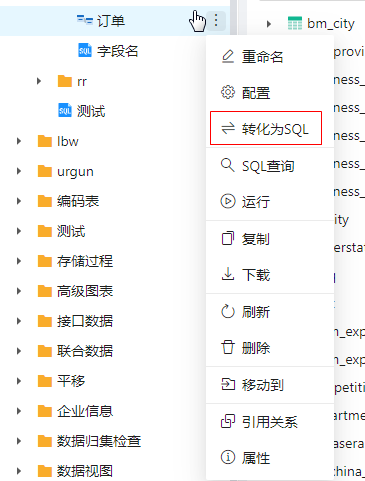
注意:从SQL查询(图形)模型转换为SQL查询模型,不可逆,即无法从SQL查询模型转换回SQL查询(图形)模型。
最后编辑:fancy 更新时间:2026-10-21 17:12
 上一篇:无
上一篇:无