
1 概述
乐创者智能门户(lczPortal)支持多种登录方式,除账号密码登录外,还支持手机短信登录以及钉钉、微信和企业微信的扫码登录方式。
管理员登录门户支持通过账号密码和手机短信两种方式登录。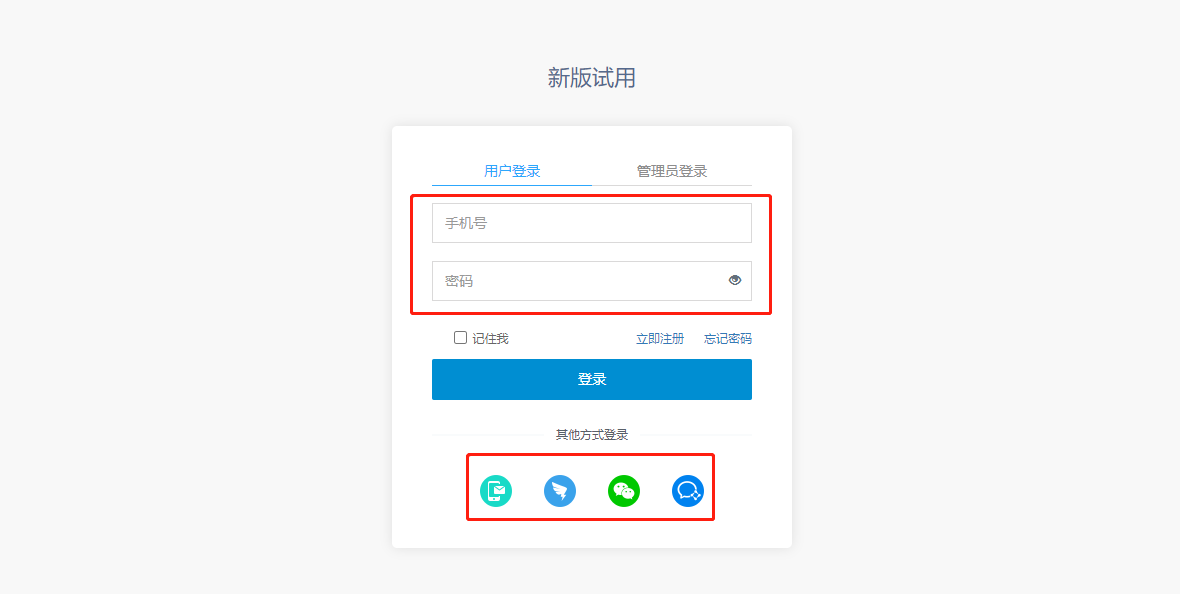
2 账号密码
输入用户的手机号或用户名和用户密码后即可进行登录。
3 手机短信
3.1 登录前准备工作
1)从阿里云短信平台获取信息
登录阿里云短信服务控制台,选择国内信息或国际/港澳台信息,在签名管理中可查看已创建的短信签名;在模板管理中可查看模板code信息。
控制台页面选择概览,点击AccessKey进入安全信息管理: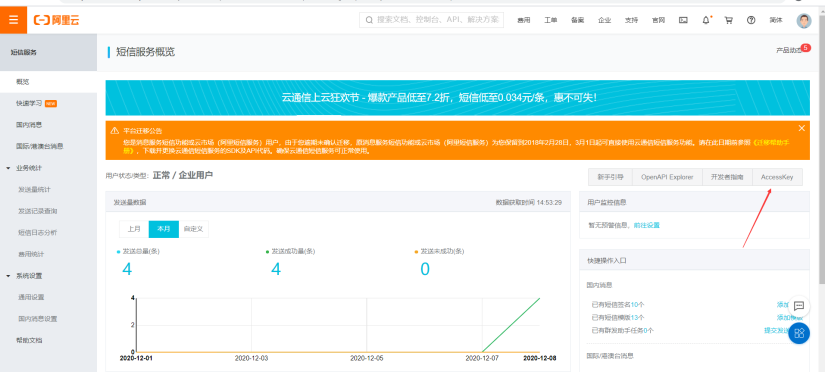
可查看AccessKeyID和AccessKeySecret信息。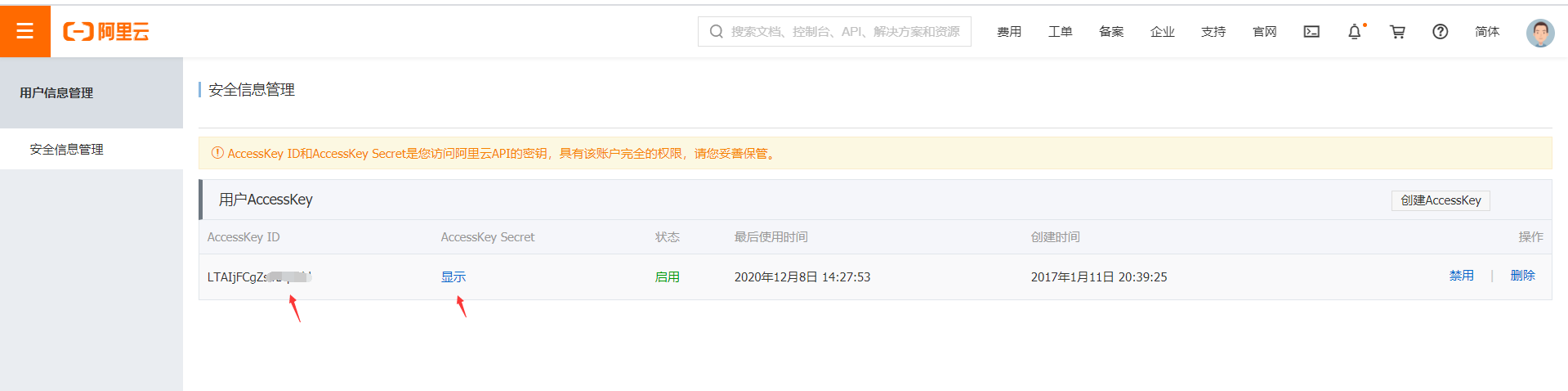
2)配置阿里云短信
系统管理员登录门户,在第三方平台>阿里云短信中进行access信息,以及短信登录的签名和模板ID配置。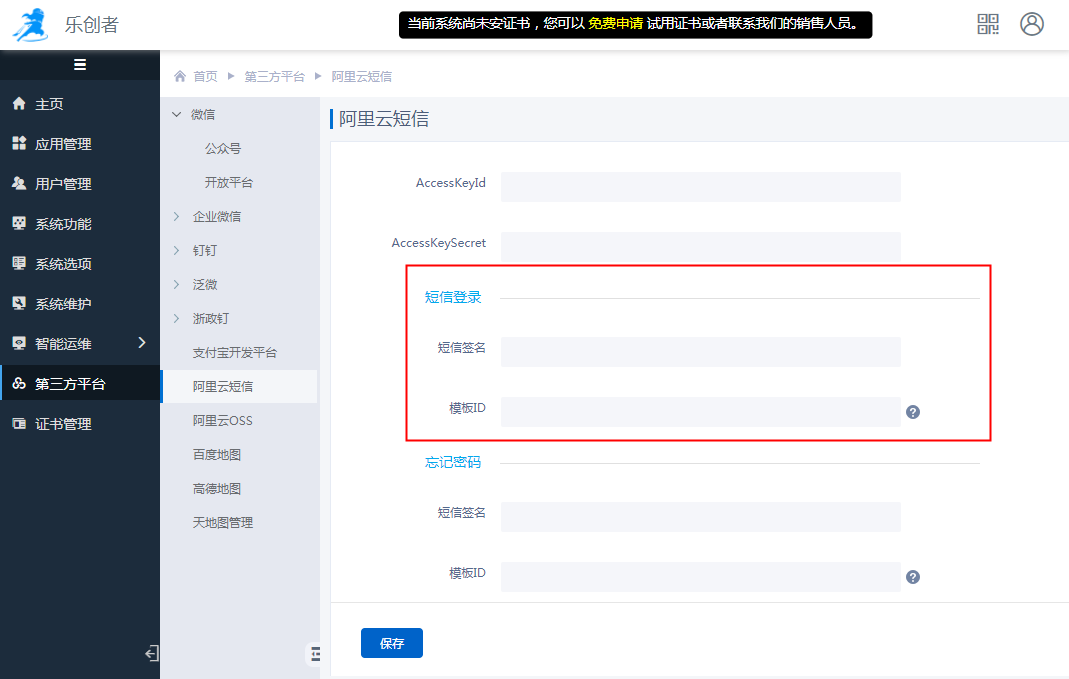
3)启用短信登录配置
系统管理员进入门户,在[系统选项>登录配置]中,启用短信登录。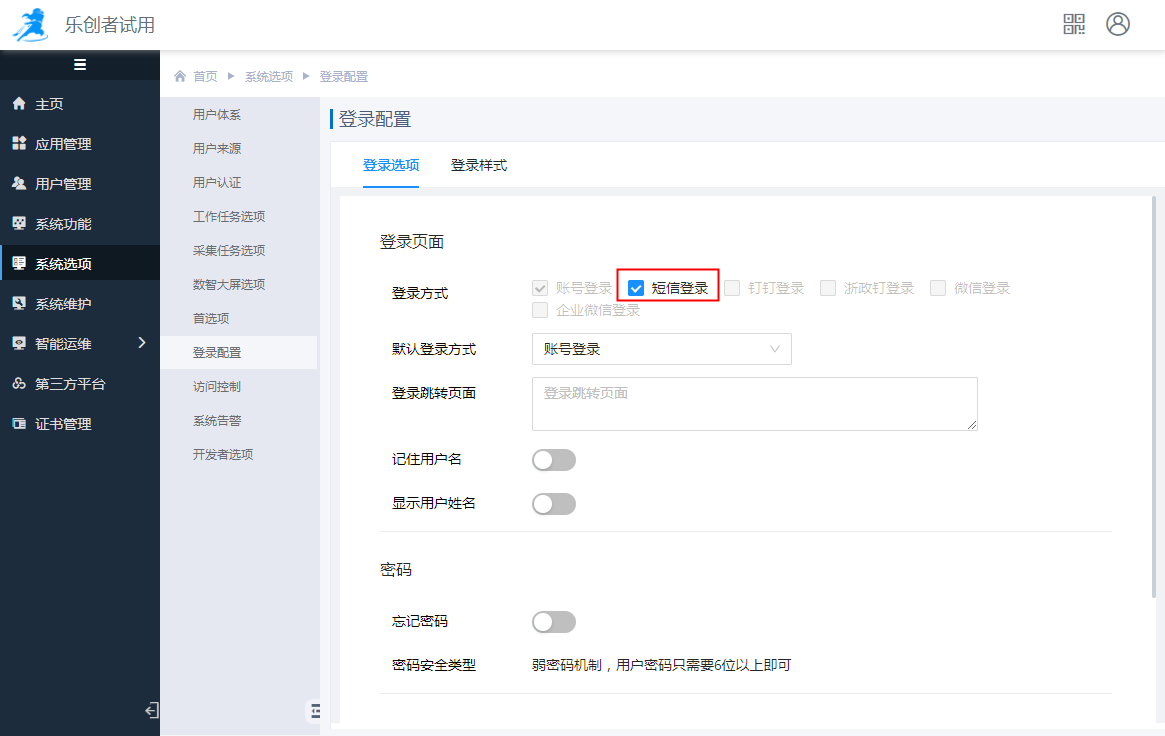
3.2 短信登录
在门户登录页面,点击手机短信按钮,切换至短信登录页面,输入手机号后,点击“获取验证码”,将收到的短信验证码正确输入后即可进行登录。
若需返回账号密码登录页面,点击账号密码按钮即可。
4 钉钉
4.1 登录前准备工作
1)从钉钉平台获取登记信息
选择应用开发>移动接入应用>登录,可查看用于免登过程中验证身份的AppID和AppSecret。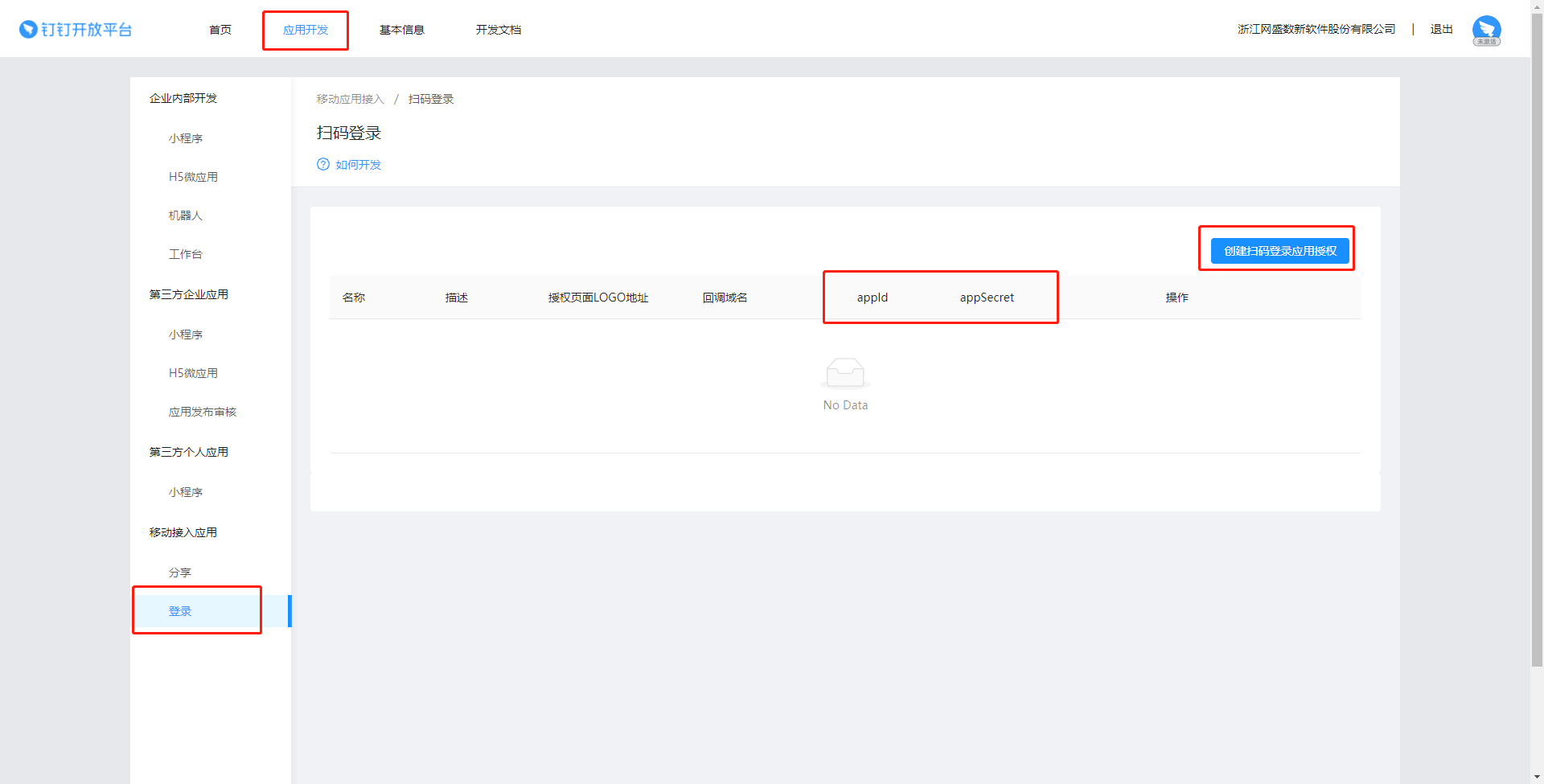
2)配置钉钉
系统管理员登录门户,在第三方平台>钉钉>基础配置中进行扫码登录信息配置。
3)启用钉钉登录配置
系统管理员进入门户,在系统选项>首选项中,启用钉钉登录。
4)用户绑定钉钉信息
用户登录门户,点击右上角头像悬浮标签,进入个人信息中:
点击“绑定”,手机使用钉钉app扫描弹窗二维码进行绑定:
若需要解绑,则在个人信息中点击“解绑”按钮即可。
4.2 钉钉扫码登录
存在钉钉信息的用户,在门户登录页面,点击钉钉图标按钮,切换至钉钉扫码登录页面,手机使用钉钉app扫码即可进行登录。
点击“使用其他方式登录”可返回之前页面。
5 微信
5.1 登录前准备工作
1)从微信平台获取信息
使用微信扫码登录功能,需登录微信开放平台,创建一个网站应用,并将本地内网穿透的网址配置进网站应用的开发信息:授权回调域;选择应用点击“查看”:
进入应用详情,即可查看AppID和AppSecret信息。
2)配置微信
系统管理员登录门户,在第三方平台>微信>开放平台中进行信息配置。
3)启用微信登录配置
系统管理员进入门户,在系统选项>首选项中,启用微信登录。
4)用户绑定微信信息
用户登录门户进入个人信息,点击微信“绑定”,手机使用微信app扫描弹窗二维码进行绑定:
若需要解绑,则在个人信息中点击“解绑”按钮即可。
5.2 微信扫码登录
存在微信信息的用户,在门户登录页面,点击微信图标按钮,切换至微信扫码登录页面,手机使用微信app扫码即可进行登录。
如需返回上一页面,点击“使用其他方式登录”即可。
6 企业微信
6.1 登录前准备工作
1)从企业微信平台获取信息
登录企业微信管理后台,选择我的企业:
在最下方即可查看企业ID:
要实现企业微信扫码登录乐创者,需绑定企业微信中的微应用。
在企业应用>自建应用>选择应用,设置应用主页和可信域名(见【企业微信-配置企业微信微应用】章节),并启用授权登录。
上方即可查看该应用的AgentID、Secret:
2)配置企业微信
系统管理员登录门户,在第三方平台>企业微信>基础配置中进行信息配置:
3)启用企业微信登录配置
系统管理员进入门户,在系统选项>首选项中,启用企业微信登录。
6.2 企业微信扫码登录
存在于当前配置企业微信的用户,在门户登录页面,点击企业微信图标按钮,跳转至企业微信扫码登录页面,手机使用企业微信app扫码即可进行登录。
7 总结
1) 乐创者支持的第三方登录方式包括短信登录、钉钉/微信/企业微信扫码登录;
2) 使用第三方登录功能需系统管理员先在门户中配置对应的第三方平台;
3) 使用第三方登录功能需系统管理员先在系统选项中启用对应配置;
4) 系统存在相应信息时用户才可使用对应功能,如未绑定钉钉信息的用户则无法使用钉钉app扫码登录,或者,不在企业微信成员中的用户则无法使用企业微信app扫码登录。
最后编辑:fancy 更新时间:2026-09-21 17:56
 上一篇:无
上一篇:无