
1 概述
1.1 版本
| 服务器版本 | 功能变更 |
|---|---|
| v8.0.0 | 单位管理员扩充“应用授权”功能 |
| v8.1.0 | 1)配置单位管理员界面增加“单位简称”配置项; 2)增加单位管理员应用创建个数限制; 3)增加“系统角色授权”功能; 4)扩充“模拟用户”功能;; 5)授权给该单位的应用设计界面去除“设计许可名单”菜单; 6)去除系统集成下原有菜单:登记外部系统、标准组织和用户、映射组织和用户以及子菜单;增加子菜单“第三方系统注册”; 7)应用管理增加“导出”、“导入”功能。 |
1.2 简介
单位管理员是由超级管理员创建并设置初始密码的,并非真实存在的用户,它只是一个账户,例如超级管理员命名“admin_sbj”作为市本级的单位管理员。
单位管理员在“分级管理”实现过程中主要负责:维护本机构范围内的组织架构、用户、角色、设置下级组织的“单位管理员”和应用管理(创建应用并设置“应用管理员”)。
2 主要操作
2.1 登录门户
“区县1”的单位管理员登录名输入admin_qx1,输入正确密码,点击“登录”,进入单位管理员管理界面,如下图: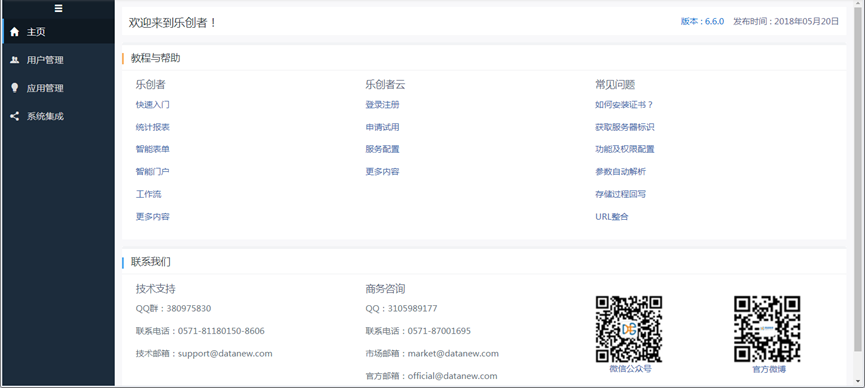
2.2 用户管理
2.2.1 创建本机构组织
超级管理员为“区县1”配置了单位管理员,则“区县1”单位管理员就担起了维护区县1子组织的工作。
进入“用户管理-组织架构”界面,通过【新建组织】创建本机构范围内的组织,如下图: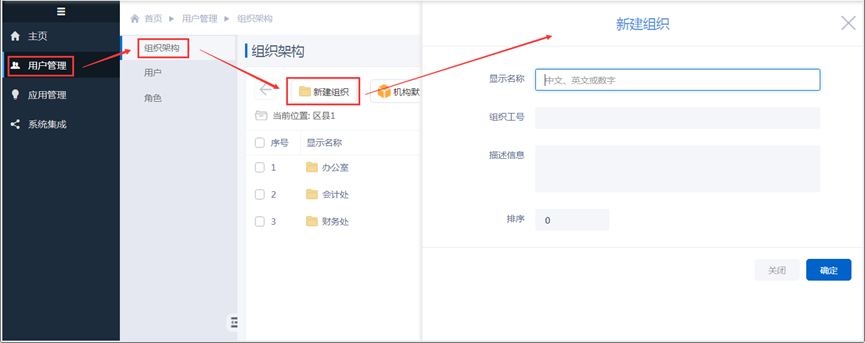
2.2.1.1 配置子单位管理员
若“区县1”的某个或某些子组织下的数据也需要分配给其他人去维护,同样的,为其分别配置单位管理员即可(例如:为组织“会计处”配置单位管理员)。
点击组织“会计处”上的“配置单位管理员”,创建“会计处”的单位管理员,为其设置初始密码、单位简称等。如下图: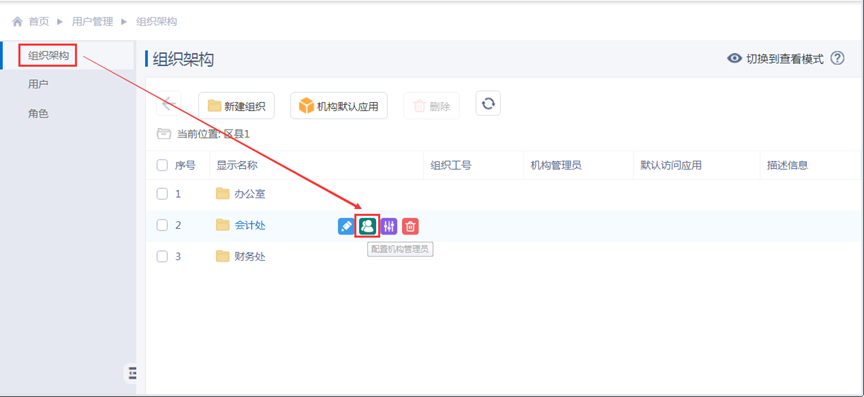
若某单位置了“单位简称”,则用户跨单位访问该单位的应用时,应用名称显示规则为:应用名称(单位简称)。
2.2.2 创建本机构用户
进入“用户管理>用户”界面,通过【新建用户】创建本机构范围内的用户,配置用户相关属性,如:所属部门、主管、角色、初始密码等,如下图: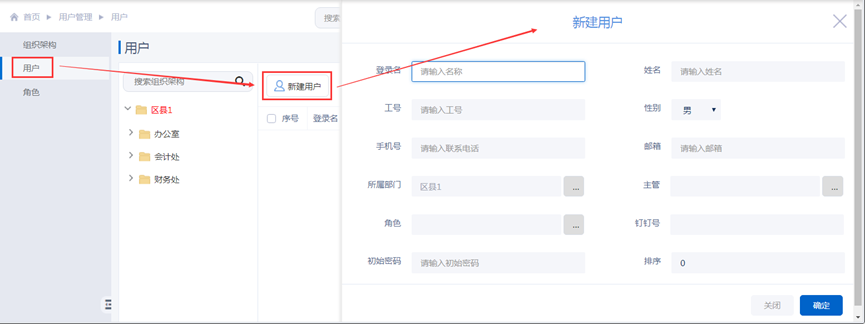
也可以通过“模拟用户”模拟某个用户登录系统进行操作和查看对应功能: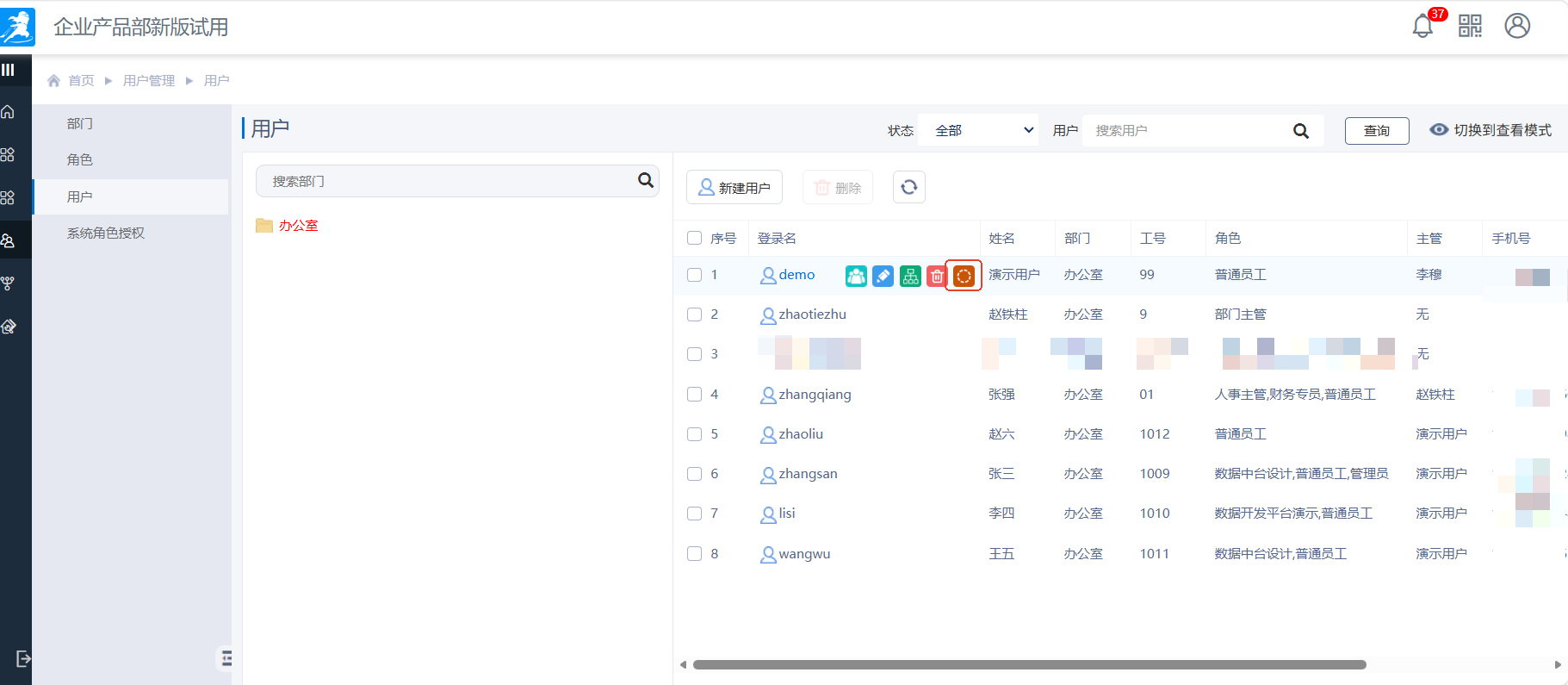
2.2.3 创建本机构角色
角色即工作组的概念,这里是指系统全局角色,即应用外角色,而非“应用内”。
除了系统已具备的角色外,各个单位管理员可创建适用于自身需求的自定义角色,并可全局共享使用,如何实现共享,请参考“应用管理”章节中“岗位对角色配置”功能说明。
进入“用户管理>角色”界面,通过【新建角色】创建1个或多个角色,如下图: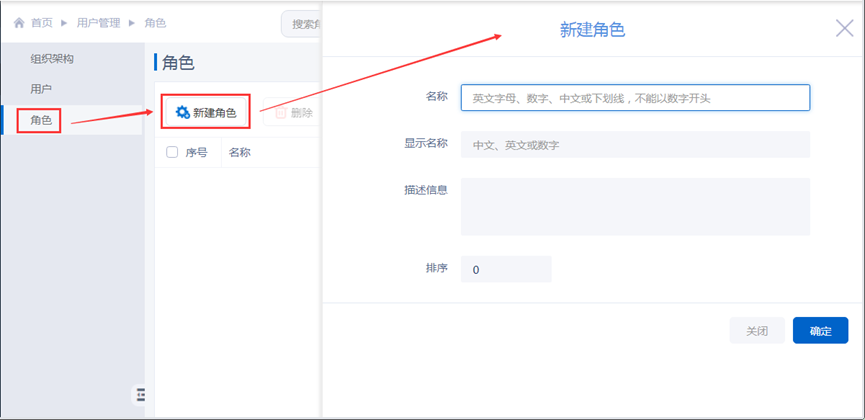
2.2.4 配置用户管理员
可通过“系统角色授权”菜单,添加用户,将普通用户(可选择子账号)授予“用户管理员”角色,如下图: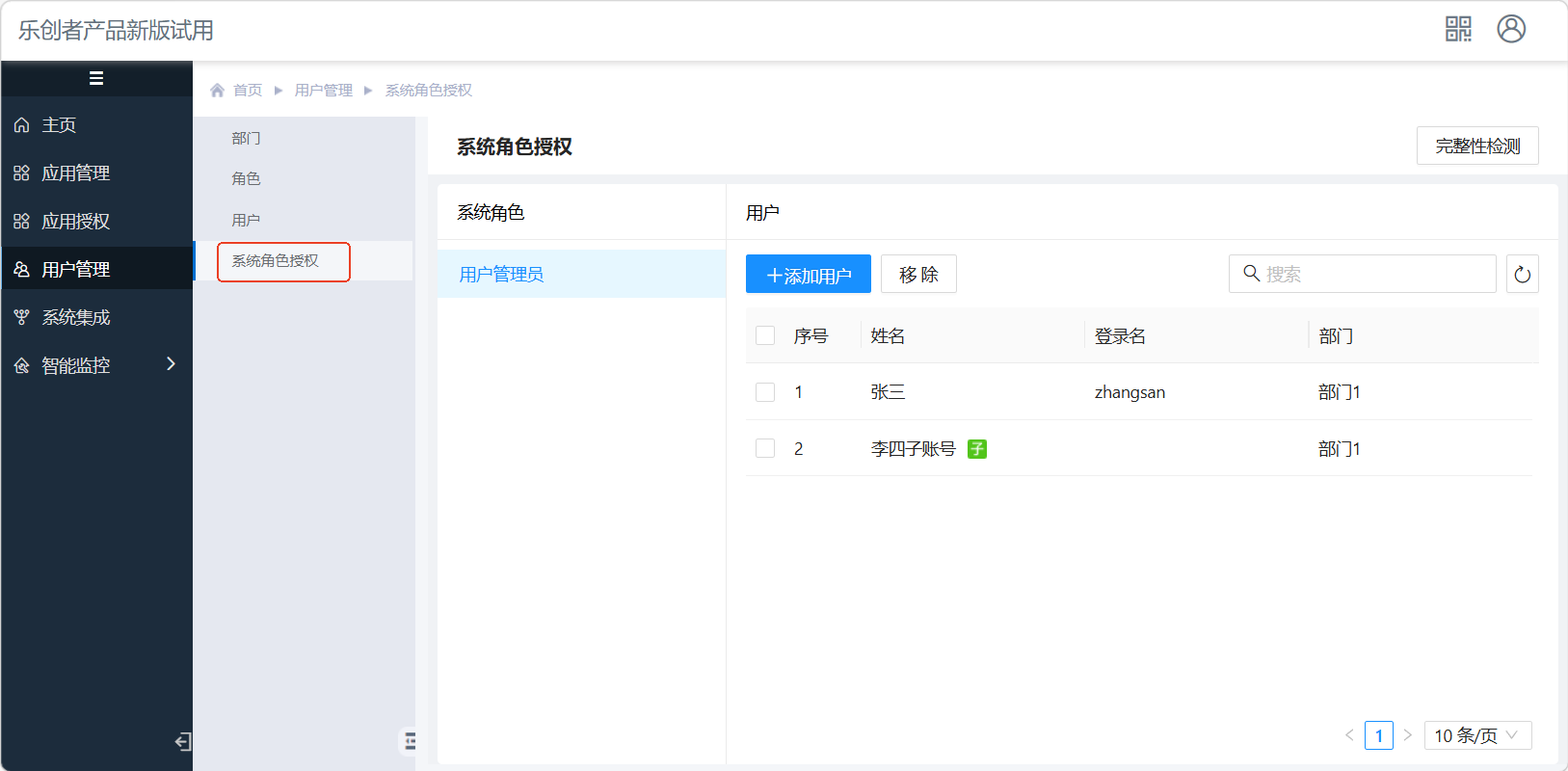
想要将用户管理功能下放给普通用户,还需要应用管理员在门户中配置“用户管理”菜单并将分配该菜单权限,菜单配置时数据来源需选择“系统页面”,选择“用户管理”页面,如下图: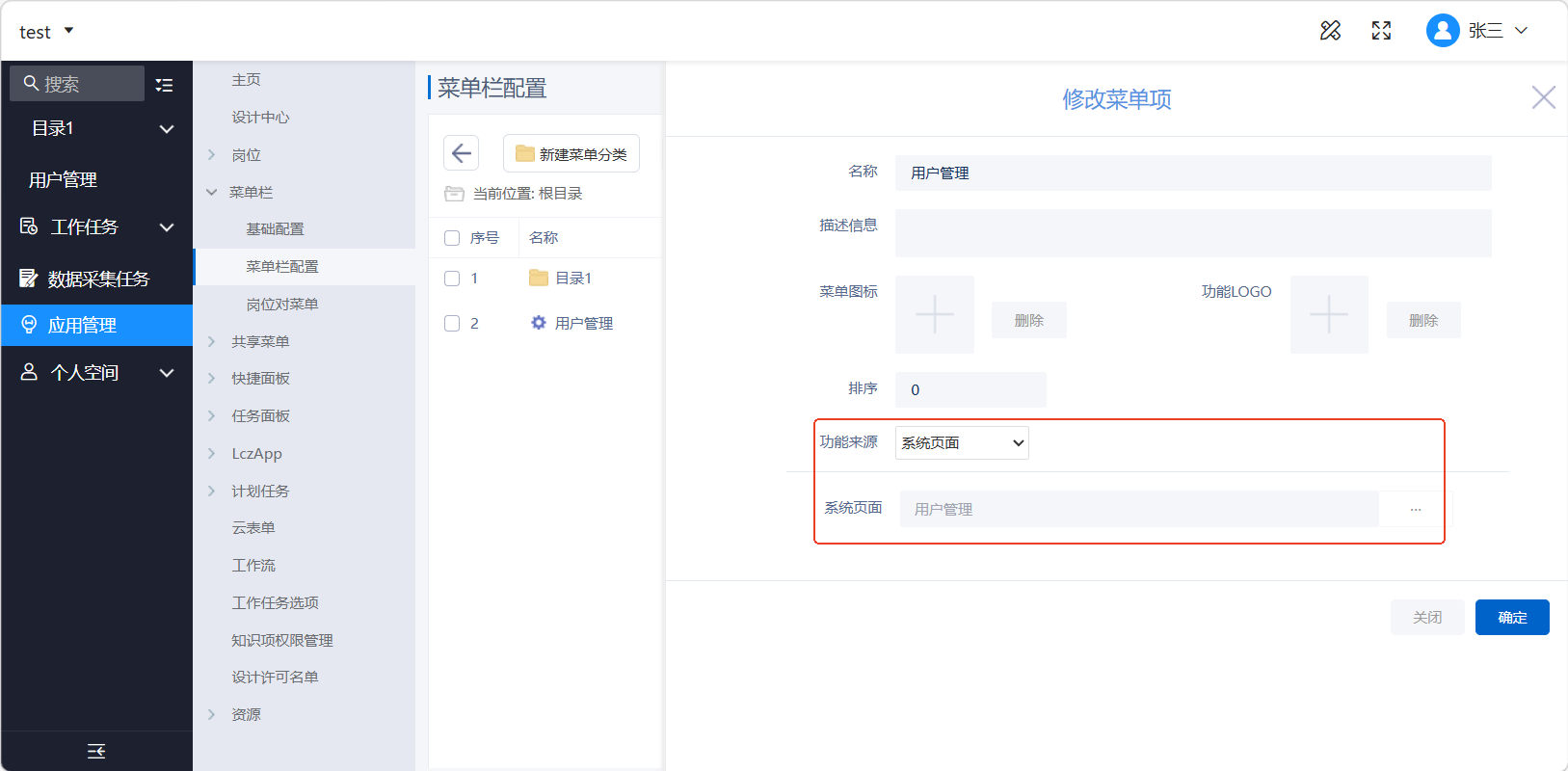
这样,普通用户登录系统将显示“用户管理”菜单。
2.3 应用管理
2.3.1 创建本机构应用
“区县1”单位管理员创建适用于自身需要的应用,供机构内用户使用,也可共享给其他机构的用户访问。
点击“应用管理”进入应用列表,通过【新建】为本机构创建应用“大数据分析系统”,如下图: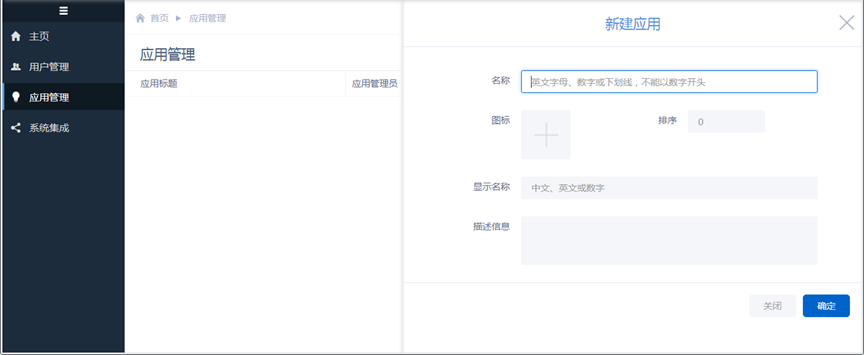
也可按需配置外部应用,外部应用一般用于访问第三方系统,点击新建下拉选项“外部应用”进入配置界面进行设置,如下图: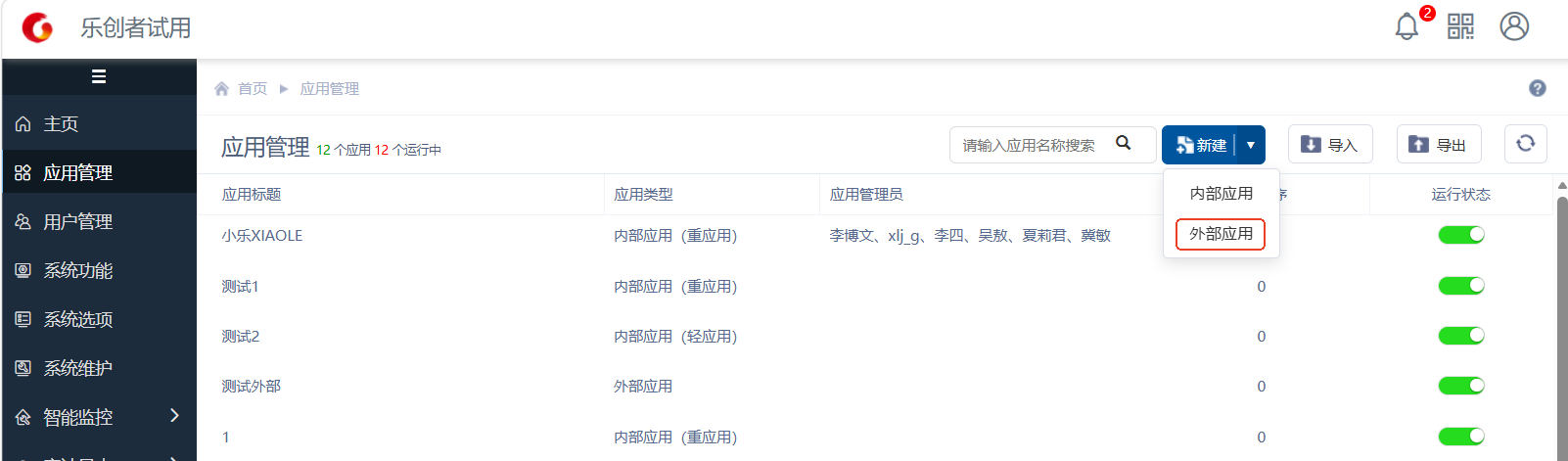
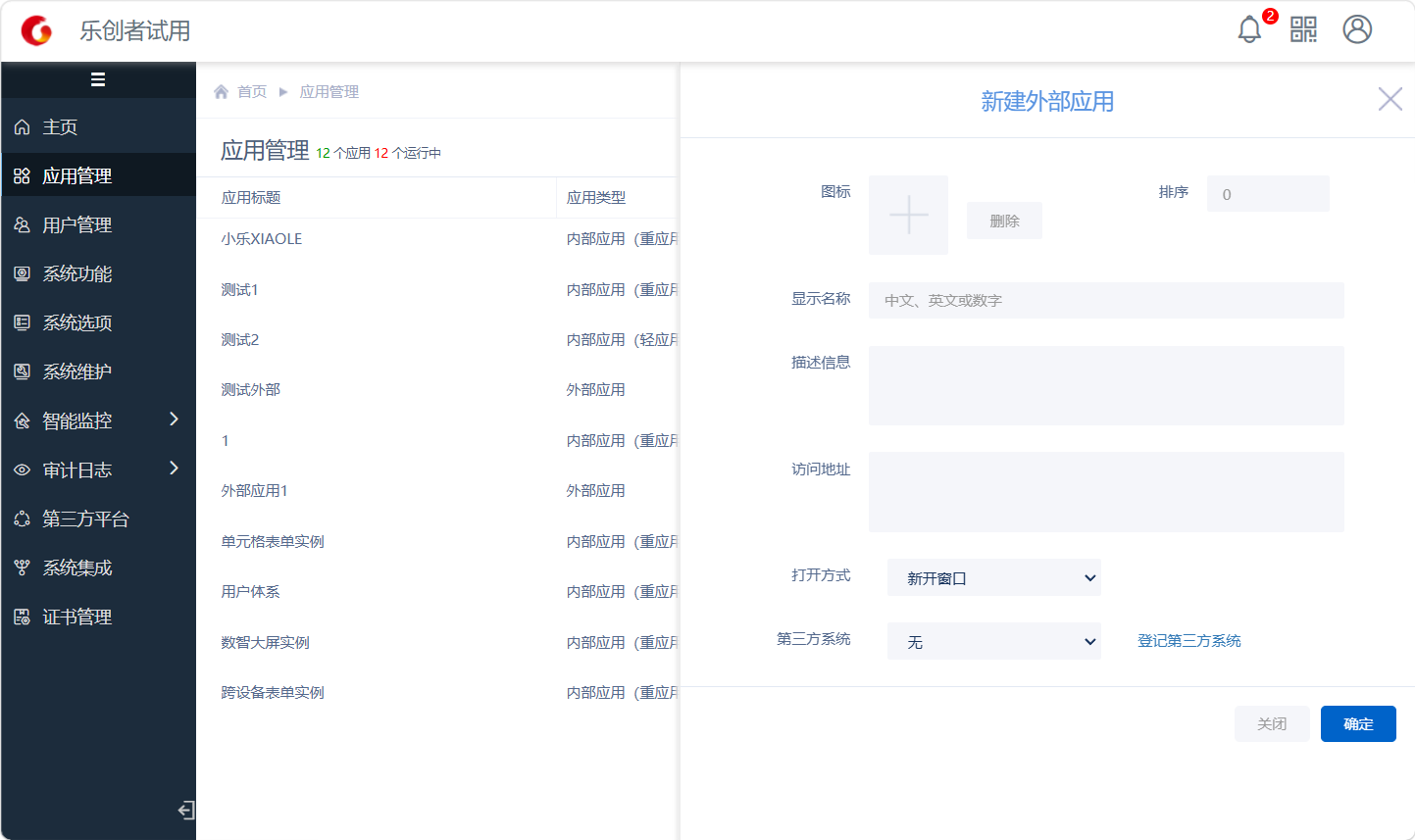
主要配置显示名称、访问地址、打开方式、第三方系统,其中:
- 访问地址(必填):填写第三方系统的完整访问链接(URL)。
- 打开方式(必填):用户访问该应用时,访问地址对应页面的打开方式。
- 默认:在当前系统内嵌入打开对应页面,应用正常切换并选中,此时左侧菜单栏会隐藏,仅显示嵌入的页面。效果如下图:
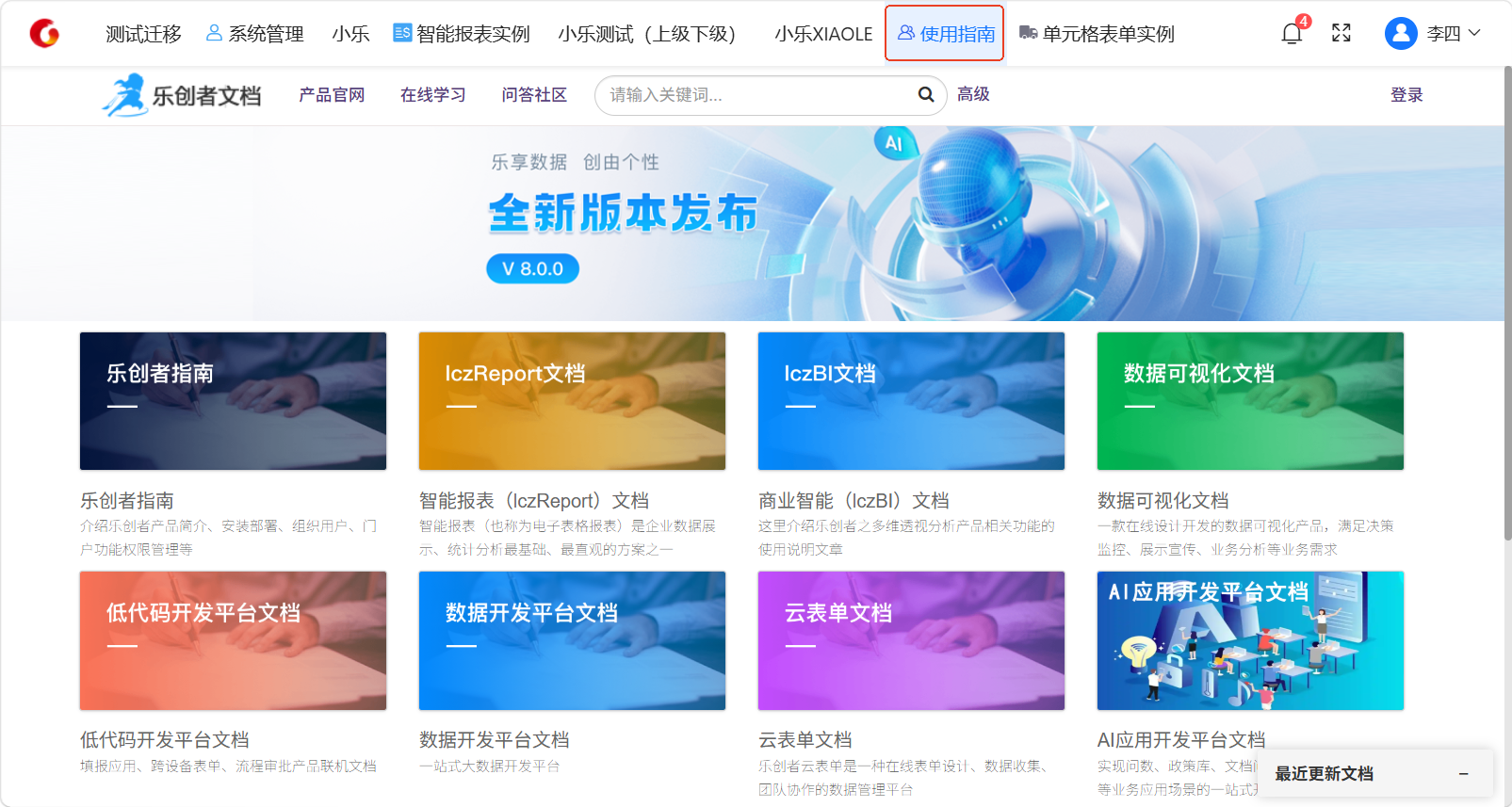
- 新开窗口:在新浏览器标签页中打开对应页面,应用无选中效果,您之前选中的内部应用会继续保持高亮选中状态,系统界面无变化。
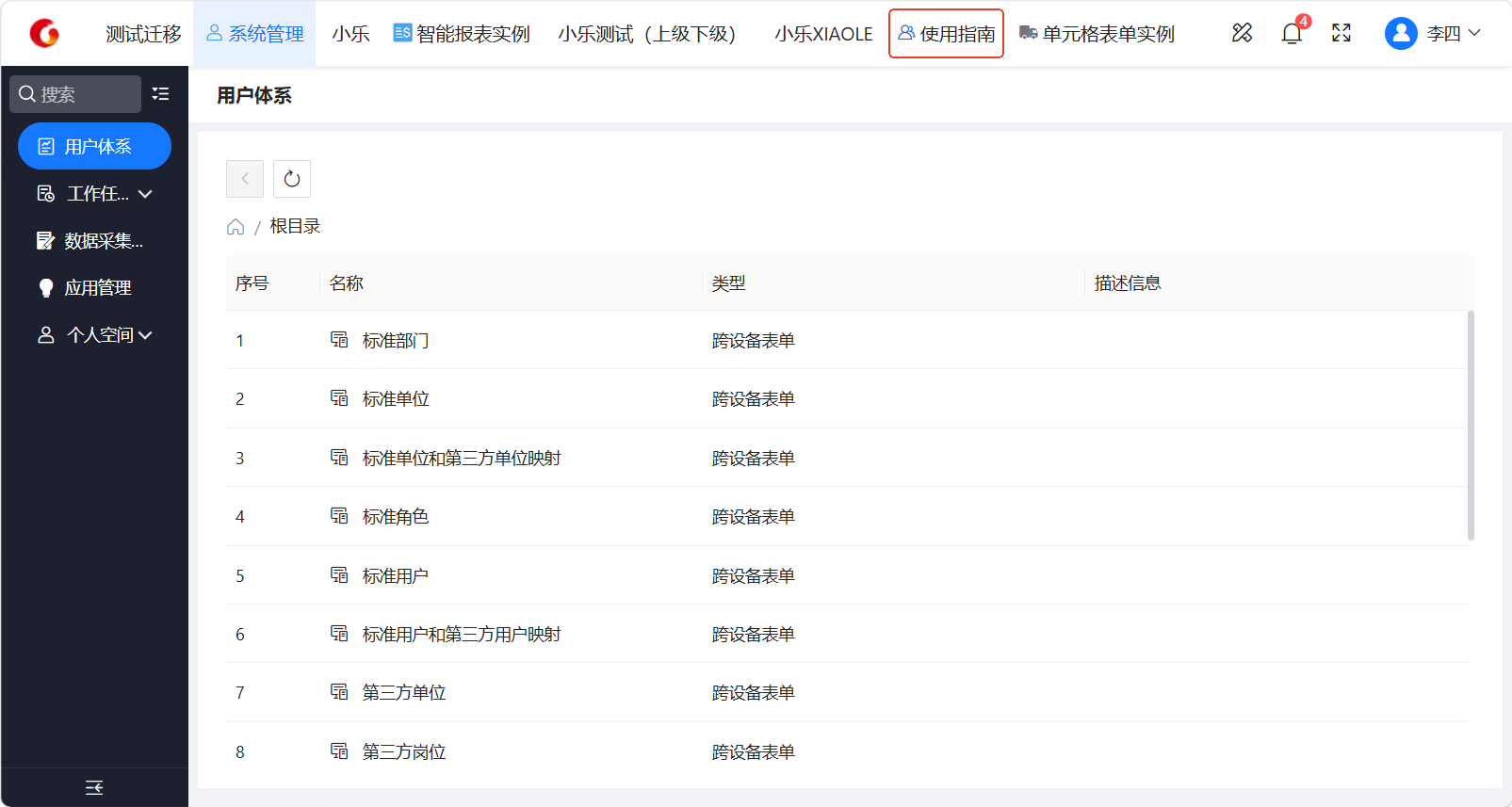
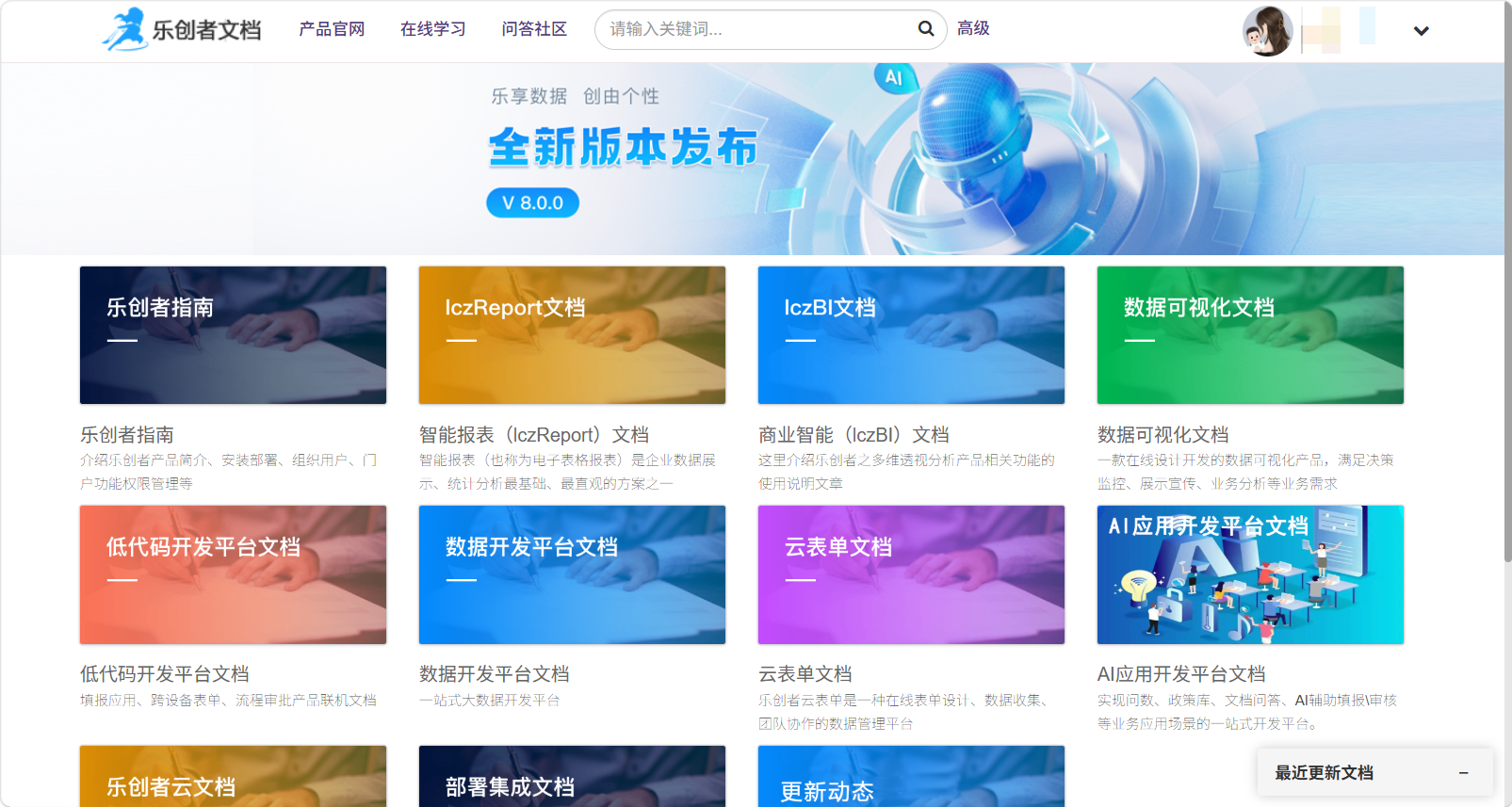
- 默认:在当前系统内嵌入打开对应页面,应用正常切换并选中,此时左侧菜单栏会隐藏,仅显示嵌入的页面。效果如下图:
- 第三方系统:可选择关联一个已在本单位下“第三方系统注册”中登记的系统,默认选“无”。如需登记新系统,可点击后面的“登记第三方系统”链接进行登记,具体参考“第三方系统注册”章节说明。
注:外部应用不支持设计功能,目前需要跨设备表单设计权限设置相关的表单,包括:岗位、岗位对角色、岗位对用户,通过对应表单为该应用创建岗位并配置访问权限。
2.3.1.1 单位创建应用个数限制
若需要限制单位管理员应用创建数量,比如:市局单位管理员无应用创建个数限制,区县单位管理员限制只能创建一个应用。
则需要在租户表“dn_tenant_config”中手动加配置,具体如下:
id_: 唯一即可
tenant_id: 1
key_: divManagerAppLimit
value_ :
{
“default”: 1,
“custom”: {
“shiju”: 0
}
}
description_: 单位管理员应用数量限制值
该配置更改后需重启服务才生效,生效后,单位管理员按照配置进行应用创建数量限制,当前单位的应用数量达到限制后,应用管理的“新建”按钮均将禁用。单位管理员执行“复制到”操作时,若目标单位的应用数量达到上限或复制后达到上限时,将无法进行复制。
2.3.2 配置应用管理员
单位管理员不负责应用的相关设计功能,如:岗位管理、菜单栏管理等,为创建的应用分别指定应用管理员即可,由指定的应用管理员去负责。
比如,为应用“大数据分析系统”指定应用管理员“张三”。
鼠标移动到已经创建的应用“大数据分析系统”上,出现“配置应用管理员”按钮,如下图: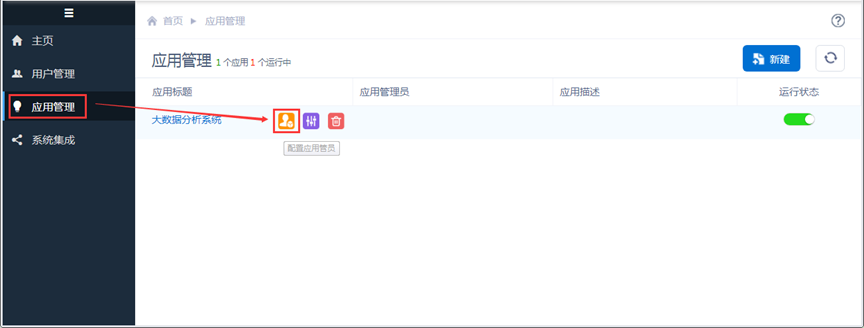
点击“配置应用管理员”进入配置界面,指定本机构范围内的用户“张三”作为该应用的“应用管理员”。如下图: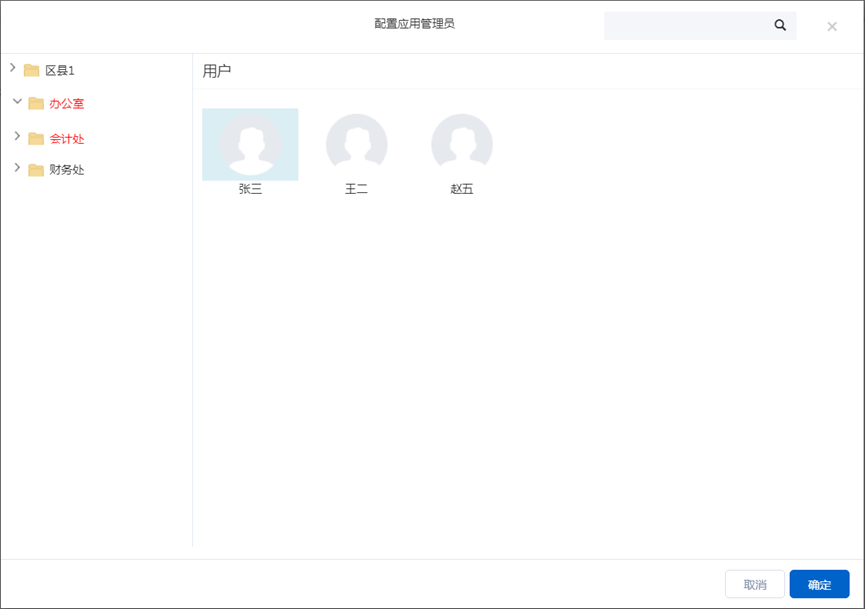
2.3.3 应用导出
可将当前单位自建的应用进行导出,供其他系统或其他单位导入进行使用。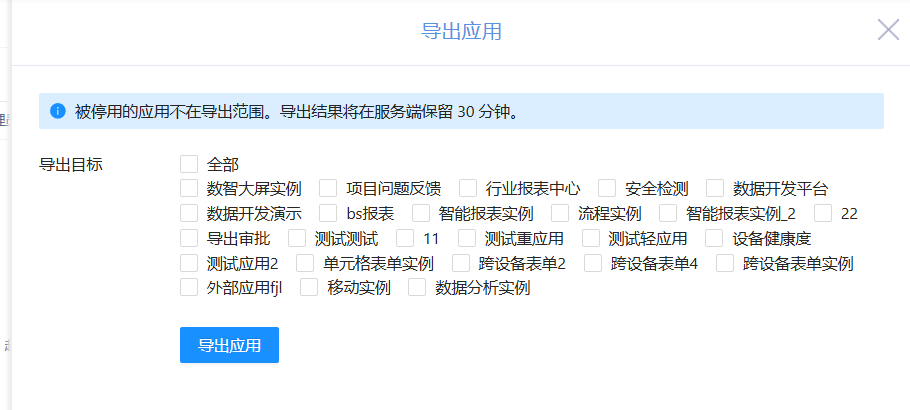
2.3.4 应用导入
可将其他单位自建的应用进行导入出,供本单位进行使用。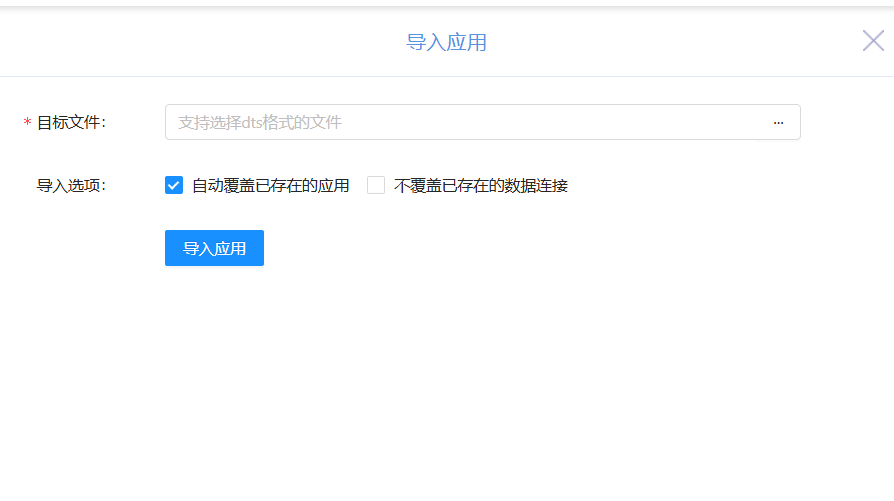
2.4 应用授权
“应用授权”功能是将单位自建的应用分发给下属单位,并配置相应的岗位权限。该功能旨在解决应用权限管理繁琐、跨单位协作低效的问题,实现管理更精准、分发更灵活、协作更高效。
单位管理员登录系统,执行「应用授权」菜单,如下图: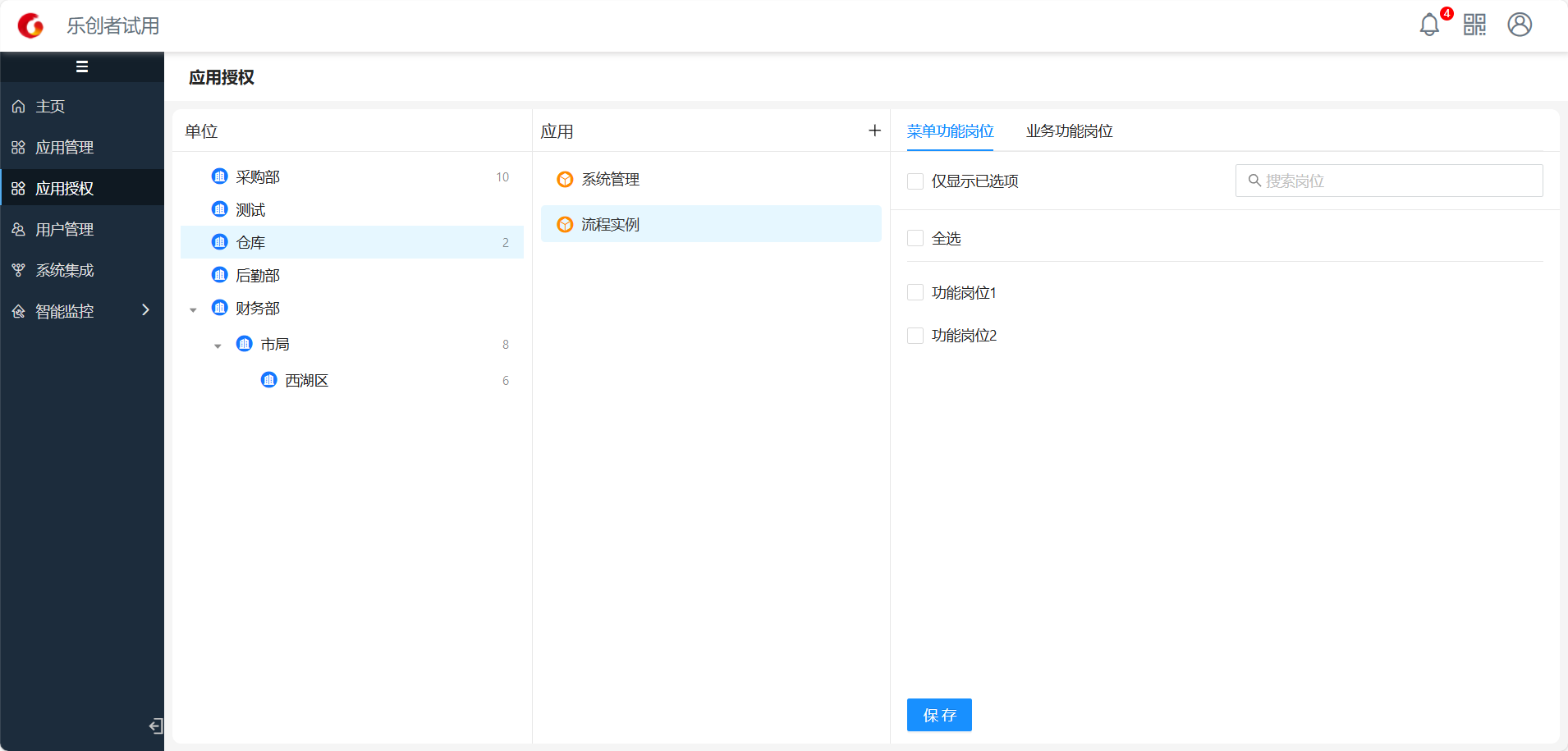
2.4.1 自建应用授权操作
“应用授权”的操作步骤如下:
第一步:选择授权单位
在左侧的树形结构中,点击需要授权的 “单位”节点。
选中单位后,中间区域将显示该单位下已有的应用列表。
第二步:添加应用
点击中间区域的 “+” 按钮,在弹出的列表中勾选需要分发给该单位的应用,点击确定,应用将出现在中间列表中。
移除:如需移除已添加的应用,点击应用名称后的 “×”按钮即可。
第三步:配置岗位权限
在中间列表中点击某个应用,右侧区域将显示该应用下的岗位列表。
勾选需要授权的岗位(如“仓库管理员”、“财务专员”)。
注:每个单位的对应应用的岗位权限配置完成后均需手动进行保存才能生效。
2.4.2 授权的应用操作
授权给某单位的应用,只支持设计和配置应用管理员操作,不支持配置、删除、运行状态设置操作,也不支持复制。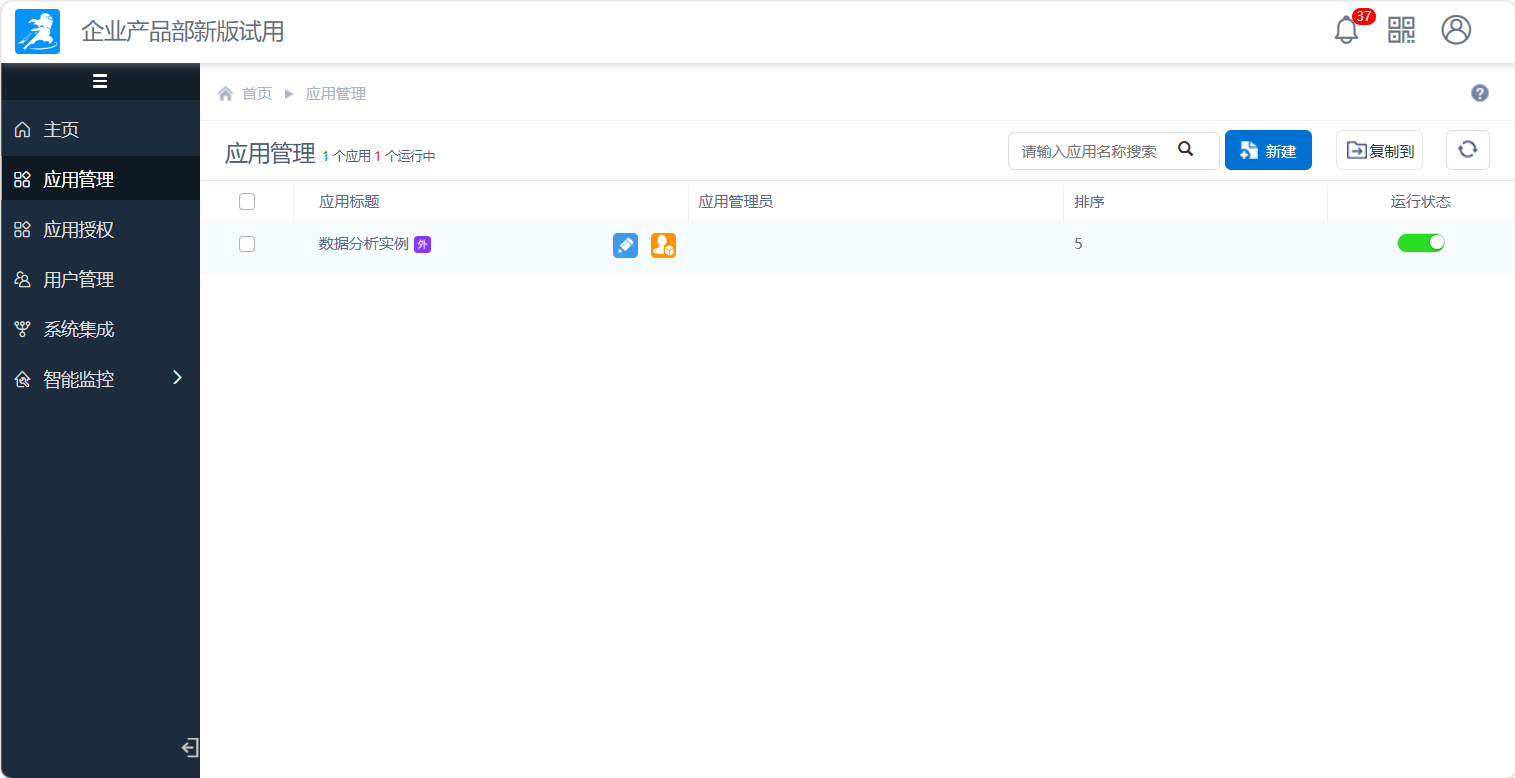
1)设置应用管理员:同自建应用的应用管理员配置界面,仅显示当前单位的用户。
授权给该单位的应用将存在“外”文字标识,用于区分自建和外部授权给该单位的应用。
2)设计:点击进入该授权的应用设计界面,支持通过“角色对岗位”和“用户对角色”功能进行授权配置(参考应用管理员章节对应功能说明),将授权给该单位的岗位与当前单位的角色或用户进行映射,具有对应岗位权限的用户访问该应用时,将可访问对应岗位有访问权限的功能菜单。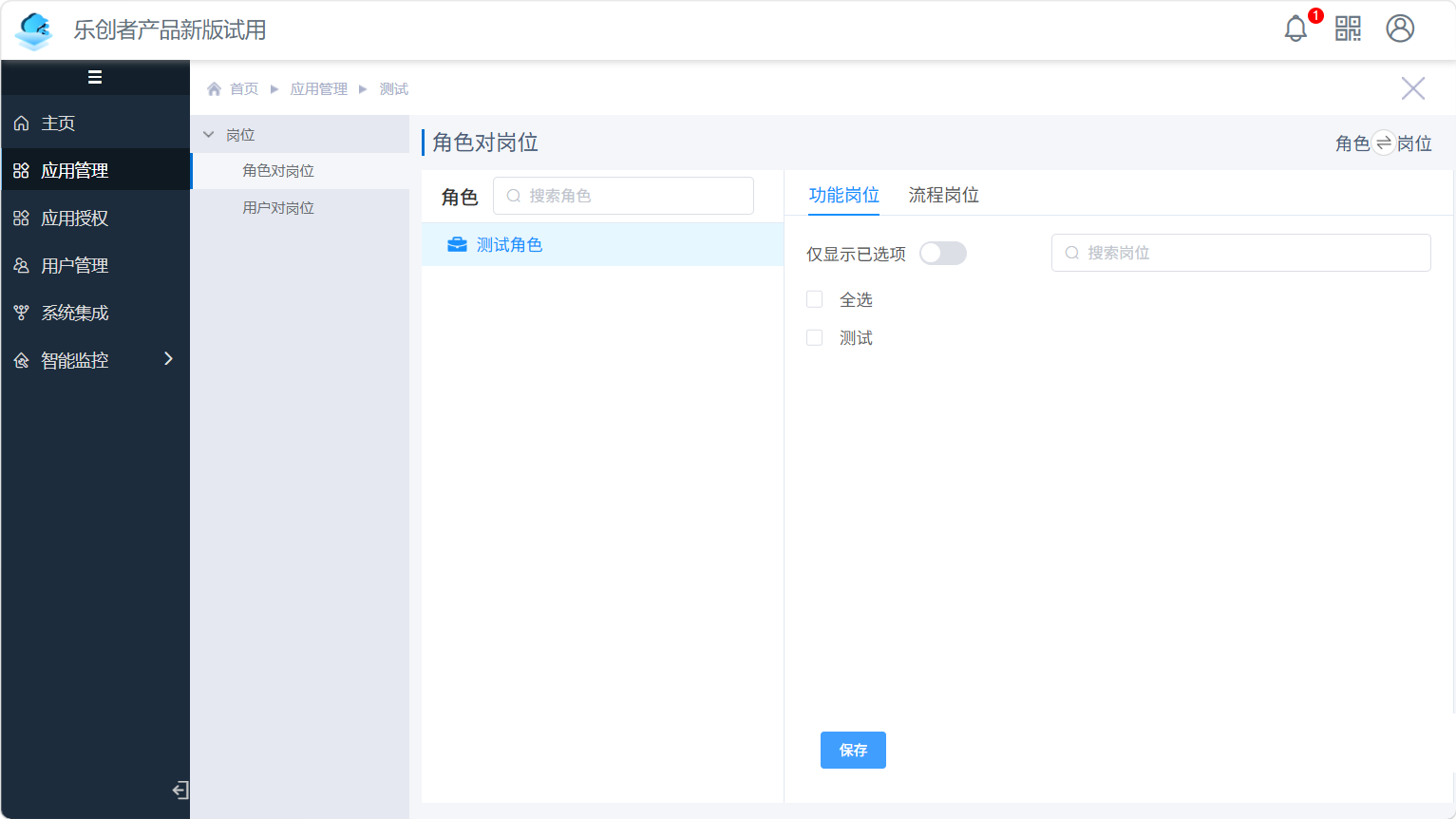
最后编辑:曾伟峰 更新时间:2026-10-21 17:12
 上一篇:无
上一篇:无