
在看本章案例前,建议先阅读入门必看章节,会更容易理解本案例。
1. 缩放比
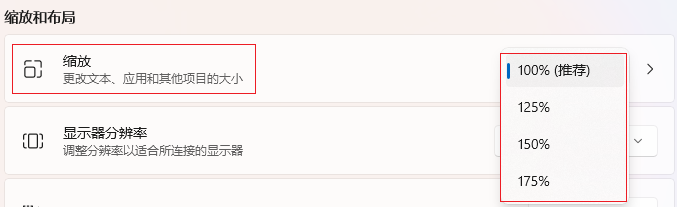
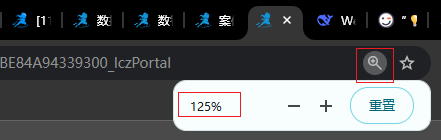
一般指windows系统屏幕缩放和布局以及浏览器的缩放
1.1 Windows
1.2 浏览器
1.3 两者的差异
注意:这里仅探讨缩放作用最终体现在浏览器端的效果
这里屏幕分辨率以1920*1080为基准尺寸
- Windows缩放150%,浏览器缩放100%:
- 对整个浏览器进行放大1.5倍,包括标签栏和地址栏
- 浏览器总的尺寸变小,计算方式大约是 1920 / 1.5 ≈ 1280,1080 / 1.5 ≈ 720
- 同一个屏幕上能同时看到的窗口内容变少了,容易导致布局错乱,可能会出现滚动条
- 如果图片分辨率不足,放大后就会出现像素化、模糊
- Windows缩放100%,浏览器缩放150%:
- 浏览器仅对网页内容部分进行1.5倍的放大渲染,不包括标签栏和地址栏
- 如果打开F11全屏展示的话,计算方式同Windows,最终的尺寸也是1280*790
- 同一个屏幕上能同时看到的窗口内容变少了,容易导致布局错乱,可能会出现滚动条
- 如果图片分辨率不足,放大后就会出现像素化、模糊
观察上面的结果,可以得出最大的差异就是放大的载体不同,Windows放大的是整个浏览器,浏览器放大的是网页内容。但是也同样带来了2个问题:
- 布局错乱和滚动条
- 图片变模糊
下面就通过一个案例的制作来解决上面这2个问题
2. 案例制作
设计稿建议以1440*900为基准尺寸,为什么是1440*900? 以1920*1080为原始尺寸计算:
- 放大125%最终尺寸是1600*900
- 放大150%最终尺寸是1280*720
取中间尺寸1400*900是为了让浏览器有足够的剩余空间可供分配
- 拿到设计稿后先进行分析,哪些需要自适应,哪些是固定尺寸
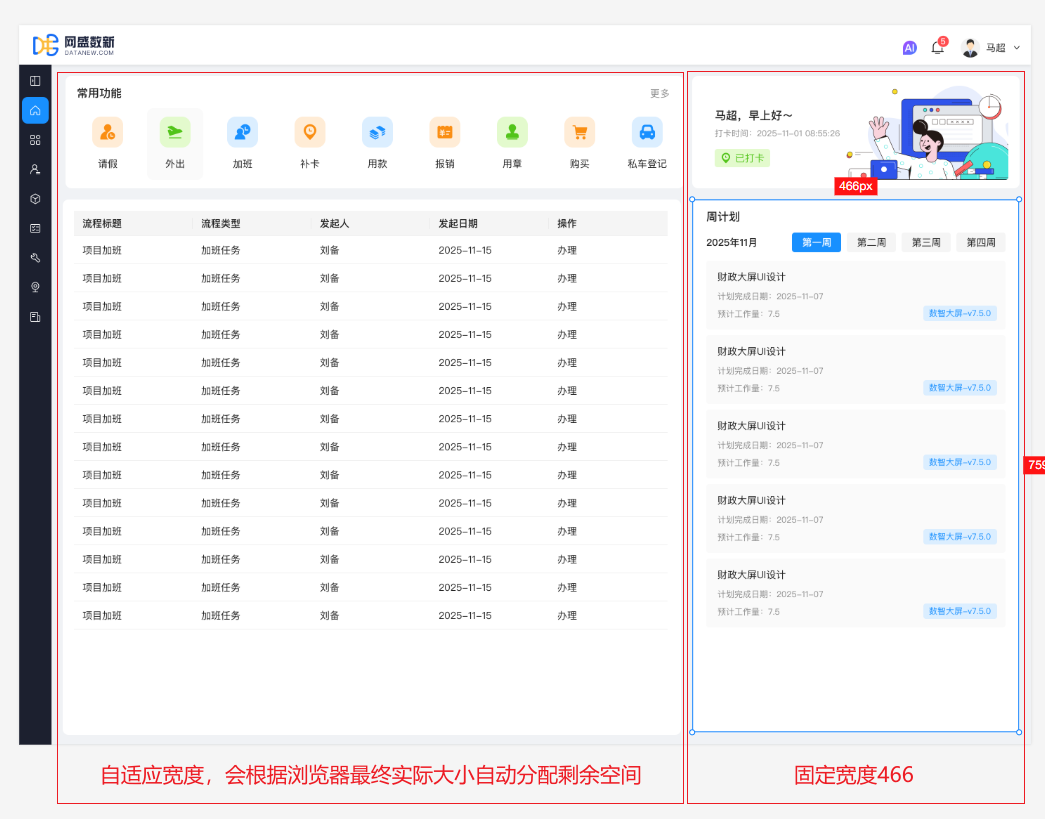
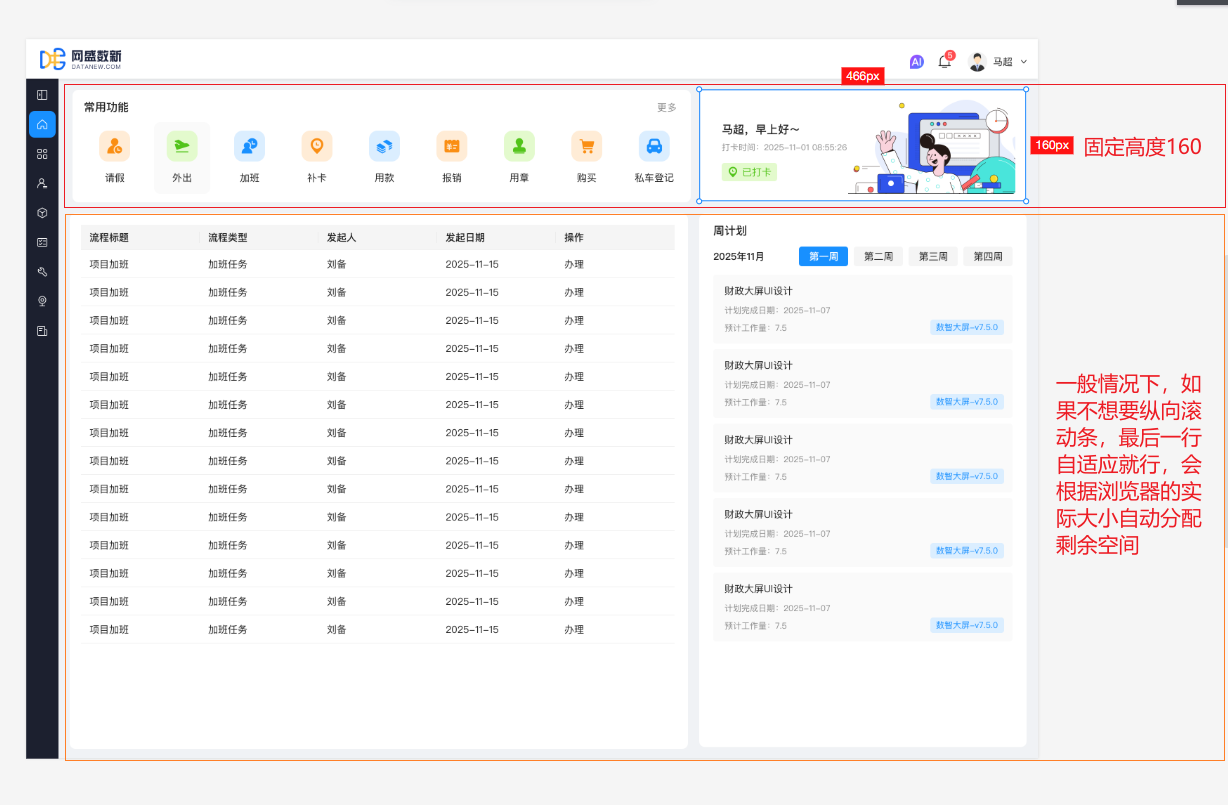
- 分析好后,创建大屏开始进行制作
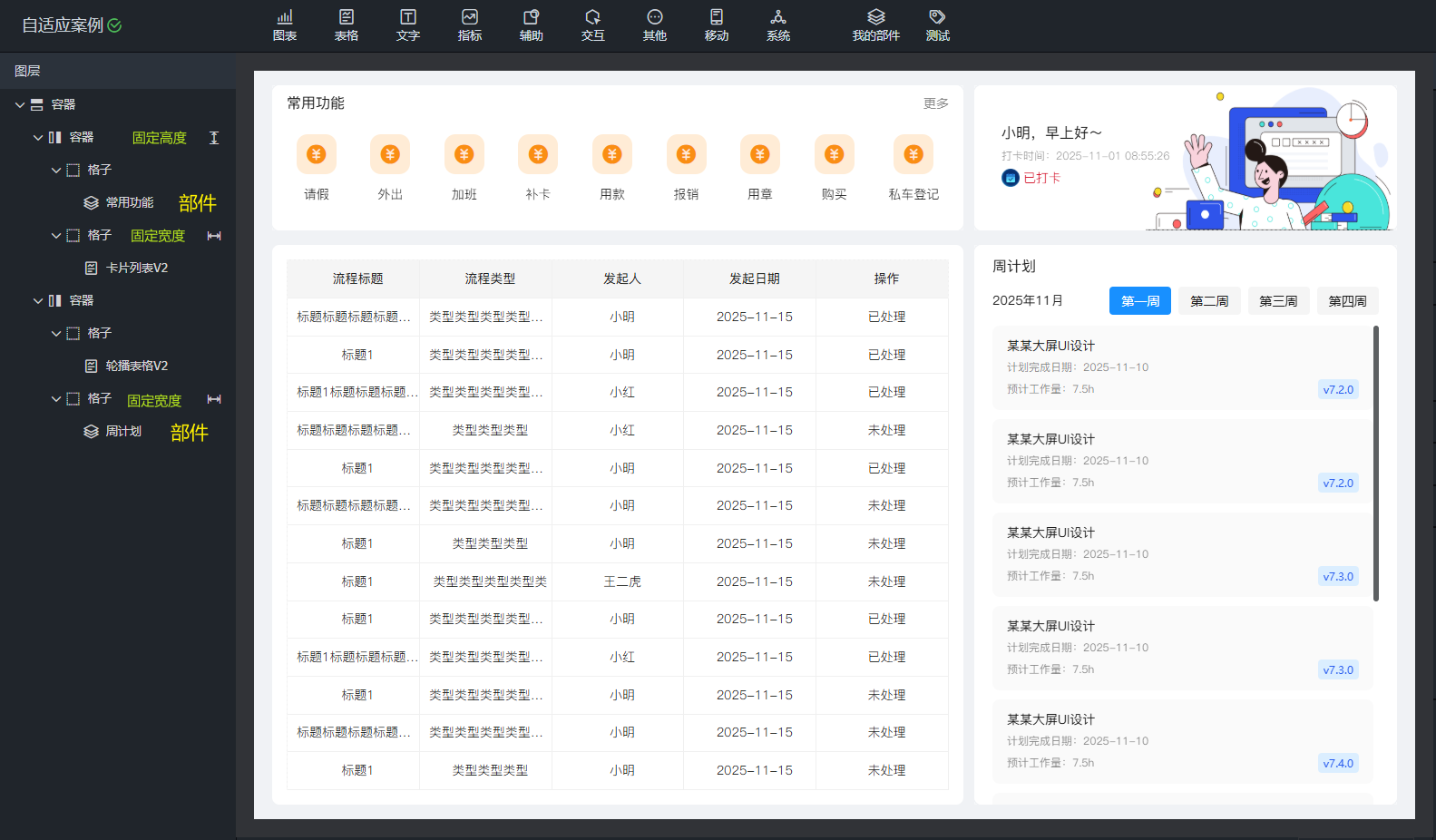
常用功能和周计划建议采用部件来制作,方便后期维护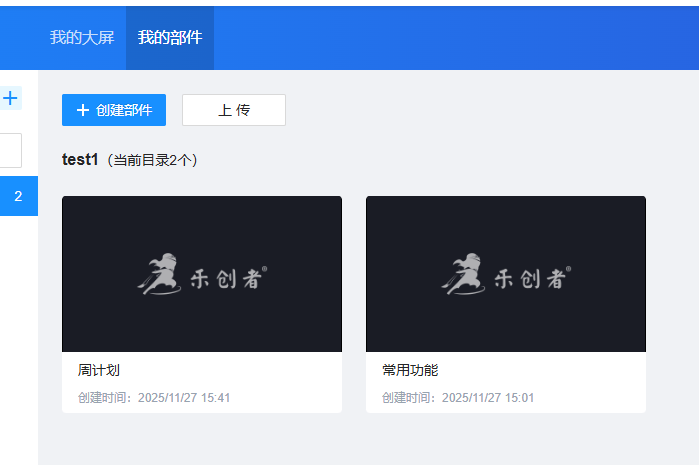
- 最终发布效果
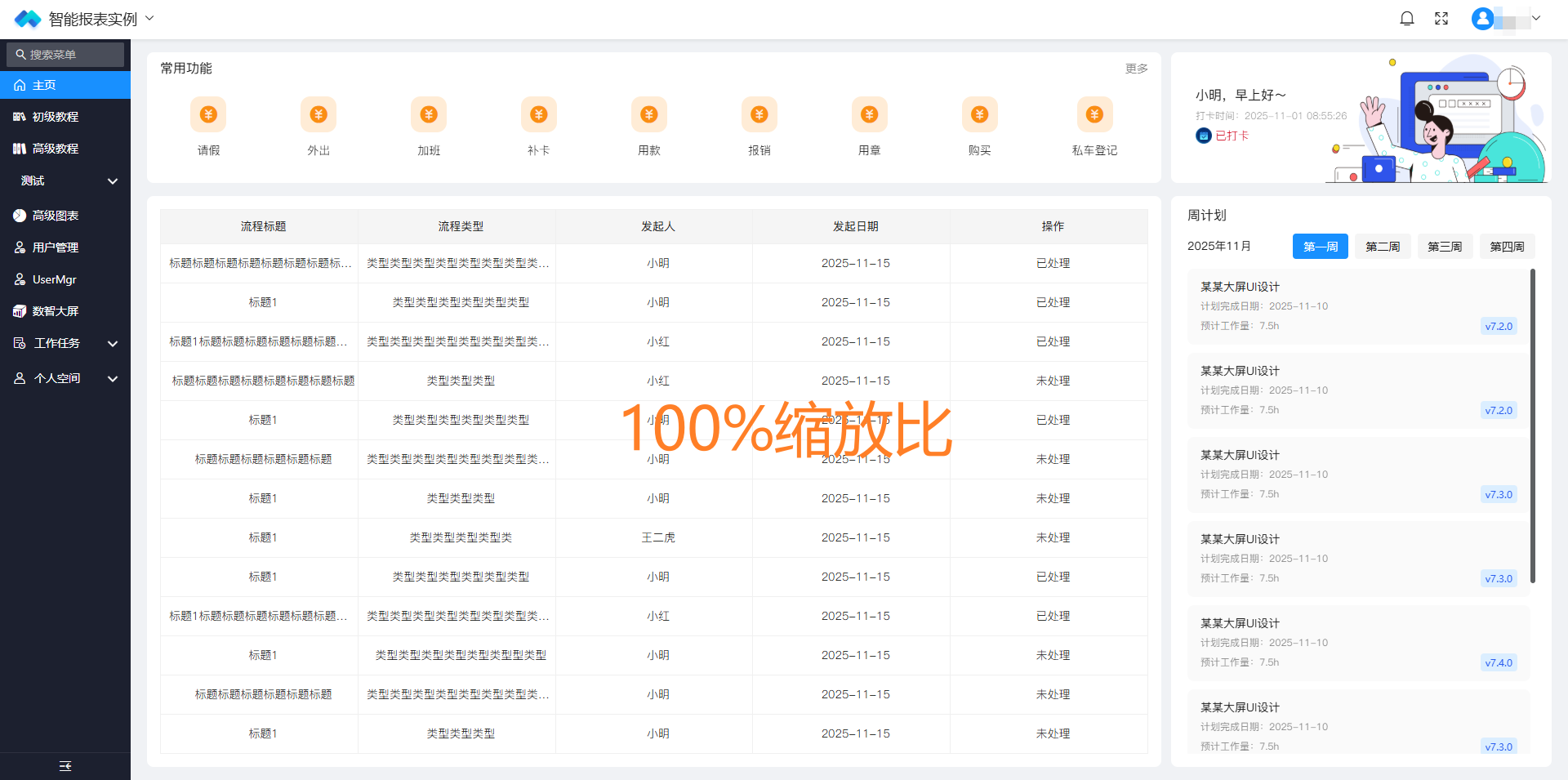
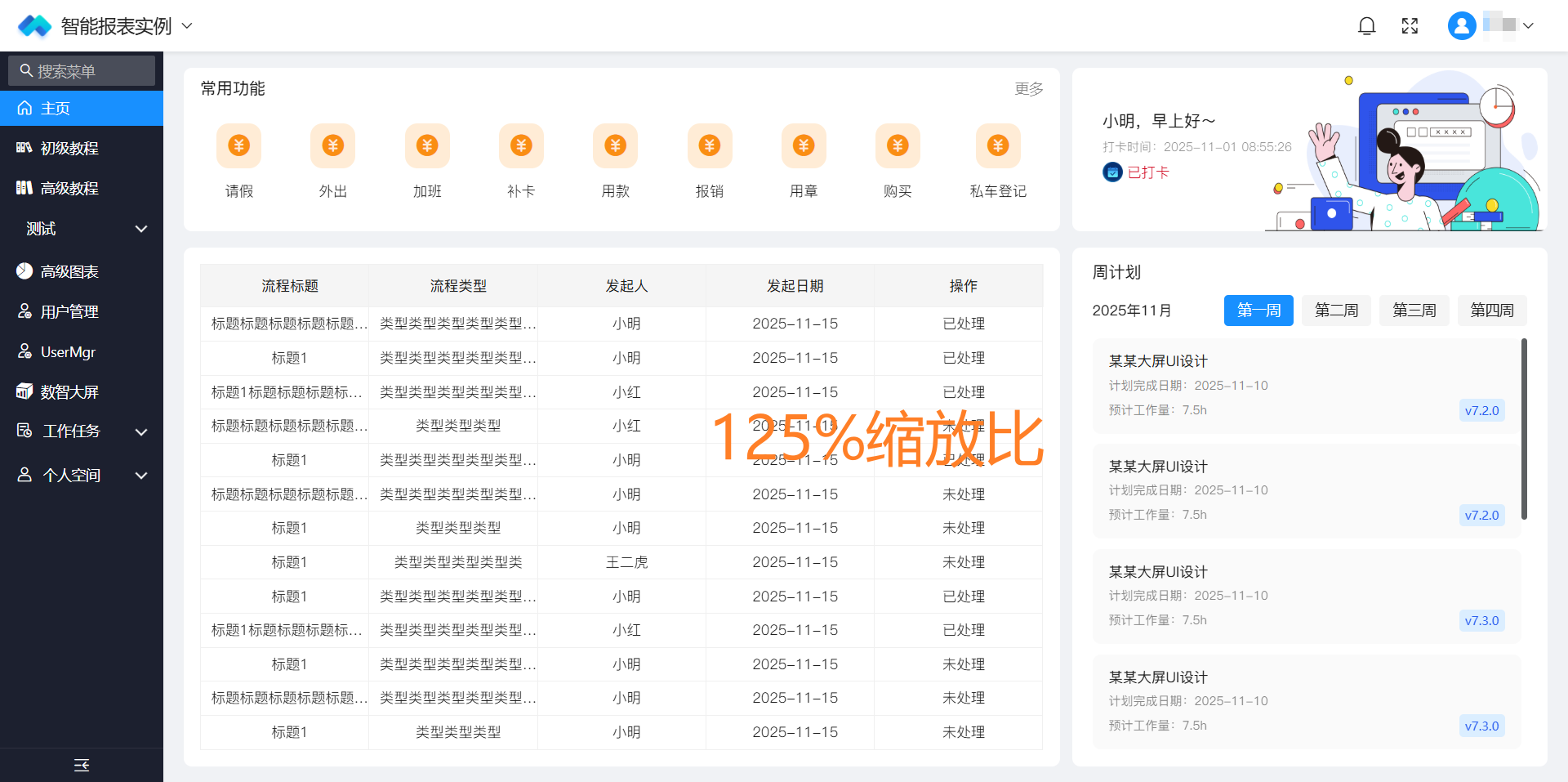
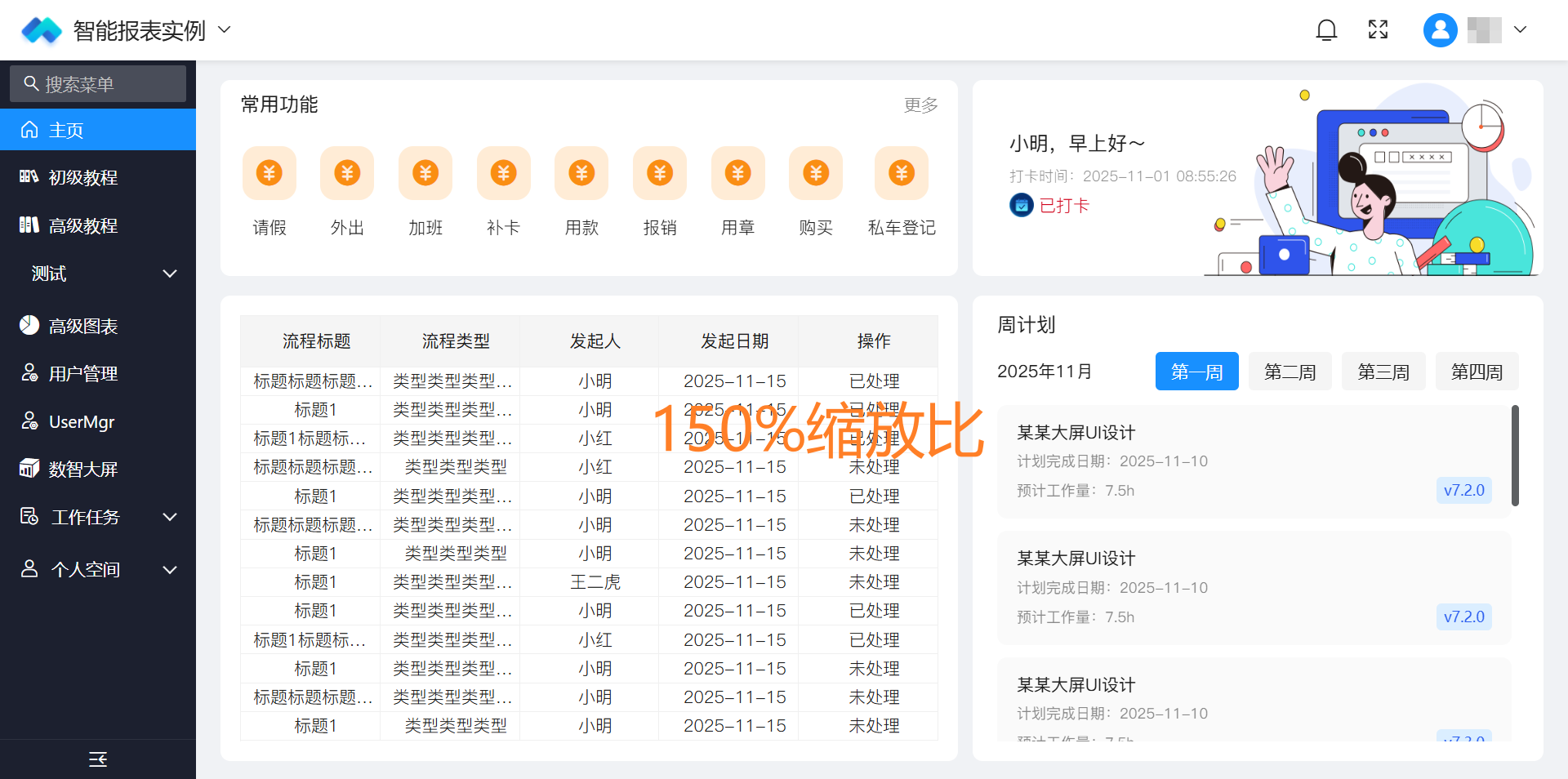
如果大于150%,会出现什么情况?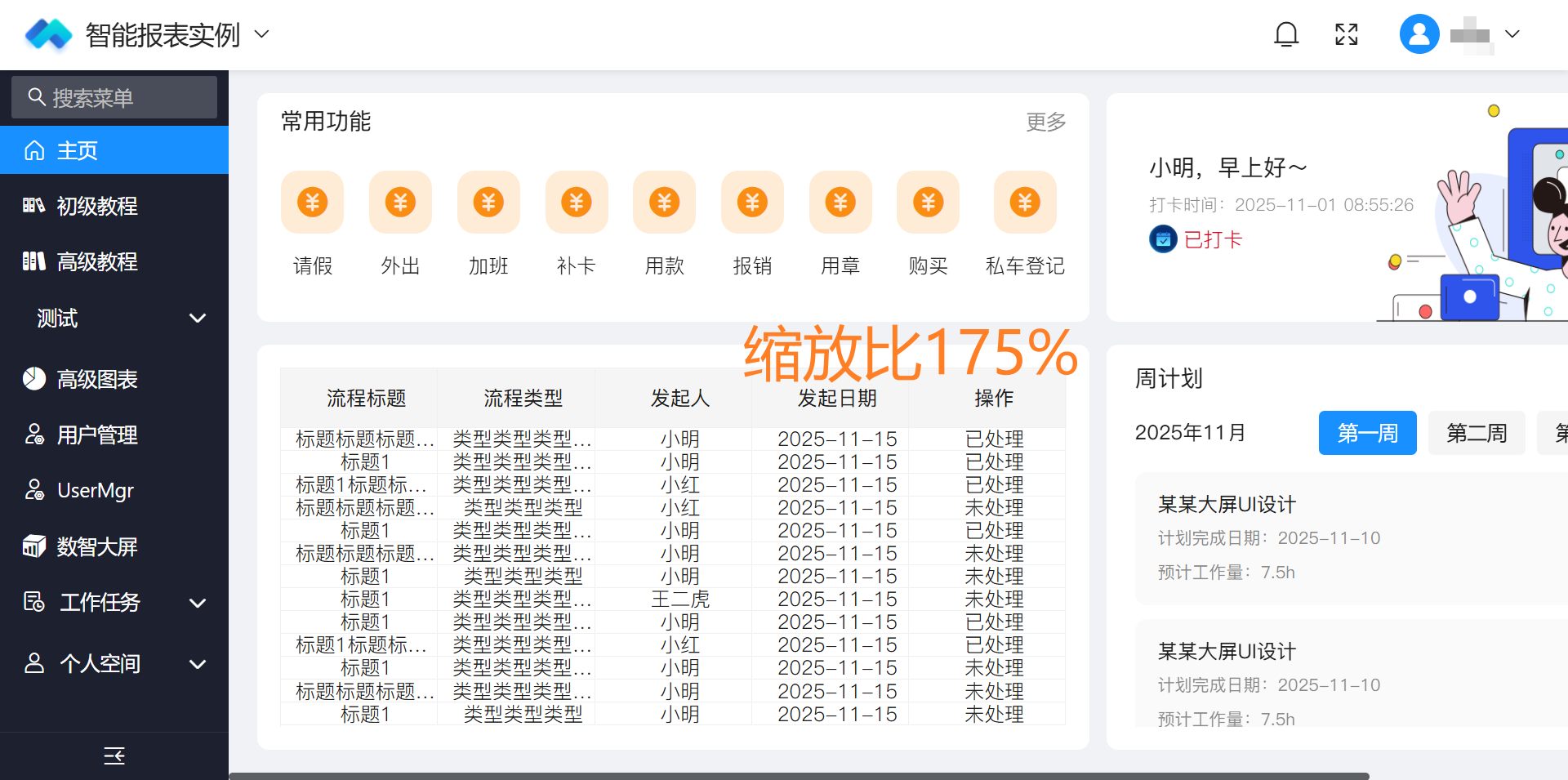
可以注意到,大屏出现了横向滚动条,因为设计了最小宽度1100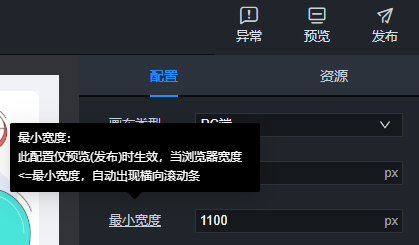
这个也是合理的,因为随着不断放大,可供分配的剩余空间会越来越小,1400*900的设计稿的向下兼容的尺寸可能最小就是1000了
总结一下
- 通过上述案例的制作,布局错乱的问题没有出现,滚动条在缩放比大于150%时出现,图片采用的@2x来适应高系统DPI环境,避免模糊;
- 上述案例还是比较简单的,真实业务往往比这个要复杂的多,比如纵向会出现滚动条,内容多,制作大屏前一定要先分析哪些是固定,哪些需要自适应;
- 复杂的内容强烈建议采用部件来制作,主大屏的目录结构层级尽可能的不要太深,方便后期维护
附件
作者:wa222 创建时间:2025-11-26 10:13
最后编辑:wa222 更新时间:2025-11-28 11:30
最后编辑:wa222 更新时间:2025-11-28 11:30
 扫码关注网盛数新公众号,获取更多帮助资料
 上一篇:无
上一篇:无