
1 概述
1.1 版本
| 服务器版本 |
|---|
| v8.1.0及以上版本 |
1.2 功能简介
计算列功能允许您在现有数据指标的基础上,通过自定义公式(支持运算符和数学函数)创建新的衍生指标,极大地扩展了数据分析的灵活性和深度。
2 创建与设置计算列
进入功能:在“多维透视分析”编辑界面,定位到“度量值”区域。将鼠标悬停在该区域上方的“+”按钮,会看到“新建计算列”的提示。如下图: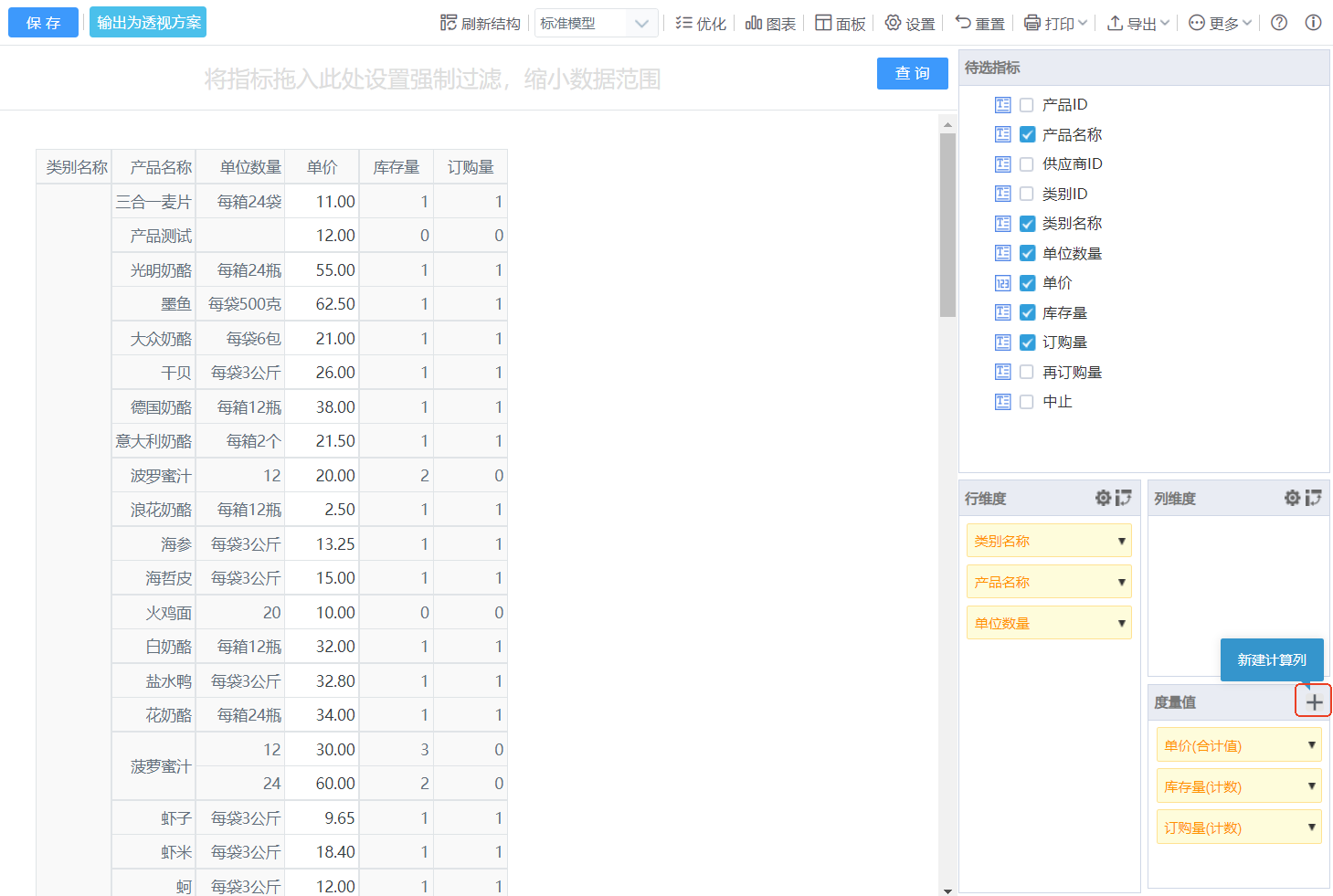
点击“新建计算列”按钮,将弹出设置窗口,如下图: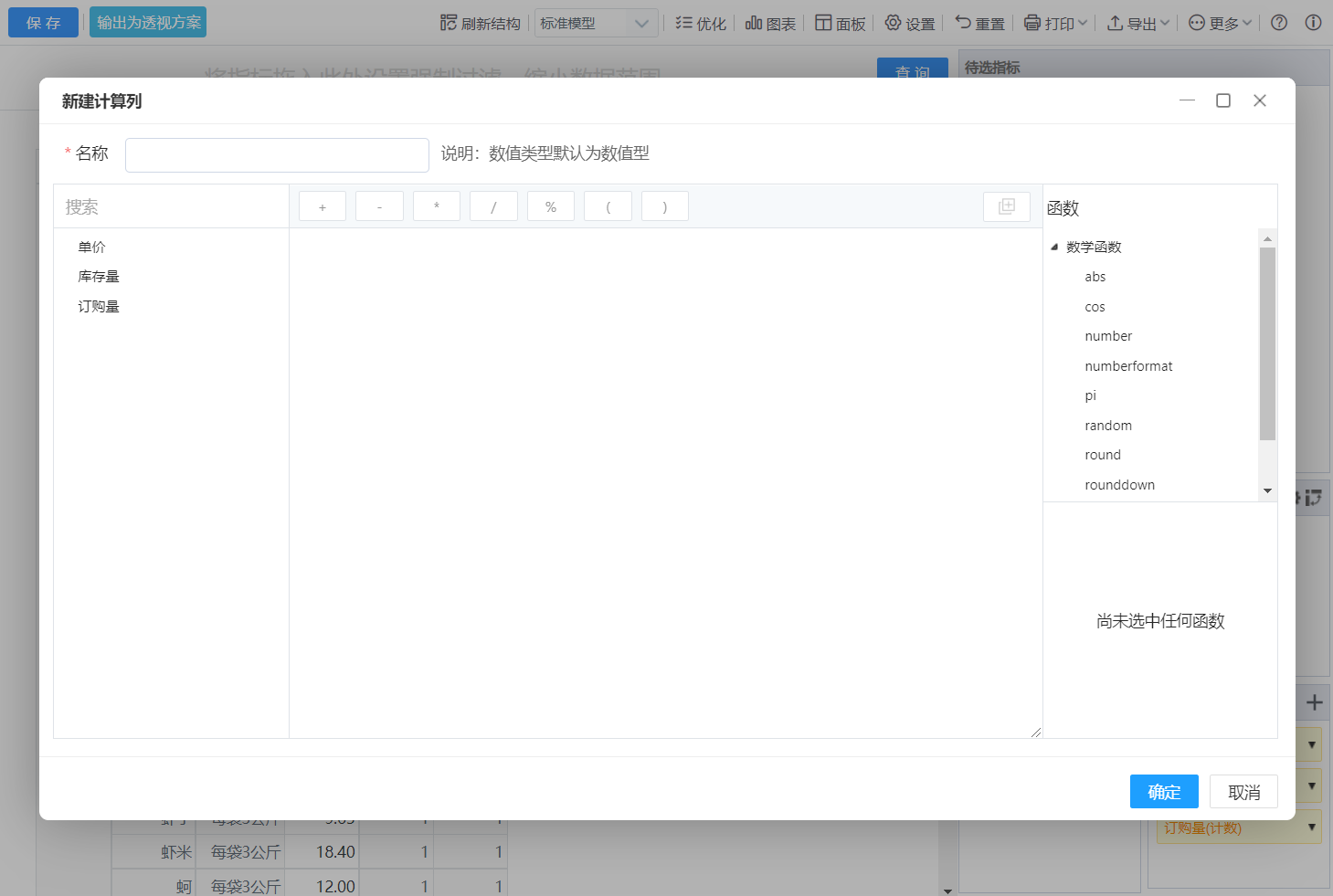
配置计算列:
- 名称:为您的计算列输入一个唯一的名称。此名称不能与行/列维度指标名称、现有度量值或其他计算列的名称重复。
- 公式编辑:公式编辑区是核心,由三部分组成:
1)字段区:此处列出了当前透视分析模型中所有可用的普通度量值和已创建的计算列(同比、环比、占比等派生度量值不在此列)。您可以通过上方的搜索框快速查找指标。通过双击或拖拽,可以将字段添加至公式编辑区。
2)编辑区:在此编写公式,您可以直接输入,也可通过上方按钮添加常用运算符 (+, -, *, /, %, (, ))。从“字段区”添加的字段会以“标签”形式显示,可整体删除。
3)函数区:在右侧提供了常用的数学函数列表(如 abs, round, sqrt, power等),点击任一函数,下方会显示其功能说明;同样支持双击或拖拽添加。
比如,添加计算列“订购金额”,公式为:单价*订购数量,如下图: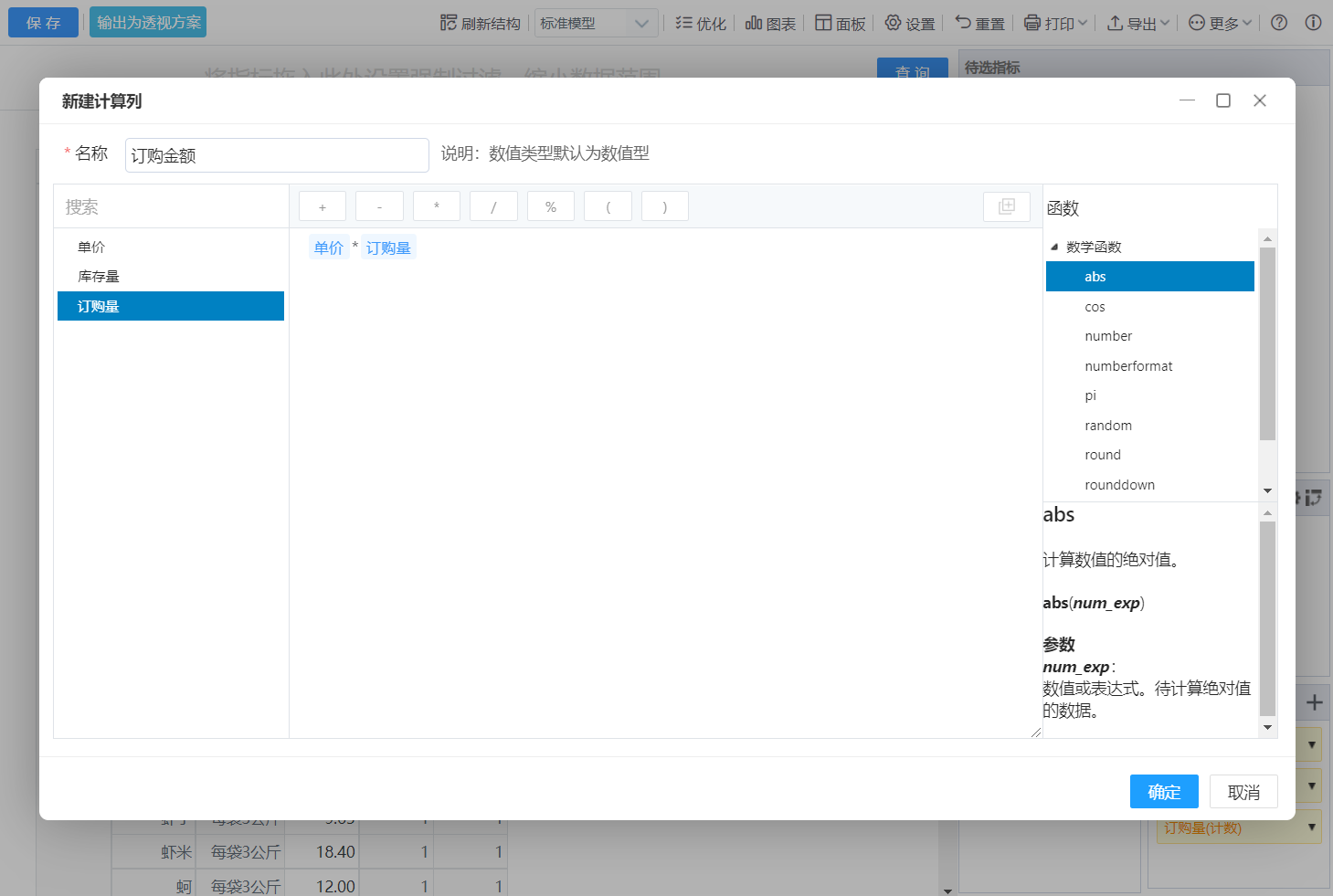
3 计算列操作
计算列创建成功后,会出现在“度量值”区域底部,并带有“(计算列)”标识。如下图: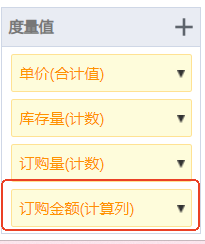
点击其右侧的下拉按钮,可以进行以下操作: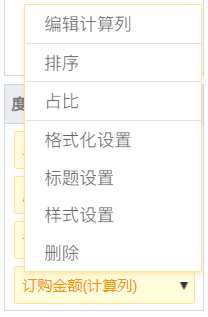
- 编辑计算列:修改计算列的名称和计算公式。
- 排序:为此计算列设置排序规则,具体参考“排序”章节介绍。
- 占比:基于此计算列生成一个占比度量值,具体参考“占比”章节介绍。
- 格式化/样式设置:设置该列数据的显示格式和样式,同普通度量值对应功能,具体参考“度量值设置”章节对应功能介绍。
- 删除:删除此计算列。
4 计算列执行
透视模型或方案设计好后,点击“查询”,若度量值中存在计算列,则计算列会像普通指标一样显示在结果表中,其数值是根据您设置的公式计算得出的,并按照设置的格式化和样式进行显示。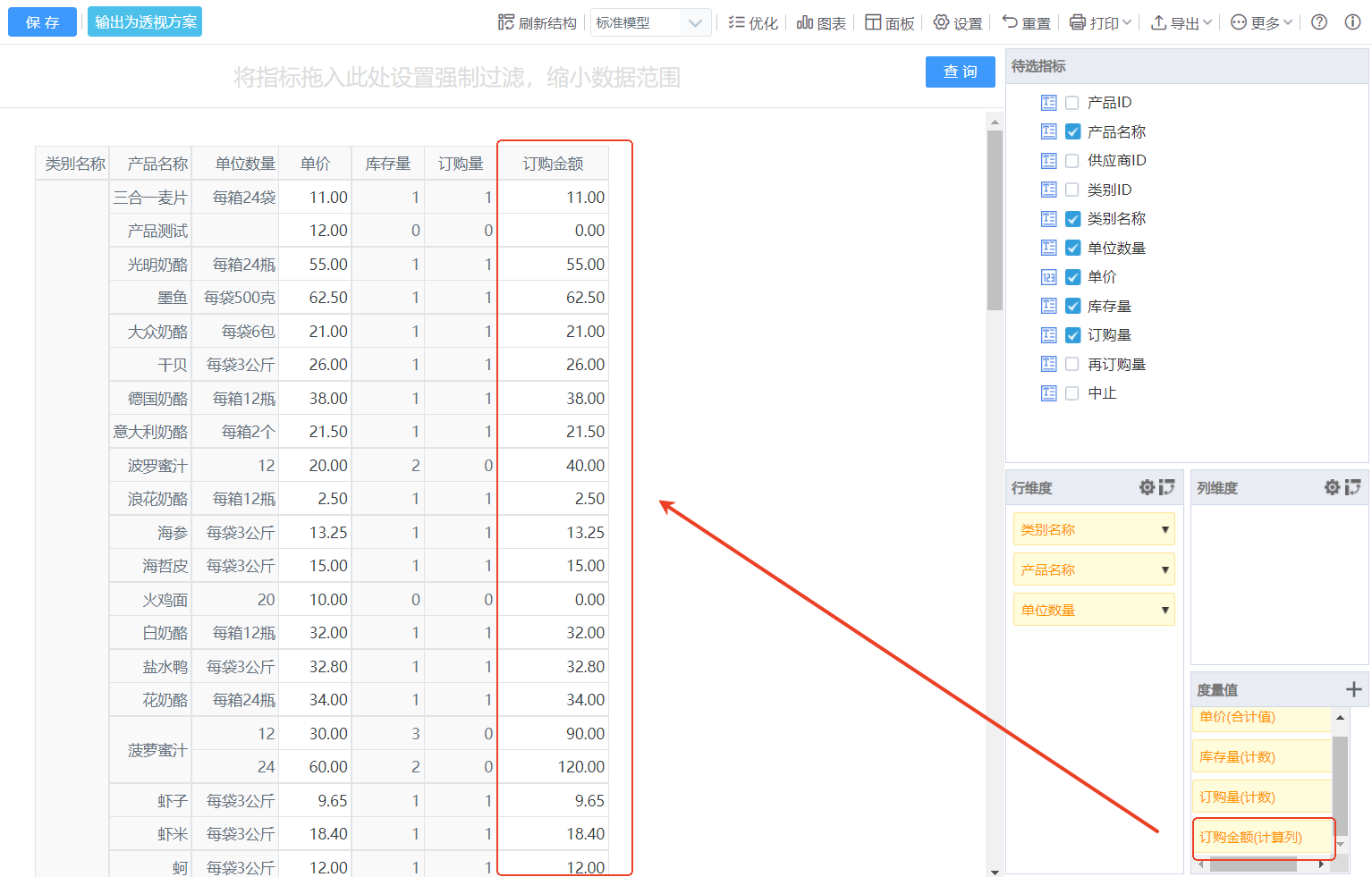
作者:fancy 创建时间:2026-04-24 11:27
最后编辑:fancy 更新时间:2026-09-17 10:36
最后编辑:fancy 更新时间:2026-09-17 10:36
———— 本文档对您有帮助吗?或有错误,恳请 反馈 ————
 上一篇:无
上一篇:无